


Партнерка на США и Канаду по недвижимости, выплаты в крипто
- 30% recurring commission
- Выплаты в USDT
- Вывод каждую неделю
- Комиссия до 5 лет за каждого referral
3. Найдите в списке соответствующее приложение и нажмите кнопку «Удалить».
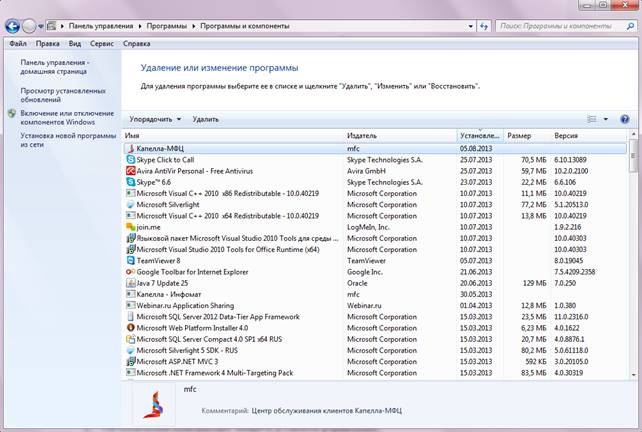
Рисунок 8 – Удаление приложения
Обновление приложения
Если на сервере системы была изменена версия системы, то при входе пользователя в приложение, установленное на локальном компьютере, пользователь увидит предупреждающее сообщение
Автоматизированное рабочее место (АРМ)
После успешного входа в систему открывается АРМ, открытый на модуле «Дела».
Из раздела «Дела» пользователь может перейти в главную рабочую область АРМа, щелкнув на закладку Рабочей области.
Общий состав рабочих элементов (пункты нижнего корневого меню) в АРМе сотрудника зависит от роли авторизованного пользователя.
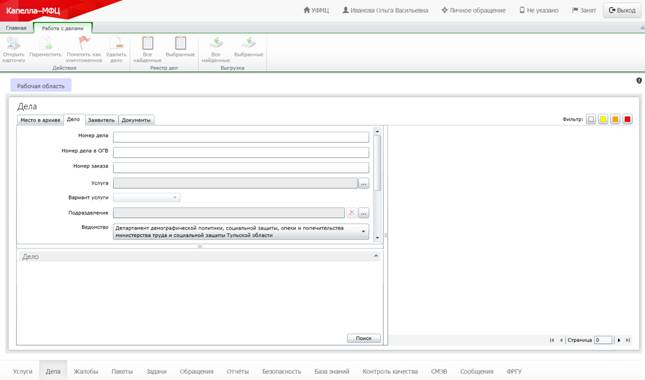
Рисунок 9 – Автоматизированное рабочее место (АРМ)
По умолчанию после авторизации в системе пользователь попадает в раздел «Дела».
Для каждого ведомства и его сотрудников администратором системы в разделе «Безопасность» должны быть настроены права доступа к системе. Рекомендуемые настройки:
· Раздел «Дела»:
o Доступ к разделу,
o Изменение карточки дела,
o Подпись документов ЭЦП,
· Пакеты:
o Доступ к разделу,
· Сценарии обслуживания:
o Доступ к сценарию приема пакета,
o Доступ к сценарию формирования пакета.
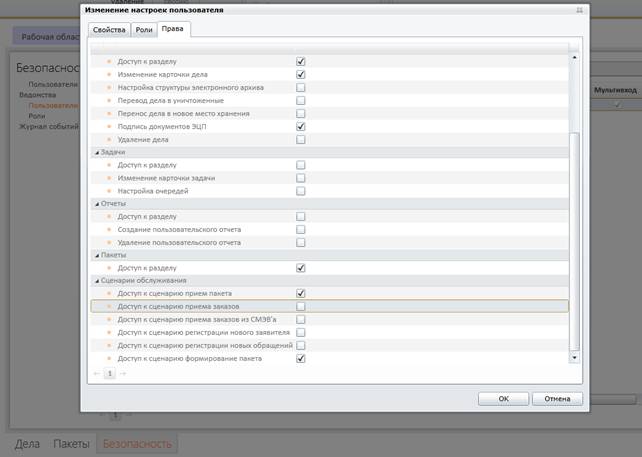
Рисунок 10 – Настройка прав доступа
В характеристиках каждого ведомства указывается возможность работы со сценарием прием пакета заказов.
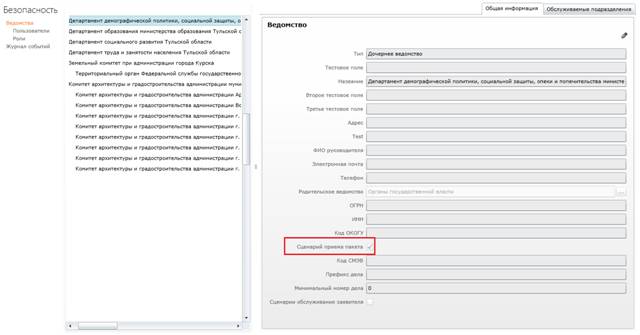
Рисунок 11 – Права на работу со сценарием приема пакета заказов
Панель инструментов
Панель инструментов в системе меняется в зависимости от контекста. То есть, по умолчанию пользователю доступна главная панель инструментов, однако, при взаимодействии с системой ему становятся доступны вспомогательные рабочие панели. Например, при открытии раздела «Пакеты», система открывает дополнительную панель инструментов «Работа с пакетами».

Рисунок 12 – Дополнительная панель инструментов
Подробнее о каждой дополнительной панели инструментов описано в разделах, связанных с настройкой системы.
Главная панель инструментов
1. Статусы. Статус пользователя автоматически меняется на «Занят» в случае запуска сценария. Для сотрудников ОГВ данный сервис не требуется. 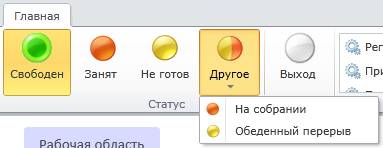
Рисунок 13 – Статусы пользователя
2. Сценарии. В списке выводятся все сценарии доступные пользователю для запуска. Кнопка «Завершить сценарий» завершает текущий сценарий обслуживания. «Быстрая регистрация» предусмотрена для регистрации обращения заявителей, и специалистами ОГВ не используется.
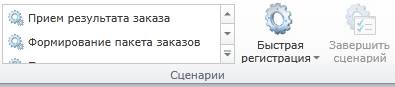
Рисунок 14 – Сценарии обслуживания
3. Связь с сервером. В данном блоке отображаются иконки, позволяющие пользователю перейти в офлайн режим, то есть продолжить работу даже, если потеряна связь с сервером. Для сотрудников ОГВ данный функционал не реализован.
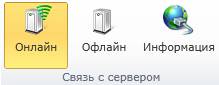
Рисунок 15 – Связь с сервером
4. Приложение. В данном блоке представлены служебные иконки. Иконка «Установить приложение» позволяет установить приложение на локальный компьютер пользователя, если АРМ открыт через браузер (см. Установка приложения на локальный компьютер). Иконка «О программе» вызывает диалоговое окно с информацией о программе c возможностью установить обновления (Рисунок 17).
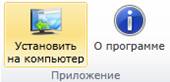
Рисунок 16 – Служебные иконки
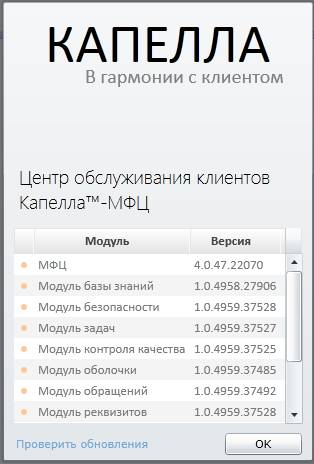
Рисунок 17 – О программе
Рабочая область
Вся работа специалиста строится в рабочей области приложения.
В правом верхнем углу рабочей области располагается информационная панель, где выводится информация:
· Название ведомства,
· ФИО авторизованного пользователя,
· Канал обслуживания («Личное обращение» по умолчанию),
· Номер окна \ номер телефона (не указан по умолчанию),
· Текущий статус пользователя.

Рисунок 18 – Информационная панель
Если в системе происходят какие-то ошибки, то дополнительно в информационной панели выводится соответствующее уведомление с предупреждением об ошибке.
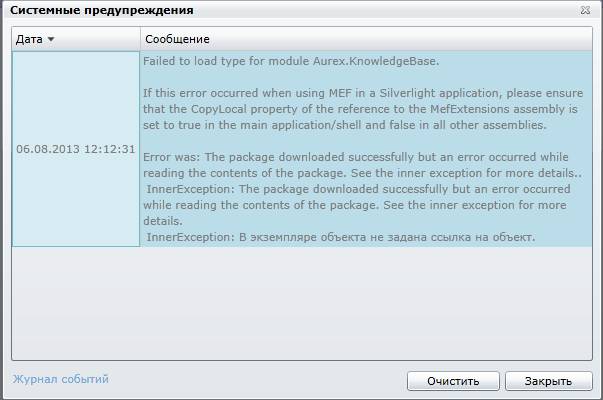
Рисунок 19 – Системное предупреждение
В рабочей области пользователь может работать карточками объектов системы, например, открывать в рабочей области электронные дела или персональную информацию заявителей.
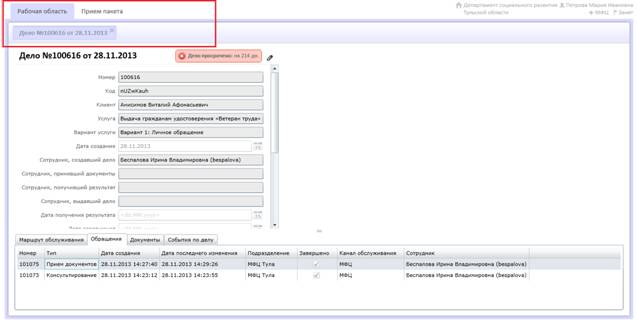
Рисунок 20 – Работа с объектами в рабочей области
Переключение между закладками осуществляется щелчком левой кнопки мыши по закладке. Закрыть закладку можно щелчком по значку  в правом верхнем углу закладки.
Главное меню
В нижней части окна расположено главное меню с основными разделами системы. Набор доступных ссылок зависит от роли пользователя.
Как правило, для сотрудника ОГВ доступны закладки:
· Дела,
· Пакеты,
· Задачи.
Подробнее о разделах смотрите в описаниях соответствующего функционала.
Через АРМ сотрудника ОГВ могут оказываться консультации заявителей по оказанию заявителей, а также осуществляться прием и выдача документов. То есть сотрудники ведомств могут работать аналогично сотрудникам МФЦ в части приема документов для предоставления услуги, информировании о статусе оказания услуги, выдаче результатов, приема жалоб на работу ведомств. В этом случае в нижнем меню сотрудникам доступны закладки:
· Жалобы,
· Обращения,
· Отчеты,
· Безопасность,
· База знаний,
· СМЭВ.
Электронный архив
Структура архива
Модуль «Дела» предоставляет возможность поиска электронных дел заявителей по различным параметрам.
Внимание! Права доступа к архиву определяется настройкой модуля ОГВ. Как правило, сотрудники ОГВ имеют доступ только к делам, которые находятся на стадии отправки запроса в их ведомство. Дела других ведомств или дела, находящиеся на других этапах процесса оказания услуг заявителей, им не доступны. Если сотрудники ОГВ оказывают услуги заявителям напрямую, без участия МФЦ, то они имеют расширенные права. |
Параметры поиска доступны на закладках модуля дела «Место в архиве», «Дело», «Заявитель» и «Документы».
Нумерация дел
Система позволяет ведомству вести свою нумерацию электронных дел, в том случае, если сотрудники ОГВ работают без привлечения МФЦ. В этом случае при настройке ведомства необходимо ввести префикс и начальный номер дела.
Внутри каждого ведомства должна вестись своя нумерация дел, созданных в ведомстве, начиная с начального номера. Номер дела должен сохраняться в формате «префикс номер дела».
Если в ведомство, в котором установлен АРМ ОГВ, направляется заказ по делу, то к номеру этого дела добавляется префикс и номер дела ведомства, в котором обрабатывается заказ. Формат полного номера должен быть следующим «префикс МФЦ номер дела МФЦ / префикс ОГВ номер дела ОГВ».
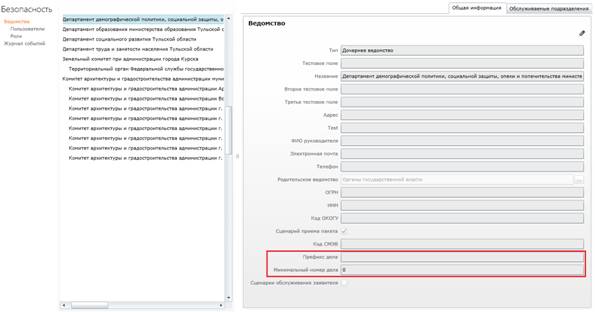
Рисунок 21 – Настройка нумерации дел
Закладка «Место в архиве»
Данная закладка доступна только в том случае, если сотрудники ОГВ работают с заявителями без участия МФЦ.
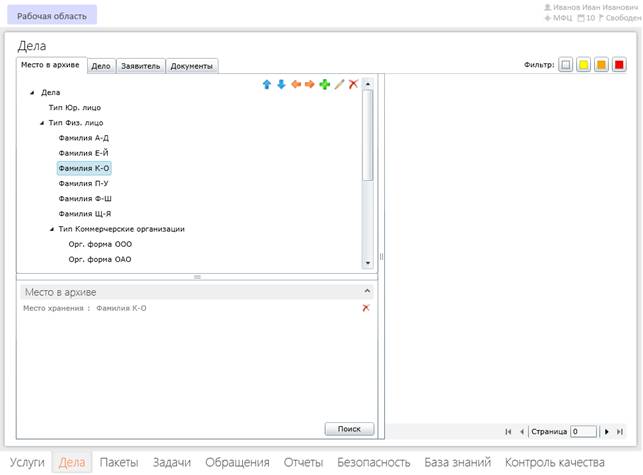
Рисунок 22 – Место в архиве
Закладка «Место в архиве» открывает всю структуру электронного архива. Кнопки управления структурой:
1.  - кнопки «Вверх», «Вниз» позволяют изменить порядок расположение раздела.
2.  - кнопки «Вправо», «Влево» позволяют изменить уровень вложенность раздела.
3.  - кнопка «Создать» позволяет добавить новый раздел. Что создать новый раздел нужно выбрать в каком корневом разделе он будет находиться и как называться.
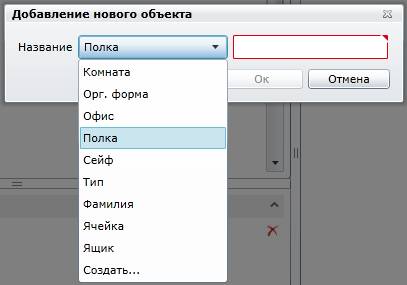
Рисунок 23 – Создание раздела
4.  - кнопка «Изменить» позволяет изменить название раздела и его корневую папку.
5.  - кнопка «Удалить» удаляет выбранный раздел.
Если вы знаете, в каком именно месте хранится электронное дело заявителя, то вы можете выбрать его в списке и нажать кнопку «Поиск». В правой колонке появится список дел, хранящихся в выбранном разделе.
Закладка «Дело»
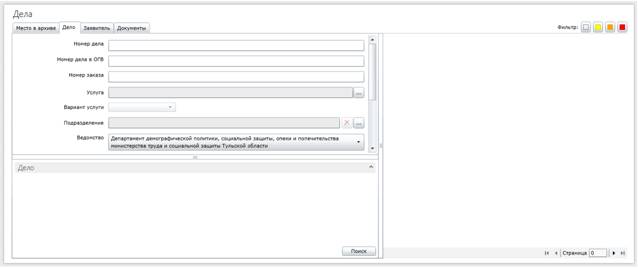
Рисунок 24 – Поиск по параметрам дела
Для поиска доступны следующие параметры:
· Номер дела – буквенно-цифровой номер, присвоенный делу при приеме документов в МФЦ.
· Номер дела в ОГВ – буквенно-цифровой номер, присвоенный делу при приеме документов в ОГВ.
· Номер заказа – буквенно-цифровой номер, присвоенный заказу – комплекту документов направленному в ОГВ, при формировании в МФЦ в рамках исполнения дела.
· Услуга – наименование услуги, по которой сформированы дела (без учета вариантов услуги). На форме выводятся фильтры и список услуг, настроенных и активированных в системе.

|
Из за большого объема этот материал размещен на нескольких страницах:
1 2 3 4 5 6 |
