


Партнерка на США и Канаду по недвижимости, выплаты в крипто
- 30% recurring commission
- Выплаты в USDT
- Вывод каждую неделю
- Комиссия до 5 лет за каждого referral
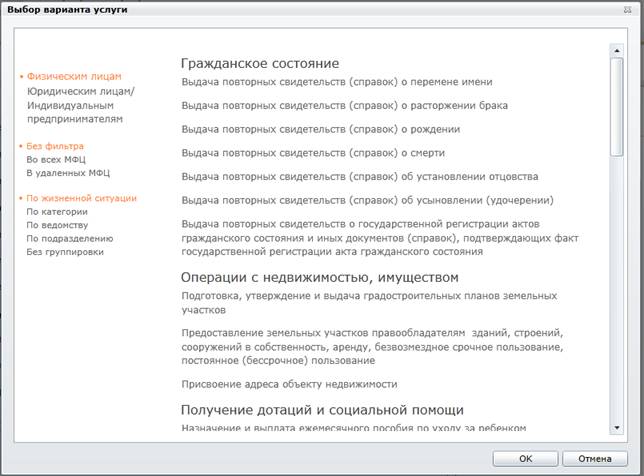
Рисунок 25 – Выбор услуги
· Вариант услуги – наименование варианта услуги, по которому сформированы дела. Доступен только после выбора услуги.
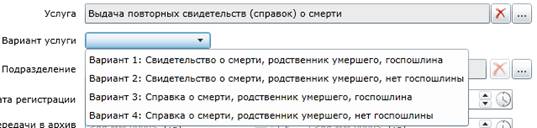
Рисунок 26 – Выбор варианта услуги
· Подразделение – наименование подразделения МФЦ, в котором было сформировано дело.
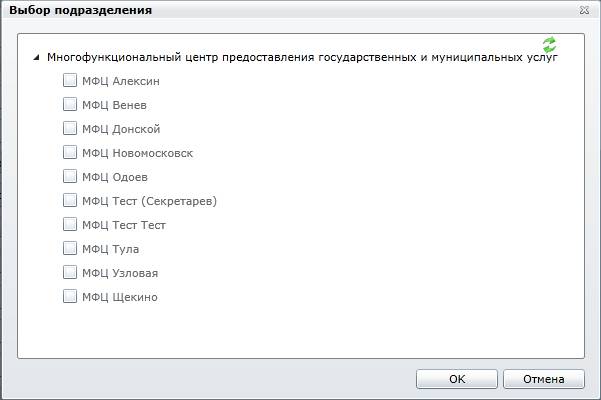
Рисунок 27 – Выбор подразделения
· Ведомство – наименование ведомства, которое оказывает услугу.
· Сотрудник, создавший дело – сотрудник, который создал дела, в рамках сценария обслуживания «Консультирование».
· Сотрудник, принявший документы – сотрудник, который принял документы, в рамках сценария обслуживания «Прием документов».
· Сотрудник, получивший результат – сотрудник, который принял результат оказания услуги, в рамках сценария обслуживания «Прием результата заказа».
· Сотрудник, выдавший дело – сотрудник, выдавший результаты заявителю.
· Дата передачи на исполнение – дата отправки запроса в ведомство.
Выбранные параметры поиска показываются в характеристиках дела (Рисунок 28).
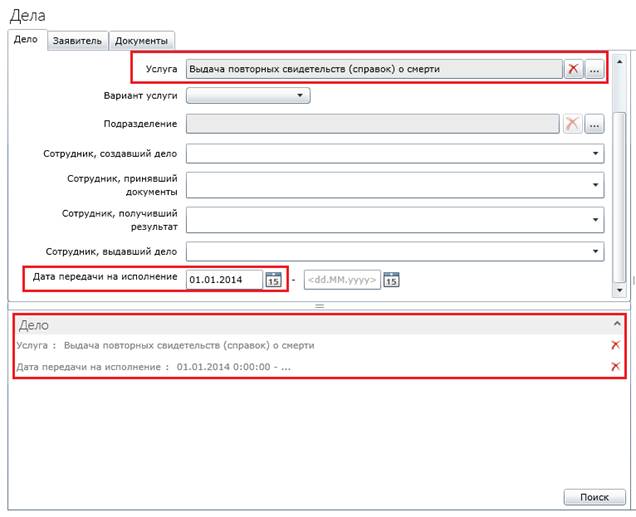
Рисунок 28 – Выбранные параметры
Чтобы удалить выбранное значение нажмите кнопку  или выберите новое значение.
Закладка «Заявитель»
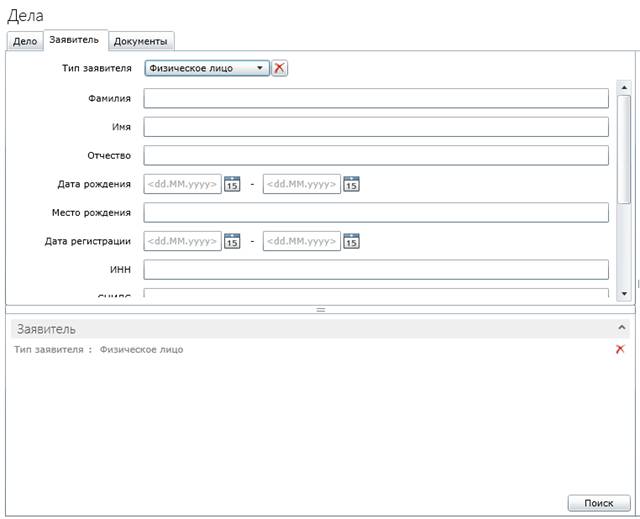
Рисунок 29 – Поиск по параметрам заявителя (физическое лицо)
На закладке «Заявитель» возможен поиск по любым характеристикам заявителя как физического, так и юридического лица.
Чтобы удалить выбранный тип заявителя нажмите кнопку или выберите новый тип.
Закладка «Документы»
На закладке «Документы» поиск осуществляется по типу документа.
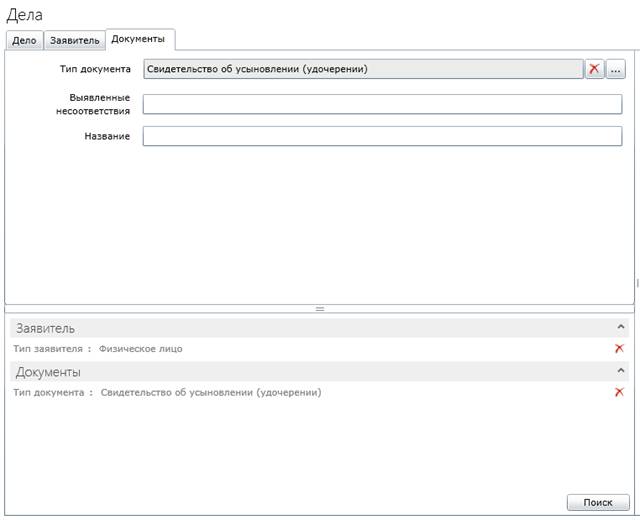
Рисунок 30 – Поиск по типу документа
Выберите нужный тип документа и нажмите кнопку «Ок». На форме выводится список типов документов, которые используются в настроенных услугах.
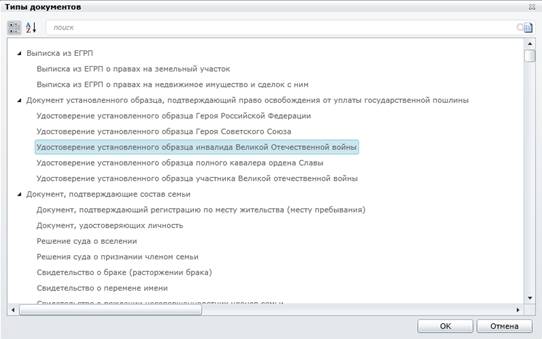
Рисунок 31 – Выбор типа документа
После того как тип документа выбран, информация о нем выводится на форму. Так же на форму выводятся поля характеристик документов, по которым можно осуществить поиск дел. Используя поля данной формы можно осуществить, например, поиск дел заявителя у которого известны паспортные данные, используя поля «Серия» и «Номер».
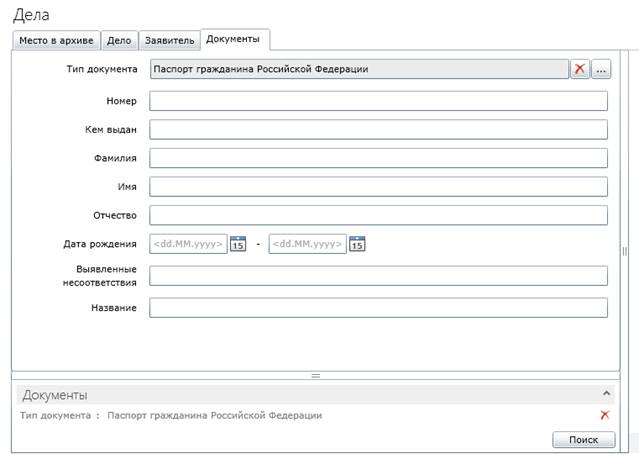
Рисунок 32 – Поиск по полям документа
Чтобы удалить выбранный документ нажмите кнопку или выберите новый документ.
Поиск дела
Результаты поиска выводятся в правой колонке в виде списка дел. Задавая, различные критерии поиска на закладках, можно настроить фильтр поиска таким образом, чтобы найти узкий список интересующих дел. При этом в области критериев поиска отобразятся все указанные параметры поиска.
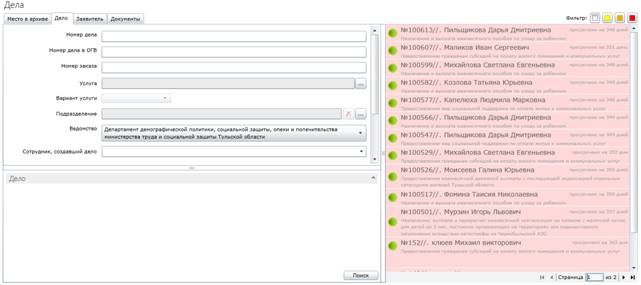
Рисунок 33 – Результаты поиска дел
Важно! Не забывайте удалять лишние критерии фильтра, чтобы система смогла сформировать правильный запрос. Пример, неправильного набора фильтров, когда заданы два противоречащих друг другу условия: заявитель – физическое лицо, тип документа – устав. |
Полученный список дел можно фильтровать при помощи «быстрых фильтров».
Цветовая маркировка фильтров имеет следующие значения:
 - отображение списка без фильтров;
 - срок исполнения дел истекает завтра;
 - срок исполнения дел истекает сегодня;
 - срок исполнения дела истек.
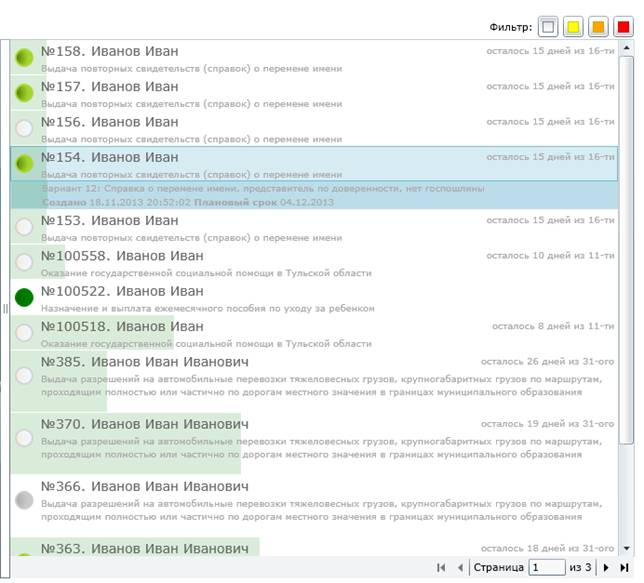
Рисунок 34 – Список дел
Для дел, статус которых «Дело создано», «В работе», «Отложено» выводится цветовой индикатор отклонения плановой длительности дела от фактической. Если фактическое время работы с делом не превышает плановое, то выводится зеленый индикатор с количеством дней, оставшихся до истечения планового срока.
В случае же если фактическое время работы с делом превышает плановое, то индикатор имеет красный цвет, и указано число дней, на которые превышен плановый срок.
Серый цвет индикатора означает, что дело завершено и хранится в архиве.
Возможные действия с делами (выделять можно как одно, так и несколько дел с помощью «горячих клавиш»):
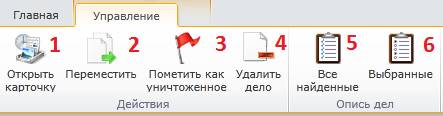
Рисунок 35 – Действия с делами
1. Открыть карточку – в рабочей области открывается карточка выбранного дела.
2. Переместить – действие применимо только к делами, которые хранятся в архиве. При выборе данного действия открывается структура архива с возможностью выбрать новый раздел для хранения. Действие доступно в зависимости от настройки прав.
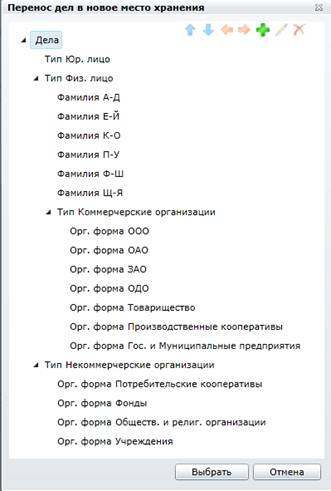
Рисунок 36 – Перенос дела в архиве
3. Пометить как уничтоженное – в случае удаления реального дела, в электроном архиве данное дело отмечается как уничтоженное. Действие доступно в зависимости от настройки прав.
4. Удалить дело – кнопка удаление созданного дело. Действие доступно в зависимости от настройки прав.
Важно! Данная функция должна использоваться преимущественно в процессе обучения и тестирования системы. |
5. Все найденные – формирование описи по всем найденным делам. Опись отрывается в виде отчета в рабочей области.
6. Выбранные – формирование описи только по выбранным делам. Опись отрывается в виде отчета в рабочей области.

Рисунок 37 – Опись дел
Карточка дела
В результате обслуживания заявителя в системе создается электронное дело по получению государственной или муниципальной услуги.
Карточка всегда открывается в рабочей области на отдельной вкладке.
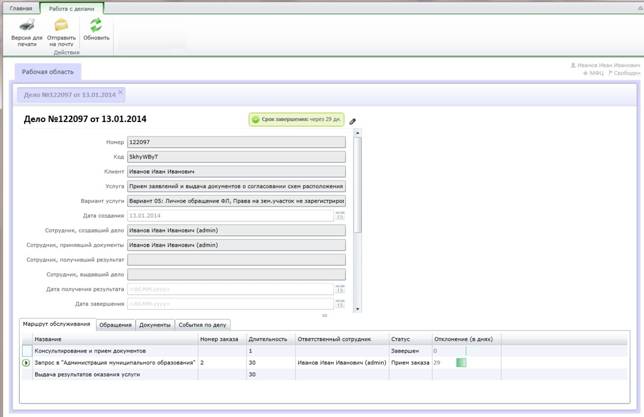
Рисунок 38 – Карточка дела
Панель управления содержит следующие инструменты:
1.  - кнопка, позволяющая сформировать версию для печати с данными выбранного дела,
2.  - кнопка, позволяющая отправить информацию по выбранному делу на указанный электронный адрес (Рисунок 39),
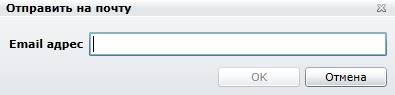
Рисунок 39 – Действия с делами
3.  - кнопка, позволяющая обновить информацию в карточке дела.
В карточке дела отображаются все сведения о выбранном деле:
· Номер дела;
· Заявитель, по заявлению которого сформировано дело;
· Услуга и вариант оказываемой услуги;
· Дата создания дела;
· Сотрудник, зарегистрировавший дело;
· Дата получения результата;
· Дата завершения дела (после завершения всех этапов работы с делом);
· Статус дела;
· Место хранения в архиве;
· Находится в (наименование МФЦ);
· Создано в (наименование МФЦ);
· Обрабатывается в (наименование МФЦ);
· Результат в (наименование МФЦ);
· Длительность обработки (в днях);
· Отклонение (в днях);
· Длительность дела.
В нижней части окна располагаются закладки «Маршрут обслуживания», «Обращения», «Документы» и «События».
Закладка «Маршрут обслуживания» содержит информацию об этапах обслуживания дела:
· Название;
· Номер заказа – в случае, если этап содержит формирование заказа для отправки в ведомство, и был указан номер заказа;
· Длительность – длительность этапа указывается при настройке услуги;
· Ответственный сотрудник – выводится ФИО сотрудника, который работал с делом на данном этапе;
· Статус – выводится статус дела;
· Отклонение – показывается расхождение с указанной длительностью этапа. Для завершенных этапов дела выводиться количество дней, на которое этап был завершен раньше или позднее от плановой длительности этапа. Для активных этапов выводится отклонение от плановой длительности на текущий момент.

Рисунок 40 – Маршрут обслуживания
На закладке «Обращения» отображаются обращения заявителя по данному делу:
· Номер обращения;
· Тип обращения – выводится тема, выбранная на этапе классификации обращения;
· Дата создания;
· Дата последнего изменения;
· Подразделение МФЦ;
· Завершено – флажок ставится в случае, когда обращение завершено (сценарий закончен);
· Канал обслуживания;
· Сотрудник.

Рисунок 41 – Обращения
На закладке «События по делу» отображается сопроводительная опись дела в виде набора событий по делу:
· Дата создания;
· Тип события;
· Специалист – выводится информация о специалисте, который отвечает за данное событие;
· Причина – для некоторых события, например, в случае отложенного приема документов, выводится причина, указанная специалистом;

|
Из за большого объема этот материал размещен на нескольких страницах:
1 2 3 4 5 6 |
