


Партнерка на США и Канаду по недвижимости, выплаты в крипто
- 30% recurring commission
- Выплаты в USDT
- Вывод каждую неделю
- Комиссия до 5 лет за каждого referral
Руководство пользователя
учебные материалы
(для пользователей АРМ ОГВ)
Содержание
Вводная часть. 3
Вход в систему. 3
Запуск системы через браузер. 3
Вход в систему посредством ЕСИА через браузер. 3
Запуск системы вне браузера. 3
Вход в систему посредством ЕСИА вне браузера. 3
Установка и удаление приложение с рабочего компьютера. 3
Установка приложения на локальный компьютер. 3
Удаление приложения с локального компьютера. 3
Обновление приложения. 3
Автоматизированное рабочее место (АРМ). 3
Панель инструментов. 3
Главная панель инструментов. 3
Рабочая область. 3
Главное меню.. 3
Электронный архив. 3
Структура архива. 3
Нумерация дел. 3
Закладка «Место в архиве». 3
Закладка «Дело». 3
Закладка «Заявитель». 3
Закладка «Документы». 3
Поиск дела. 3
Карточка дела. 3
Схема работы сотрудников ОГВ. 3
Передача пакетов документов между МФЦ и ОГВ. 3
Прием пакета заказов. 3
Формирование пакета заказов. 3
Сценарии (работа с заявителями). 3
Консультирование. 3
Прием документов. 3
Обработка задач (работа с результатом заказа). 3
Рассмотрение заказа. 3
Отчеты.. 3
Вводная часть
Руководство пользователя предназначено для специалистов, оказывающих услуги заявителям через АРМ Капелла-МФЦ.
В руководстве используются следующие термины и определения:
Термин | Определение |
АРМ | Автоматизированное рабочее место пользователя. |
База знаний | Встроенная в систему информационно-справочная система, поддерживающая работу специалиста при обслуживании заявителей. |
Группа компетенций | Логическая структура, разграничивающая права доступа специалистов к задачам разного типа и позволяющая управлять нагрузкой на специалистов. |
ЕСИА | Единая система идентификации и авторизации пользователя. |
Задача | Логическая структура, автоматически создаваемая в системе по определенному событию и требующая от специалиста выполнения некоторых действий для решения. |
Заказ | Пакет документов заявителя, отправляемый из МФЦ в ведомство для получения основной или промежуточной услуги. |
Заявитель | Гражданин (физическое лицо или представитель юридического лица), который обращается к специалисту многофункционального центра для получения консультации, справки, заказа услуги или по другому поводу |
Карточка объекта | Подробная информация об объекте, а также связанные с объектом данные, необходимые специалисту для обслуживания заявителей. Специалист работает с карточками дел, документов, заявителей и так далее. |
Контекст | Связанный набор сценариев обслуживания и вспомогательных объектов, возникающий при выполнении специалистом определенной рабочей задачи (обслуживание заявителя, отправка запроса и так далее). Контексты позволяют специалисту одновременно выполнять несколько независимых рабочих задач. |
МФЦ | Многофункциональный центр обслуживания граждан. |
Обращение | Обращение заявителя к специалисту многофункционального центра для получения консультации, справки, заказа услуги или по другому поводу. |
Сценарий обслуживания | Типовой бизнес-процесс, который исполняет специалист в процессе своей профессиональной деятельности. |
Пакет заказов | Заказы разных заявителей, в том числе по разным услугам, объединенные единым адресатом – ведомством. |
УЭК | Универсальная электронная карта гражданина. |
ЭО | Электронная очередь |
Вход в систему
Для начала корректной работы в системе необходимо соблюдение следующих требований:
· На локальный компьютер пользователя должно быть установлено клиентское приложение Капелла-МФЦ, или пользователю должна быть доступна ссылка на веб-приложение решения с возможностью устойчивой работе в сети Интернет.
· Пользователь должен быть заведен в системе, ему должна быть присвоены соответствующая роль и права.
Внимание! Пользователи могут работать в системе посредством браузере или установив приложение на локальный компьютер. Однако, работа через браузер имеет ряд ограничений: · Не доступна работа с базой знаний в режиме «единого окна», то есть внутри окна Капелла-МФЦ не будут открываться ссылки на другие веб-ресурсы · Не доступны функции сканирования, ЭЦП, авторизации по УЭК Для удобства пользователя рекомендуется установка клиентского приложения на локальный компьютер пользователя. |
Запуск системы через браузер
1. Согласно предоставленной ссылке откройте страницу в браузере.
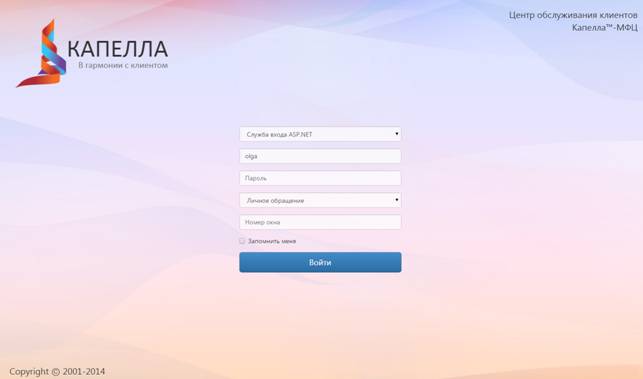
Рисунок 1 – Вход в систему через браузер
2. В открывшем окне введите свои учетные данные для входа в систему и нажмите кнопку «Войти»:
a. Служба входа – выбор способа авторизации в системе:
i. – собственная доменная авторизация
ii. ЕСИА – авторизация с помощью единой системы идентификации и авторизации
b. Имя пользователя – согласно регистрационным данным;
c. Пароль – согласно регистрационным данным;
d. Канал обслуживания – по умолчанию выбрано «Личное обращение», вводить номер окна не требуется;
e. Запомнить меня – при установке флажка система не потребует повторного ввода имени пользователя и пароля, вход в систему произойдет автоматически.
3. Если данные введены неверно или не заполнены обязательные поля, то система выдаст сообщение об ошибке. В этом случае следуют ввести данные повторно.
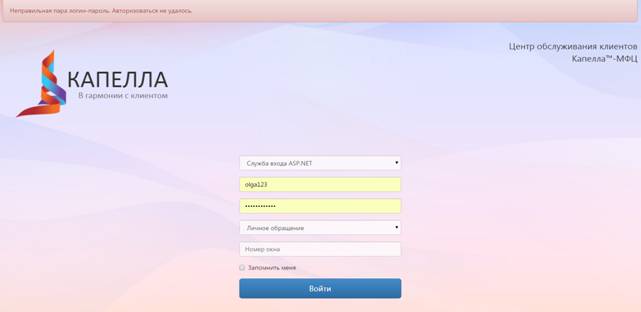
Рисунок 2 – Сообщение об ошибке
4. В случае успешного ввода данных система перейдет к приветственному окну рабочего места специалиста.
Вход в систему посредством ЕСИА через браузер
1. Выберите службу входа «ЕСИА».
2. Нажмите кнопку «Войти». Система перейдет к форме авторизации на портале ЕСИА.
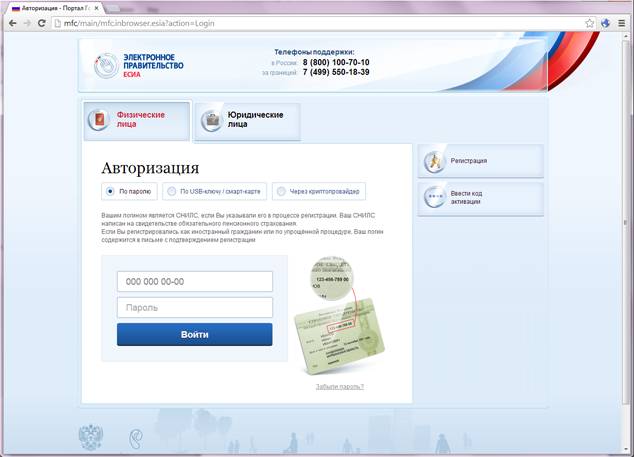
Рисунок 3 – Авторизация на портале ЕСИА
3. Авторизуйтесь на портале ЕСИА согласно одному из предложенных вариантов (по паролю, через УЭК, по USB-ключу).
4. Если авторизация прошла неудачно, то пользователь возвращается на страницу входа в систему, и выводится уведомление.
5. Если авторизация прошла успешно, то пользователь перейдет к приветственному окну рабочего места специалиста.
Запуск системы вне браузера
Внимание! Запуск системы на локальном компьютере возможен только после ее установки. Если система не установлена, то сначала запустите систему через браузер (сценарий «Запуск системы через браузер»). |
1. Запустите приложение Капелла-МФЦ при помощи ярлыка на рабочем столе или через меню «Пуск».

Рисунок 4 – Ярлык на рабочем столе
2. В открывшем окне введите свои учетные данные для входа в систему и нажмите кнопку «Войти» (аналогично сценарию «Запуск системы через браузер»).
При запуске локально установленного приложения система осуществляет проверку обновлений. Если с момента установки приложения на локальном компьютере версия системы была обновлена, то для пользователя выведется сообщение (Рисунок 5).
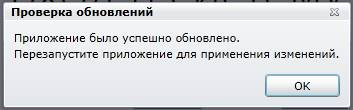
Рисунок 5 – Проверка обновлений
3. Нажмите кнопку «ОК», при этом приложение закроется.
4. Вновь запустите приложение Капелла-МФЦ при помощи ярлыка на рабочем столе или через меню «Пуск», осуществите вход в систему (смотри п. 2).
Вход в систему посредством ЕСИА вне браузера
1. Выберите службу входа в систему «ЕСИА» (аналогично сценарию «Вход в систему посредством ЕСИА через браузер»). Система откроет в едином окне страницу авторизации на портале ЕСИА
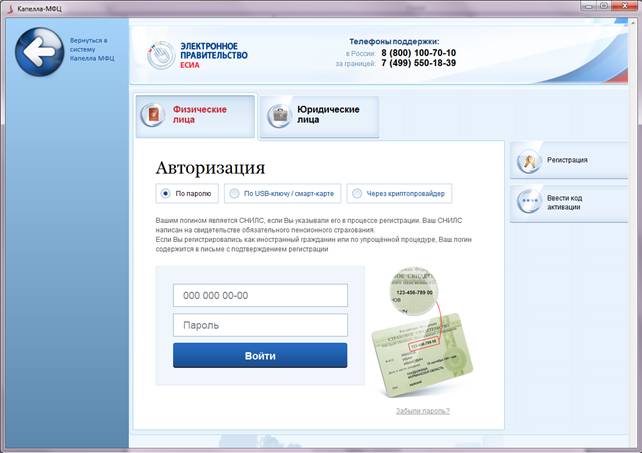
Рисунок 6 – Проверка обновлений
2. Авторизуйтесь на портале ЕСИА согласно одному из предложенных вариантов (по паролю, через УЭК, по USB-ключу).
3. Если авторизация прошла не успешно, то пользователь возвращается на страницу входа в систему, и выдается отрицательная нотификация.
4. Если авторизация прошла успешно, то пользователь переходит к приветственному окну рабочего места специалиста.
5. При необходимости на странице авторизации через ЕСИА нажмите кнопку «Вернуться в систему Капелла-МФЦ», чтобы вернуться на страницу выбора службы входа.
Установка и удаление приложение с рабочего компьютера
Установка приложения на локальный компьютер
Внимание! Если приложение уже установлено на локальном компьютере, то кнопка установки заблокирована |
1. На панели инструментов (см. Панель инструментов) нажмите кнопку «Установить на компьютер» (Рисунок 16).
2. В диалоговом окне установки приложения поставьте необходимые флажки:
a. Меню «Пуск» – ярлык программы появится в меню «Пуск»;
b. Рабочий стол – ярлык программы будет установлен на рабочем столе.
3. Нажмите кнопку «Установить», чтобы завершить установку. Чтобы отменить установку нажмите кнопку «Отмена».
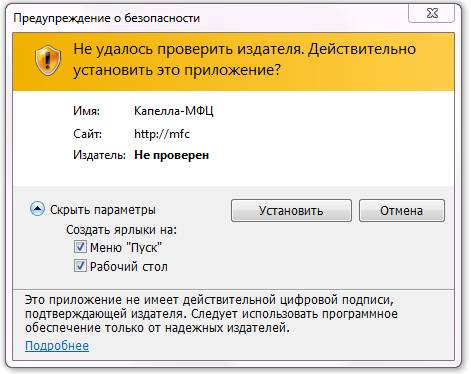
Рисунок 7 – Окно установки решения
Удаление приложения с локального компьютера
1. На локальном компьютере зайдите в Панель управления.
2. Зайдите в Программы / Удаление программ.

|
Из за большого объема этот материал размещен на нескольких страницах:
1 2 3 4 5 6 |
