


Партнерка на США и Канаду по недвижимости, выплаты в крипто
- 30% recurring commission
- Выплаты в USDT
- Вывод каждую неделю
- Комиссия до 5 лет за каждого referral
· Комментарий – выводится замечание специалиста МФЦ, указанное в поле «Комментарий»;
· Адресат – выводится для некоторых типов событий, например, при отправке заказа в ведомство;
· Канал оповещения – выводится для некоторых типов событий, например, при оповещении заявителя о результате предоставления услуги.

Рисунок 42 – События по делу
На закладке «Документы» отображается информация о документах, находящихся в деле на данном этапе обслуживания:
· Наименование документа – ссылка на карточку документа;
· Группа документов – выводится группа в которую входит данный тип документа;
· Дата получения документа;
· Количество оригиналов;
· Количество копий.
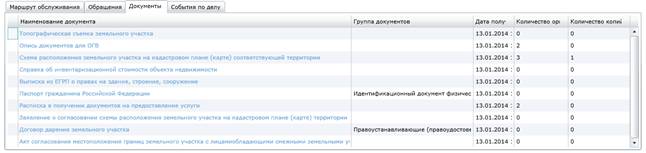
Рисунок 43 – Документы
Для каждого документа в деле доступна возможность просмотра подробной карточки документа (сведений о количестве копий и оригиналов документа, включенных в дело, о дате включения документа в дело, о сотруднике, включившем документ в дело, о конкретных значениях характеристик дела, а также доступны для просмотра, печати и сохранения файлы, прикрепленные к документу).
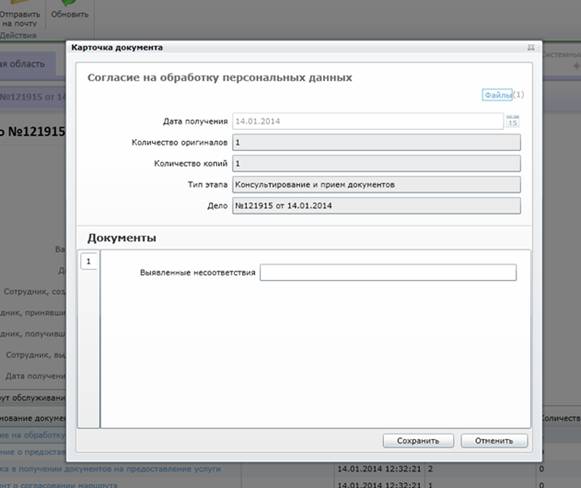
Рисунок 44 – Карточка документа
Для просмотра прикрепленных скан-копий документов необходимо перейти по ссылке «Файлы». На форме просмотра прикрепленных файлов, специалист имеет возможность:
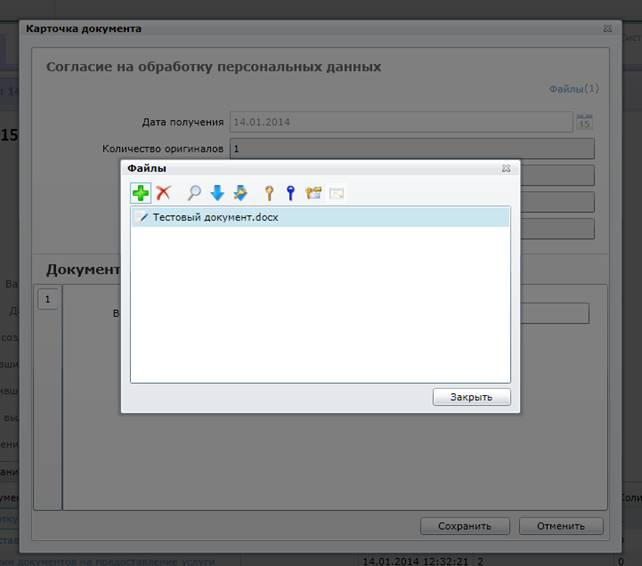
Рисунок 45 – Просмотр скан-копий документов из карточки документа
·  - просмотреть прикрепленный файл
·  - скачать прикрепленный файл на локальный компьютер,
·  - скачать ЭЦП на локальный компьютер для проверки сторонними криптографическими средствами. В этом случае нужно выгрузить и сам файл, и его ЭЦП. Для проверки подписи сторонними криптографическими средствами оба файла должны храниться в одной директории.
·  - поставить другую ЭЦП, аналогично процедуре в рамках сценария «Прием документов»,
·  - поставить другую ЭЦП с помощью УЭК, аналогично процедуре в рамках сценария «Прием документов»,
·  - проверить достоверность ЭЦП. В этом случае откроется информационное сообщение с результатами проверки, по ссылке «Подробнее…» можно получить подробную информацию о сертификатах подписи.
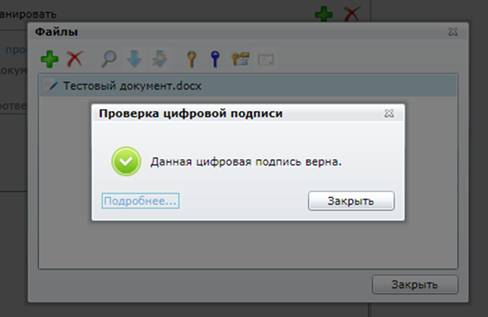
Рисунок 46 – Проверка ЭЦП
Схема работы сотрудников ОГВ
Данная схема работает в случае, если основное сотрудничество с заявителями осуществляется в МФЦ.
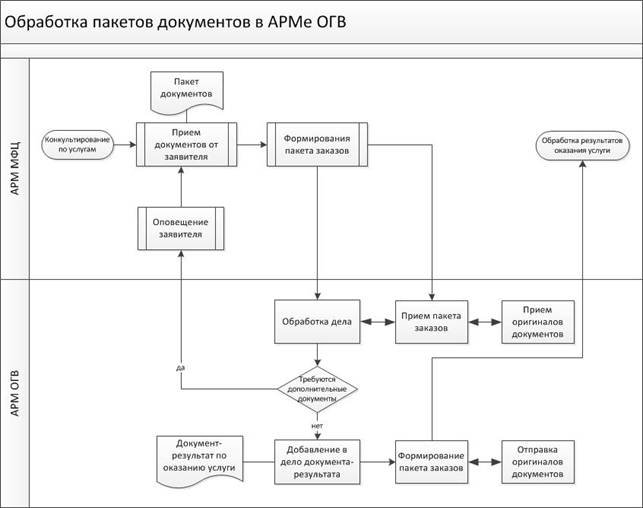
Передача пакетов документов между МФЦ и ОГВ
Прием пакета заказов
Внимание! Прием пакета заказов осуществляется в случае, если документы в ОГВ были направленны в виде пакета заказов, сформированного в АРМ сотрудника МФЦ (номер пакета будет указан в описи, полученной от МФЦ вместе с документами). Если же документы доставлены в ОГВ без формирования пакета, то прием пакета заказов не осуществляется. |
1. Запустите сценарий «Прием пакета заказов» на главной панели инструментов.
Рисунок 55 – Документ-результат предоставления услуги добавлен
2. Введите номер пакета заказов и нажмите кнопку «Поиск».
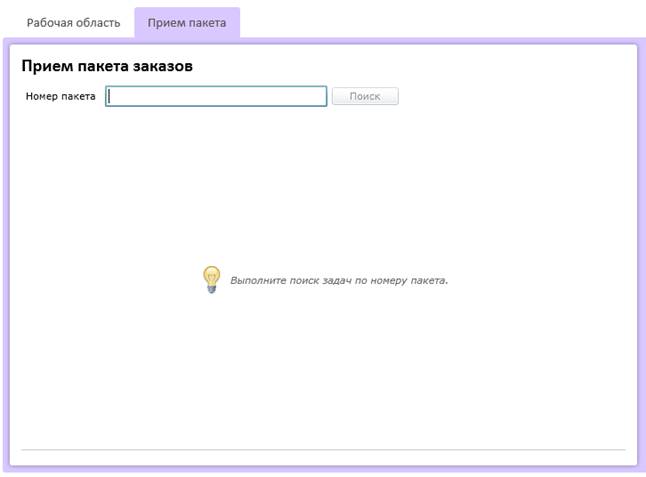
Рисунок 56 – Поиск пакета заказов
3. На форму будет выведен список всех дел, заказы по которым вошли в пакет.
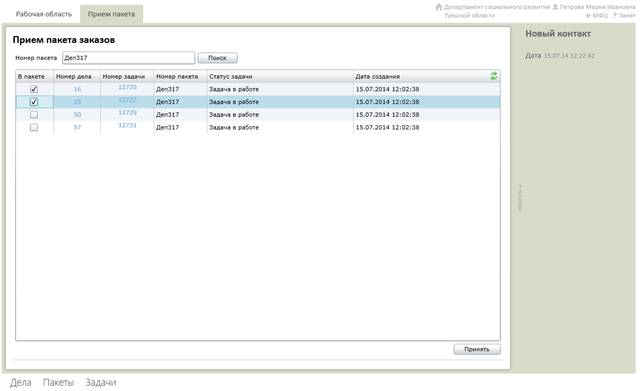
Рисунок 57 – Выбор дел при приеме пакета заказов
4. Вы можете обработать задачу по приему оригиналов документов с целью проверки комплектности доставленных документов по каждому делу.
Внимание! Все задачи, имеющиеся в пакете заказов, имеют тип «Прием оригиналов документов» и размещаются в разделе «Задачи».
Рисунок 58 – Список задач с типом «Прием оригиналов документов» Чтобы обработать задачи из данного раздела, нужно выбрать задачу в списке и нажать кнопку «Обработать» |
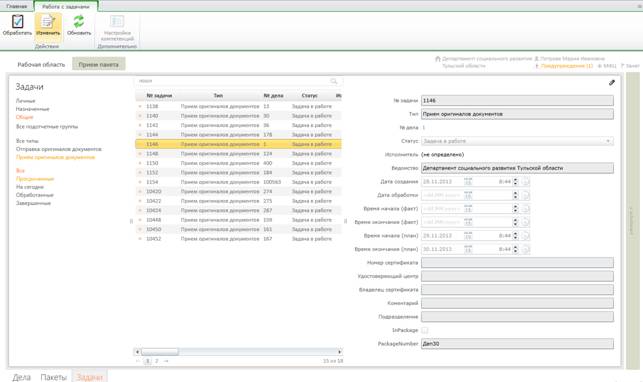
5. Для перехода к обработке задачи необходимо нажмите левой кнопкой мыши по номеру задачи, при этом откроется форма обработки задачи на прием оригиналов документов.
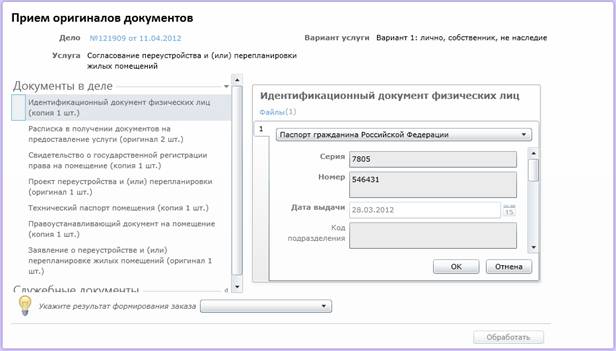
Рисунок 59 – Форма приема оригиналов документов
6. На форму приема оригиналов документов выводится основная информация о деле, список документов, входящих в дело:
a. Документы в деле. Это обязательные документы для получения услуги, в случае отсутствия любого из этих документов система не сможет перейти к следующему шагу в маршруте оказания услуги.
b. Необязательные документы. Это документы, которые необходимы для оказания услуги заявителю, но сам заявитель их предоставлять не обязан. В случае, если данный документ не находится в деле, он будет запрошен посредством СМЭВ.
c. Служебные документы. Это документы, которые формирует специалист МФЦ, например расписка в получении документов.
7. При выборе каждого документа в правой части формы открывается набор его характеристик, в том числе прикрепленные скан-копии документов (ссылка «Файлы»).
8. Проверьте наличие оригиналов у каждого документы и их соответствие указанным сведениям. После обработки каждого документа нажмите кнопку «Ок».
9. После обработки всех документов укажите результат обработки задачи «Успех» или «Отложить».

Рисунок 60 – Результат обработки
10. Если выбран результат «Успех», то форма обработки задачи закрывается, статус задачи меняется на «Задача обработана».
11. Если в ходе обработки задачи выявлены какие-либо недостатки заказа специалист вы можете отложить задачу и вернуться к ее обработке после устранения недостатков. Для этого необходимо выбрать отметку о результате формирования заказа «Отложить».

Рисунок 61 – Отложенный результат
12. В случае результата обработки задачи «Отложить» укажите причину, и дату и время следующей обработки задачи. Отложить обработку задачи можно на срок, не более заданного в системных настройках.
13. Отложенную задачу можно обработать в разделе «Задачи» / «Личные». Выберите задачу в списке и нажмите кнопку «Обработать»  .
.
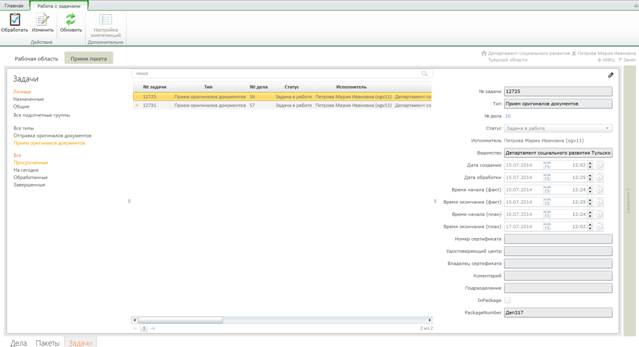
Рисунок 62 – Обработка задачи с типом «Прием оригиналов документов» в разделе «Личные»
Внимание! Обработка задачи на прием оригиналов документов не обязательна. Решение об отказе от обработки задачи принимает сотрудник самостоятельно. |
14. После просмотра и обработки задачи, на форме «Прием пакета заказов» поставьте отметку «В пакете».
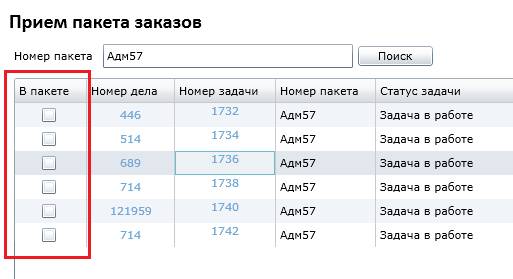
Рисунок 63 – Отметка «В пакете»
15. После того как все необходимые отметки проставлены необходимо нажать кнопку «Принять».
16. Если в принимаемом пакете заказов присутствуют дела с необработанными задачами, то система выдаст об этом предупреждение. Для подтверждения нажать «ОК». Необработанные (не отмеченные) задачи будут доступны для обработки при повторном вызове сценария «Прием пакета заказов».
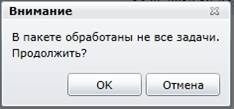
Рисунок 64 – Подтверждение прохождение сценария
Внимание! Если задача не была обработана (у нее не был выставлен результат), но была принята, то данная задача автоматически принимает статус «Завершена». |
Формирование пакета заказов
После того как сведения о документах-результатах заказов добавлены в дела, специалист имеет возможность сформировать пакет заказов для отправки в МФЦ.
Внимание! Если документы-результаты заказов не были добавлены в дела, то есть дело было обработано специалистом, то сотрудник не сможет добавить данное дело в пакет заказов для отправки в ведомство. |
1. Запустите сценарий «Формирование пакета заказов» на главной панели инструментов.
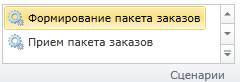
Рисунок 65 – Запуск сценария пакетного формирования заказа в МФЦ
2. На форме формирования заказа выберите подразделение МФЦ, в которое необходимо отправить пакет заказов.
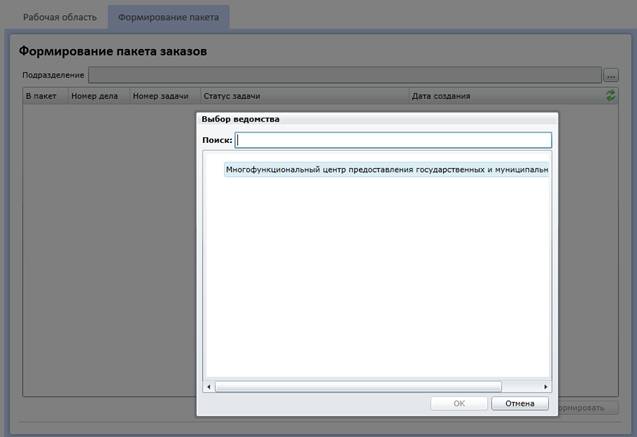
Рисунок 66 – Выбор ведомства для отправки пакета заказов
3. После того как подразделение выбрано необходимо нажать «ОК». На форму формирования пакета будет выведен список всех дел, для которых был добавлен в дело документ-результат заказа.
4. Каждому делу соответсвует задача с типом «Отправка оригиналов документов». Задачу можно обработать как в пакете заказов, так и в разделе «Задачи», аналогично задачам с типом «Прием оригиналов документов» на этапе приема пакета заказов.

|
Из за большого объема этот материал размещен на нескольких страницах:
1 2 3 4 5 6 |
