


Партнерка на США и Канаду по недвижимости, выплаты в крипто
- 30% recurring commission
- Выплаты в USDT
- Вывод каждую неделю
- Комиссия до 5 лет за каждого referral
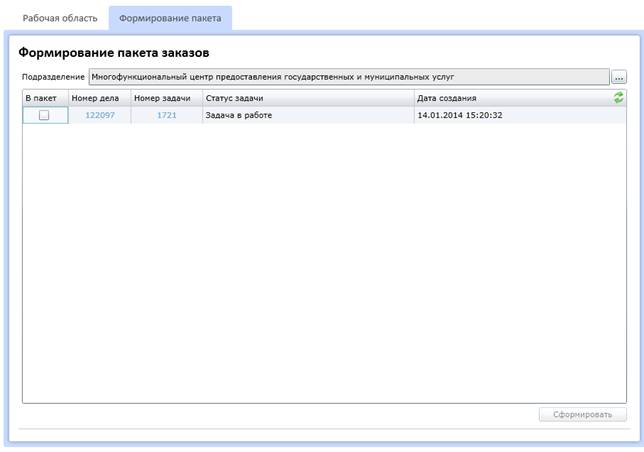
Рисунок 67 – Список дел для отправки в ведомство
5. При обработке задачи вы можете проверить комплектность документов по каждому делу, передаваемому в МФЦ. Для этого щелкните мышкой по номеру задачи, и будет открыта форма отправки оригиналов документов.
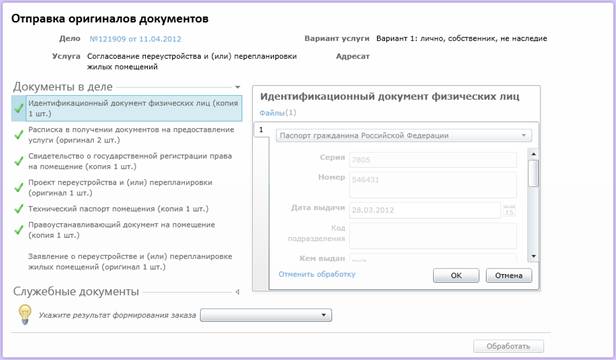
Рисунок 68 – Форма отправки оригиналов документов
6. На форму приема оригиналов документов выводится основная информация о деле, список документов, входящих в дело:
a. Документы в деле. Это обязательные документы для получения услуги, в случае отсутствия любого из этих документов система не сможет перейти к следующему шагу в маршруте оказания услуги.
b. Необязательные документы. Это документы, которые необходимы для оказания услуги заявителю, но сам заявитель их предоставлять не обязан. В случае, если данный документ не находится в деле, он будет запрошен посредством СМЭВ.
c. Служебные документы. Это документы, которые формирует специалист МФЦ, например расписка в получении документов.
7. При выборе каждого документа в правой части формы открывается набор его характеристик, в том числе прикрепленные скан-копии документов (ссылка «Файлы»).
8. Проверьте, что в формируемый к отправке пакет входят все необходимые документы в указанном количестве. После обработки каждого документа нажмите кнопку «Ок».
9. После обработки всех документов укажите результат обработки задачи «Успех» или «Отложить».

Рисунок 69 – Результат обработки
10. Если выбран результат «Успех», то форма обработки задачи закрывается, статус задачи меняется на «Задача обработана».
11. Если в ходе обработки задачи выявлены какие-либо недостатки заказа специалист вы можете отложить задачу и вернуться к ее обработке после устранения недостатков. Для этого необходимо выбрать отметку о результате формирования заказа «Отложить».

Рисунок 70 – Отложенный результат
12. Чтобы обработать отложенную задачу, которая будет закреплена за вами, перейдите в раздел «Задачи» / «Личные», выберите задачу в списке и нажмите кнопку «Обработать»  .
.
Внимание! Обработка задачи на отправку оригиналов документов не обязательна. Решение об отказе от обработки задачи принимает сотрудник самостоятельно. |
13. После просмотра и обработки задачи, на форме «Формирование пакета заказов» поставьте отметку «В пакете».
14. После того как все необходимые отметки проставлены необходимо нажать кнопку «Сформировать».
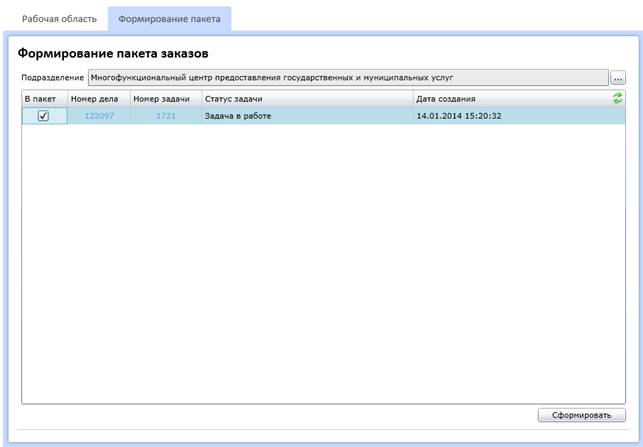
Рисунок 71 – Выбор дел, из которых будет формироваться пакет заказов
15. Если в отправляемом пакете заказов присутствуют дела с необработанными задачами, то система выдаст об этом предупреждение. Для подтверждения нажать «ОК». Не вошедшие задачи будут доступны для обработки при повторном вызове сценария «Формирование пакета заказов»
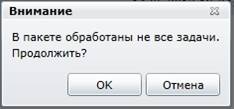
Рисунок 72 – Подтверждение прохождение сценария
Внимание! Если задача не была обработана (у нее не был выставлен результат), но была принята, то данная задача автоматически принимает статус «Завершена». |
16. После чего сценарий завершиться и в контексте обслуживания открывается опись документов пакета с номером, созданного пакета, которую необходимо распечатать. Как правило, опись печатается в 2-х экземплярах, один из которых возвращается и хранится в ОГВ.
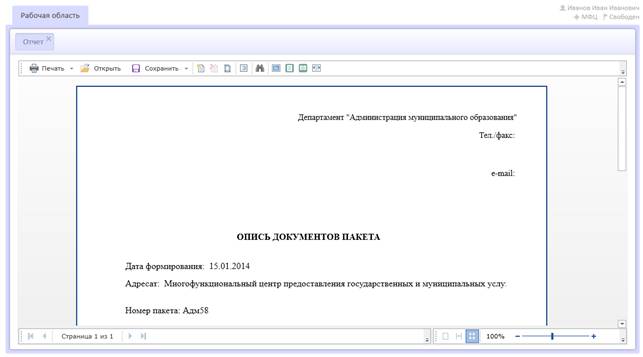
Рисунок 73 – Печать описи документов, входящих в пакет заказов
17. После передачи пакета заказов курьеру, перейдите в раздел «Пакеты».
18. Найти нужный пакет по номеру, выбрать его и поставить флажок, что он отправлен. Данные действия являются необязательными.
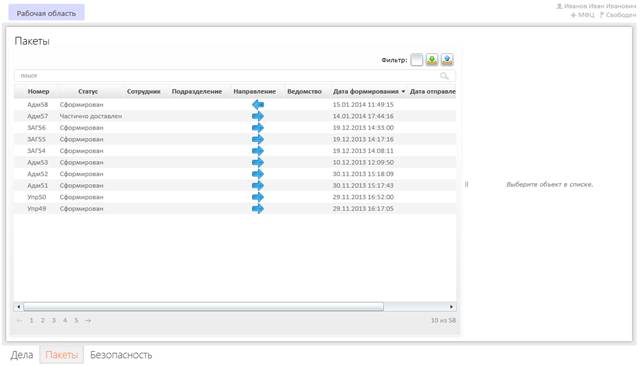
Рисунок 74 – Печать описи документов, входящих в пакет заказов
19. В списке выводятся все пакеты заказов, к ним можно применять сортировку по колонкам, для этого требуется двойной клик на заголовок столбца. При необходимости вы можете воспользоваться поиской строкой, для того чтобы найти нужный пакет по номеру.
20. Также можно отфильтровать пакеты заказов по направлению.
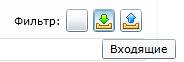
Рисунок 75 – Фильтр по пакетам
21. При выборе пакета в списке, в правой колонке открывается карточка с детальной информацией:
· Общая информация о пакете:
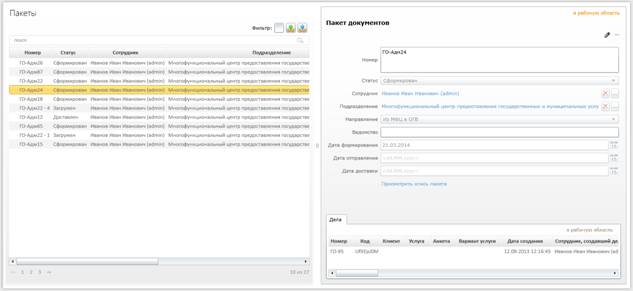
Рисунок 76 – Карточка пакета
o Номер пакета;
o Статус пакета;
o Сотрудник – выводится информация о сотруднике, который формировал заказ;
o Подразделение – выводится информация о подразделении МФЦ, где был сформирован заказ;
o Направление – куда в данный момент направлен заказ. Пакет заказов может быть отправлен в ОГВ, а может быть уже направлен обратно в МФЦ;
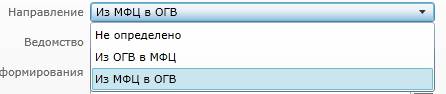
Рисунок 77 – Выбор направления
o Ведомство – выводится ведомство, в которое был направлен заказа;
o Дата формирования;
o Дата отправления;
o Дата доставки.
· Ссылка «Просмотреть опись пакета» – можно открыть и распечатать опись документов в пакете, аналогично этапу формирования пакета заказов.
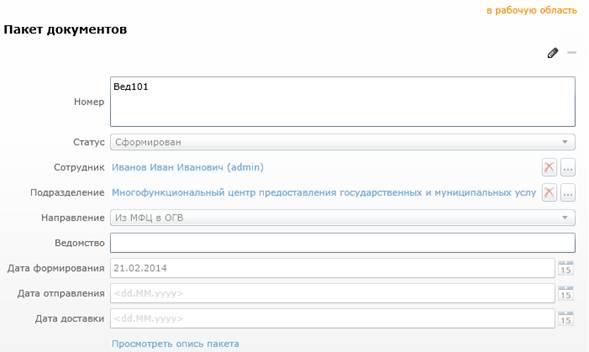
Рисунок 78 – Пакет документов
· Дела – выводится список дел, которые входят в заказ. Если требуется получить детальную инфорамацию по делу, то следует выделить его в списке и нажать ссылку «в рабочую область». В этом случае карточка дела будет открыта в рабочей области.
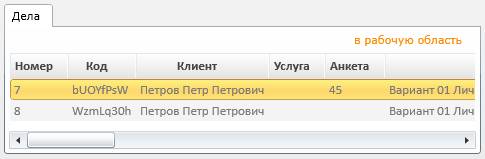
Рисунок 79 – Список дел в заказе
Возможные действия с карточкой пакета заказов:
· Кнопка  – изменить – при клике на данную кнопку происходит переход в режим редактирования, где можно вручную ввести или изменить данные полей. Однако, делать это не рекомендуется, так как многие поля должны заполняться строго в автоматическом режиме в ходе обработки сценариев.
· Ссылка  - при клике карточка пакеьа открывается в рабочей области экрана.
22. После отправке пакета заказов измените статус пакета на «Отправлен».
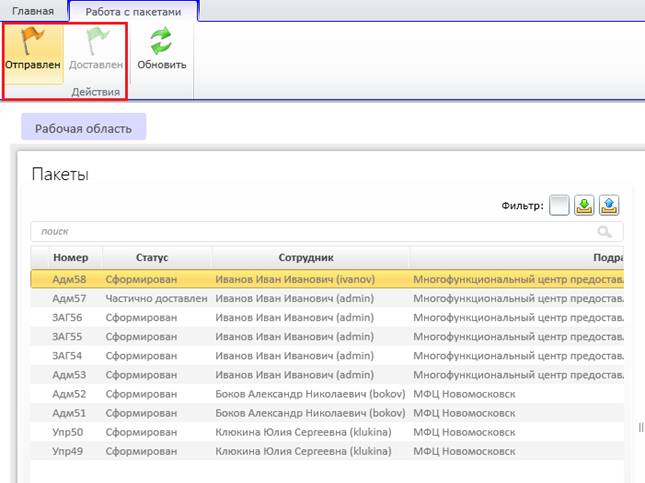
Рисунок 80 – Статусы пакетов
23. При приеме пакета в МФЦ статус пакета на «Доставлен» изменится автоматически.
Сценарии (работа с заявителями)
В случае, если АРМ используется для работы с заявителями, сотрудникам ОГВ доступны следующие сценарии:
· Консультирование,
· Прием документов,
· Выдача результатов оказания услуги,
· Информирование о статусе дела,
· Прием жалоб,
· Справочная информация,
· Просмотр персональных данных,
· Отзыв согласия на обработку персональных данных,
· Другое.
Возможность работы со сценариями обслуживания заявителей настраивается для каждого ведомства (флажок «Сценарии обслуживания заявителей»).
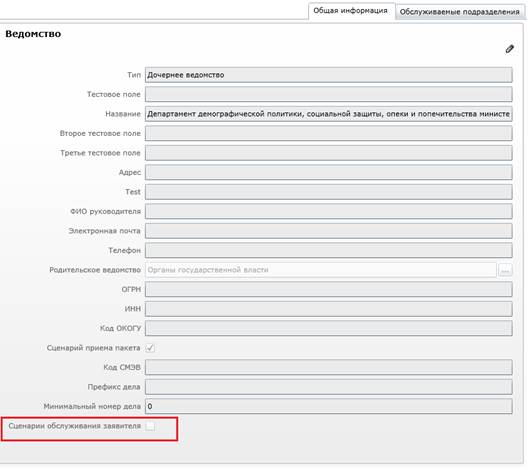
Рисунок 81 – Настройка доступности работы со сценариями обслуживания заявителей
Детальное описание данных сценариев представлено в Руководство пользователя для специалиста АРМ Капелла-МФЦ). Однако, для сотрудников ОГВ есть некоторые особенности.
Консультирование
1. На форме выбора услуги выводится список услуг только выбранного ведомства (ведомство авторизованного сотрудника), а также услуги, которые оказывают родительские ведомства любого уровня от текущего, исключая родителя самого верхнего уровня.
2. На форме доступны только фильтры по жизненной ситуации и по категории.
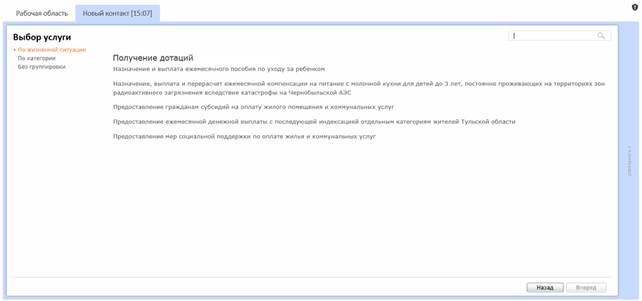
Рисунок 82 – Выбор услуги
Прием документов
1. На форме приема документов предоставлена возможность выбрать ведомство, в качестве места выдачи заказа.
2. Если адресатом заказа является ведомство родительское для текущего ведомства (включая родителей любого уровня, кроме самого верхнего), то представлена возможность должна быть возможность выбрать в качестве адресата любое ведомство из дочерних.
3. Если адресатом заказа является любое другое ведомство, не являющееся родительским от текущего, и данное ведомство имеет дочерние ведомства, то предоставлена возможность указать в качестве адресата любое ведомство из его дочерних.
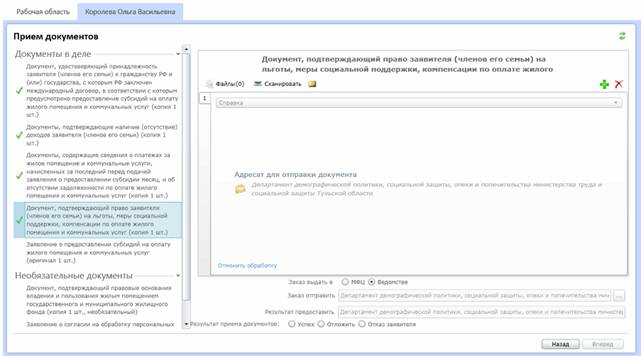
Рисунок 83 – Прием документов
Обработка задач (работа с результатом заказа)
В случае, если АРМ используется для работы с заявителями, сотрудники ОГВ участвуют в процессе обработки документов заявителя, включая отправку пакетов в сторонние ведомства.
· Если документы приняты в подразделении МФЦ, то создается задача на формирование заказа в ведомство, в подразделении, оказывающем услугу.
· Если документы приняты в ведомстве, а адресатом запроса является ведомство отличное от того, в котором создано дело, и не его родительское, то создается задача на формирование заказа в ведомство, в ведомстве, в котором приняты документы.
· Если документы приняты в ведомстве, и адресатом запроса является это же ведомство, то в данном ведомстве создается новая задача типа «Рассмотрение заказа».

|
Из за большого объема этот материал размещен на нескольких страницах:
1 2 3 4 5 6 |
