


Партнерка на США и Канаду по недвижимости, выплаты в крипто
- 30% recurring commission
- Выплаты в USDT
- Вывод каждую неделю
- Комиссия до 5 лет за каждого referral
РУКОВОДСТВО ПОЛЬЗОВАТЕЛЯ ПО ЗАПОЛНЕНИЮ ФОРМЫ обоснований бюджетных ассигнований на оплату труда и страховые взносы в государственные внебюджетные фонды в части работников подведомственных федеральных казенных учреждений
(Форма ОБАС 01.110)
Версия 2013.02
СОДЕРЖАНИЕ
1. Заполнение формы ОБАС 01.110............................................................................................ 3
1.1. Заголовочная часть формы ОБАС 01.110............................................................................ 4
1.2. Таблица «Объем бюджетных ассигнований на оплату труда и страховые взносы»...... 5
1.2.1. Субтаблица «Расчет фонда оплаты труда»....................................................................... 5
1.2.1.1. Вспомогательная субтаблица «Руководитель»............................................................. 6
1.2.1.2. Вспомогательная субтаблица «Специалист»................................................................ 8
1.2.1.3. Вспомогательная субтаблица «Служащий»................................................................ 11
1.2.1.4. Вспомогательная субтаблица «Рабочий».................................................................... 14
1.2.1. Субтаблица «Расчет страховых взносов в бюджеты государственных внебюджетных фондов» 18
1.3. Таблица «Объемы бюджетных ассигнований в 2013 году и плановом периоде 2014, 2015 и 2016 годов, по которым обоснования бюджетных ассигнований содержат сведения, составляющие государственную тайну» (вкладка «Информация по Гостайне»)......................................................................... 19
2. Сохранение и закрытие формы ОБАС 01.110..................................................................... 22
1. Заполнение формы ОБАС 01.110
Обоснования бюджетных ассигнований на оплату труда и страховые взносы в государственные внебюджетные фонды в части работников подведомственных федеральных казенных учреждений формируются главными распорядителями средств федерального бюджета путем заполнения электронной формы ОБАС 01.110 в информационной системе Министерства финансов Российской Федерации (далее – информационная система Минфина России).
Открытие формы ОБАС 01.110 осуществляется путем её выбора на рабочей панели планового реестра расходных обязательств информационной системы Минфина России (Рисунок 1).
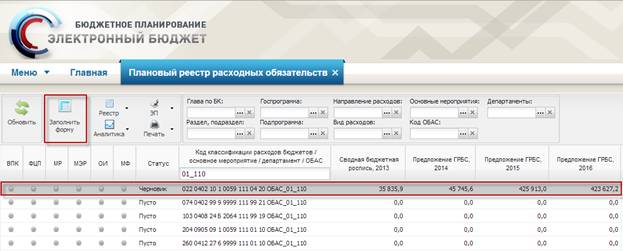
Рисунок 1. Рабочая панель планового реестра расходных обязательств информационной системы Минфина России
Форма состоит из четырех частей:
заголовочная часть;
таблица «Фонд оплаты труда и страховые взносы в государственные внебюджетные фонды» (вкладка «ФОТ и страховые взносы»);
таблица «Объем централизованных бюджетных ассигнований на выплаты стимулирующего характера руководителям федеральных казенных учреждений» (вкладка «Объем централизованных бюджетных ассигнований»);
таблица «Объемы бюджетных ассигнований в 2013 году и плановом периоде 2014, 2015 и 2016 годов, по которым обоснования бюджетных ассигнований содержат сведения, составляющие государственную тайну» (вкладка «Информация по Гостайне»)
(Рисунок 2).
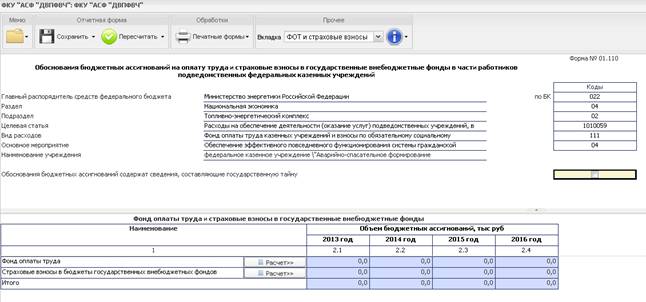
Рисунок 2. Форма ОБАС 01.110
1.1. Заголовочная часть формы ОБАС 01.110
Данные в заголовочной части формы ОБАС 01.110 формируются автоматически на основании сведений соответствующей строки бюджетной классификации Российской Федерации на рабочей панели планового реестра расходных обязательств Российской Федерации информационной системы Минфина России. Для того, чтобы скрыть заголовочную часть формы ОБАС 01.110, необходимо нажать на специальную панель  (Рисунок 3).
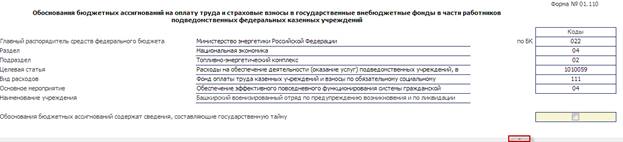
Рисунок 3. Заголовочная часть формы ОБАС 01.110
В случае, если обоснования бюджетных ассигнований содержат сведения, составляющие государственную тайну, в заголовочной части формы в строке «Обоснования бюджетных ассигнований содержат сведения, составляющие государственную тайну» необходимо установить «галочку» и заполнить таблицу «Объемы бюджетных ассигнований в 2013 году и плановом периоде 2014, 2015 и 2016 годов, по которым обоснования бюджетных ассигнований содержат сведения, составляющие государственную тайну» (вкладка «Информация по Гостайне»). При этом таблицы «Фонд оплаты труда и страховые взносы в государственные внебюджетные фонды» (вкладка «ФОТ и страховые взносы») и «Объем централизованных бюджетных ассигнований на выплаты стимулирующего характера руководителям федеральных казенных учреждений» (вкладка «Объем централизованных бюджетных ассигнований») не заполняется (Рисунок 4).
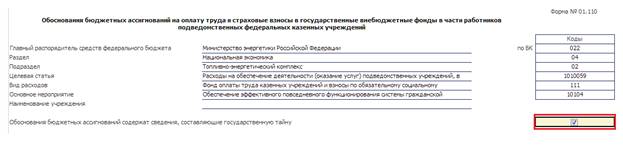
Рисунок 4. Строка «Обоснования бюджетных ассигнований содержат сведения, составляющие государственную тайну»
1.1. Таблица «Объем бюджетных ассигнований на оплату труда и страховые взносы»
Сведения об объеме бюджетных ассигнований на оплату труда и страховые взносы в графах 2.1-2.4 таблицы «Фонд оплаты труда и страховые взносы в государственные внебюджетные фонды» заполняются в информационной системе Минфина России автоматически на основании следующих субтаблиц:
субтаблица «Расчет фонда оплаты труда»;
субтаблица «Расчет страховых взносов в бюджеты государственных внебюджетных фондов» (Рисунок 5).

Рисунок 5. Таблица «Фонд оплаты труда и страховые взносы в государственные внебюджетные фонды»
1.1.1. Субтаблица «Расчет фонда оплаты труда»
Переход к заполнению субтаблицы «Расчет фонда оплаты труда» осуществляется путем нажатия на кнопку «Расчет» в строке «Фонд оплаты труда» (Рисунок 6).

Рисунок 6. Переход в субтаблицу «Расчет фонда оплаты труда»
Для заполнения субтаблицы «Расчет фонда оплаты труда» требуется заполнить четыре вспомогательные субтаблицы «Руководитель», «Специалист», «Служащий» и «Рабочий» (Рисунок 6).
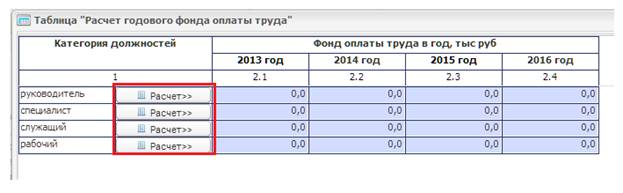
Рисунок 7. Субтаблица «Расчет фонда оплаты труда»
1.1.1.1. Вспомогательная субтаблица «Руководитель»
Переход к заполнению вспомогательной субтаблицы «Руководитель» осуществляется путем нажатия на кнопку «Расчет» в строке «руководитель»
(Рисунок 8).
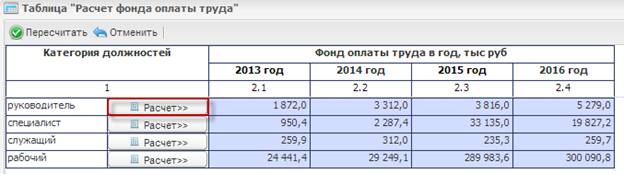
Рисунок 8. Переход во вспомогательную субтаблицу «Руководитель»
Во вспомогательной субтаблице «Руководитель» значения заполняется за текущий, очередной, первый плановый и второй плановый года.
Добавление и удаление строк во вспомогательной субтаблице «Руководитель» не предусмотрено (Рисунок 9).
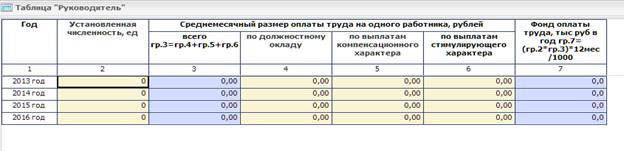
Рисунок 9. Вспомогательная субтаблица «Руководитель»
В графе 1 год указывается автоматически при открытии вспомогательной субтаблицы.
В графах 2, 4–6 сведения об установленной численности, среднемесячном размере оплаты труда на одного работника по должностному окладу, по выплатам компенсационного характера, по выплатам стимулирующего характера заполняются вручную.
Копирование значений строки «2013 год» в строки «2014 год», «2015 год» и «2016 год» по всем графам осуществляется с помощью выбора обработки «Копирование по строке 2013» (Рисунок 10).

Рисунок 10. Обработки
В графы 3 и 7 сведения о среднемесячном размере оплаты труда на одного работника всего и фонде оплаты труда заполняются автоматически на основании значений граф 2, 4 – 6 после нажатия на кнопку «Пересчитать» (Рисунок 11).
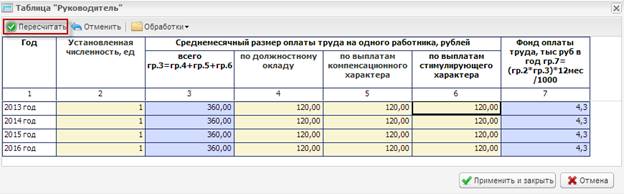
Рисунок 11. Кнопка «Пересчитать»
После заполнения всех граф вспомогательной субтаблицы «Руководитель» необходимо нажать на кнопку «Применить и закрыть» (Рисунок 12).
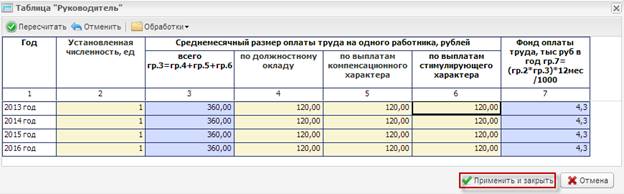
Рисунок 12. Сохранение вспомогательной субтаблицы «Руководитель»
В результате графы 2.1-2.4 в строке «Руководитель» субтаблицы «Расчет фонда оплаты труда» заполнятся автоматически на основании значений граф 3 и 7 по соответствующему периоду вспомогательной субтаблицы «Руководитель» (Рисунок 13).
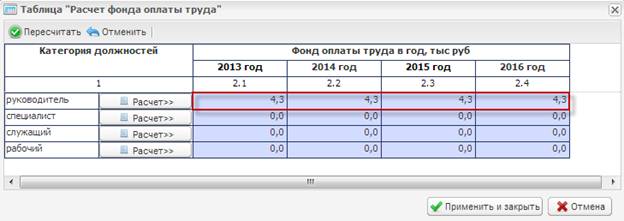
Рисунок 13. Субтаблица «Расчет фонда оплаты труда»
1.1.1.2. Вспомогательная субтаблица «Специалист»
Переход к заполнению вспомогательной субтаблицы «Специалист» осуществляется путем нажатия на кнопку «Расчет» в строке «специалист»
(Рисунок 14).
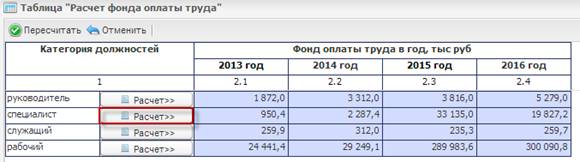
Рисунок 14. Переход во вспомогательную субтаблицу «Специалист»
Во вспомогательной субтаблице «Специалист» значения заполняется за текущий, очередной, первый плановый и второй плановый года.
Добавление и удаление строк во вспомогательной субтаблице «Специалист» не предусмотрено (Рисунок 15).
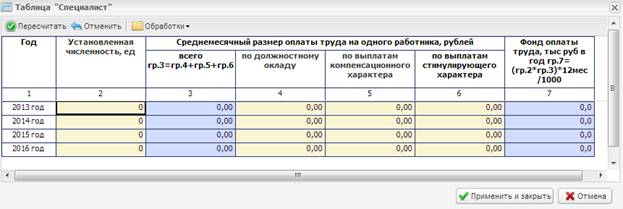
Рисунок 15. Вспомогательная субтаблица «Специалист»
В графе 1 год указывается автоматически при открытии вспомогательной субтаблицы.
В графах 2, 4–6 сведения об установленной численности, среднемесячном размере оплаты труда на одного работника по должностному окладу, по выплатам компенсационного характера, по выплатам стимулирующего характера заполняются вручную.
Копирование значений строки «2013 год» в строки «2014 год», «2015 год» и «2016 год» по всем графам осуществляется с помощью выбора обработки «Копирование по строке 2013» (Рисунок 16).
Рисунок 16. Обработки
В графы 3 и 7 сведения о среднемесячном размере оплаты труда на одного работника всего и фонде оплаты труда заполняются автоматически на основании значений граф 2, 4–6 после нажатия на кнопку «Пересчитать» (Рисунок 17).
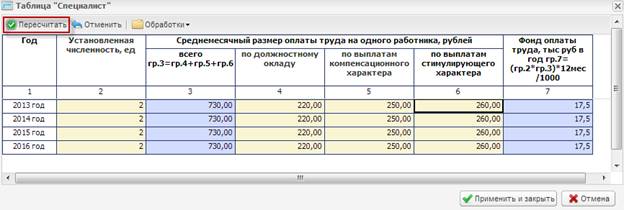
Рисунок 17. Кнопка «Пересчитать»
После заполнения всех граф вспомогательной субтаблицы «Специалист» необходимо нажать на кнопку «Применить и закрыть» (Рисунок 18).
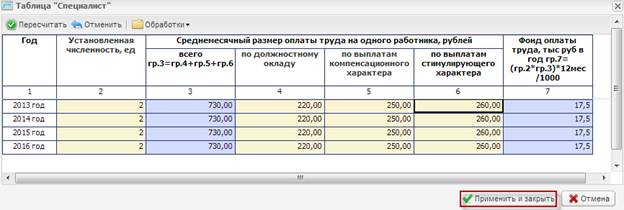
Рисунок 18. Сохранение вспомогательной субтаблицы «Специалист»
В результате графы 2.1-2.4 в строке «Специалист» субтаблицы «Расчет фонда оплаты труда» заполнятся автоматически на основании значений граф 3 и 7 по соответствующему периоду вспомогательной субтаблицы «Специалист» (Рисунок 19).
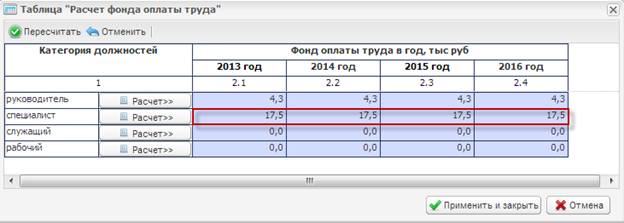
Рисунок 19. Субтаблица «Расчет фонда оплаты труда»
1.1.1.3. Вспомогательная субтаблица «Служащий»
Переход к заполнению вспомогательной субтаблицы «Служащий» осуществляется путем нажатия на кнопку «Расчет» в стркое «служащий» (Рисунок 20).
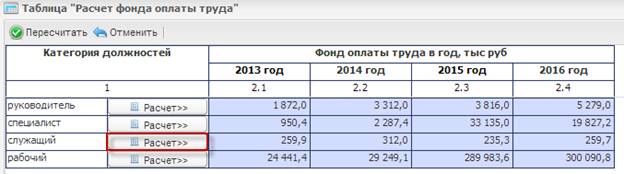
Рисунок 20. Переход во вспомогательную субтаблицу «Служащий»
Во вспомогательной субтаблице «Служащий» значения заполняется за текущий, очередной, первый плановый и второй плановый года.
Добавление и удаление строк во вспомогательной субтаблице «Служащий» не предусмотрено (Рисунок 21).
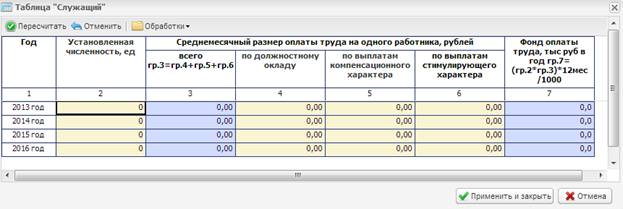
Рисунок 21. Вспомогательная субтаблица «Служащий»
В графе 1 год указывается автоматически при открытии вспомогательной субтаблицы.
В графах 2, 4–6 сведения об установленной численности, среднемесячном размере оплаты труда на одного работника по должностному окладу, по выплатам компенсационного характера, по выплатам стимулирующего характера заполняются вручную.
Копирование значений строки «2013 год» в строки «2014 год», «2015 год» и «2016 год» по всем графам осуществляется с помощью выбора обработки «Копирование по строке 2013» (Рисунок 22).
Рисунок 22. Обработки
В графы 3 и 7 сведения о среднемесячном размере оплаты труда на одного работника всего и фонде оплаты труда заполняются автоматически на основании значений граф 2, 4–6 после нажатия на кнопку «Пересчитать» (Рисунок 23).
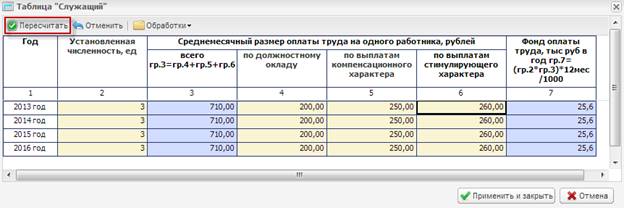
Рисунок 23. Кнопка «Пересчитать»
После заполнения всех граф вспомогательной субтаблицы «Служащий» необходимо нажать на кнопку «Применить и закрыть» (Рисунок 24).
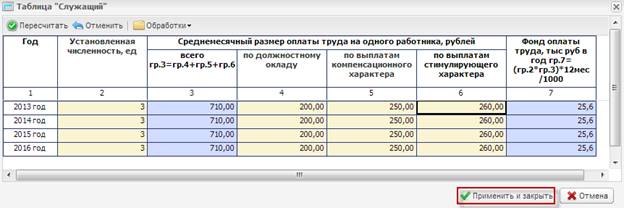
Рисунок 24. Сохранение вспомогательной субтаблицы «Служащий»
В результате графы 2.1-2.4 в строке «Служащий» субтаблицы «Расчет фонда оплаты труда» заполнятся автоматически на основании значений граф 3 и 7 по соответствующему периоду вспомогательной субтаблицы «Служащий» (Рисунок 25).
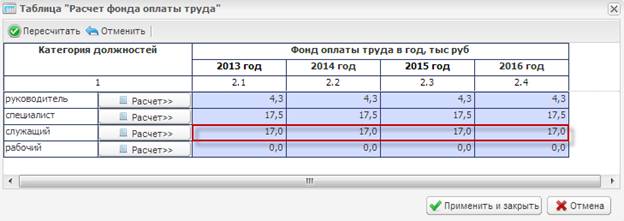
Рисунок 25. Субтаблица «Расчет фонда оплаты труда»
1.1.1.4. Вспомогательная субтаблица «Рабочий»
Переход к заполнению вспомогательной субтаблицы «Рабочий» осуществляется путем нажатия на кнопку «Расчет» в строке «рабочий» (Рисунок 26).
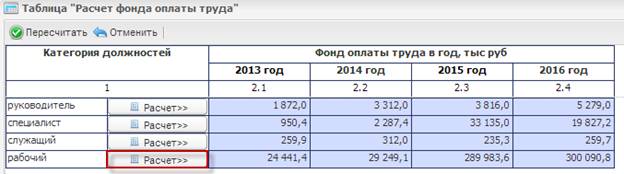
Рисунок 26. Переход во вспомогательную субтаблицу «Рабочий»
Во вспомогательной субтаблице «Рабочий» значения заполняется за текущий, очередной, первый плановый и второй плановый года.
Добавление и удаление строк во вспомогательной субтаблице «Рабочий» не предусмотрено (Рисунок 27).
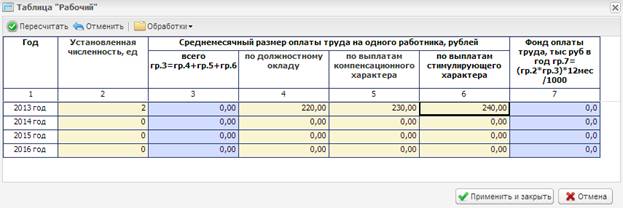
Рисунок 27. Вспомогательная субтаблица «Рабочий»
В графе 1 год указывается автоматически при открытии вспомогательной субтаблицы.
В графах 2, 4–6 сведения об установленной численности, среднемесячном размере оплаты труда на одного работника по должностному окладу, по выплатам компенсационного характера, по выплатам стимулирующего характера заполняются вручную.
Копирование значений строки «2013 год» в строки «2014 год», «2015 год» и «2016 год» по всем графам осуществляется с помощью выбора обработки «Копирование по строке 2013» (Рисунок 28).
Рисунок 28. Обработки
В графы 3 и 7 сведения о среднемесячном размере оплаты труда на одного работника всего и фонде оплаты труда заполняются автоматически на основании значений граф 2, 4–6 после нажатия на кнопку «Пересчитать» (Рисунок 29).
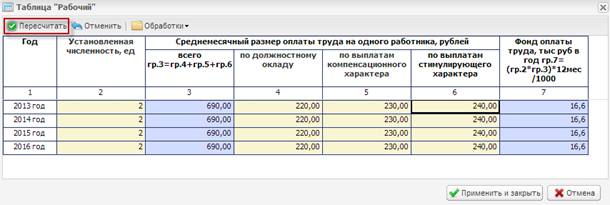
Рисунок 29. Кнопка «Пересчитать»
После заполнения всех граф вспомогательной субтаблицы «Рабочий» необходимо нажать на кнопку «Применить и закрыть» (Рисунок 30).
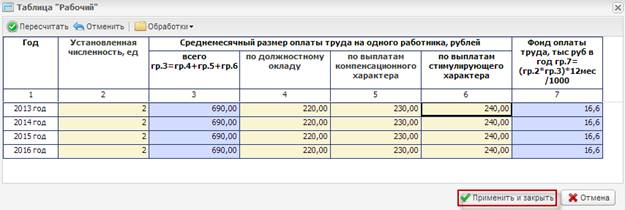
Рисунок 30. Сохранение вспомогательной субтаблицы «Рабочий»
В результате графы 2.1-2.4 в строке «Рабочий» субтаблицы «Расчет фонда оплаты труда» заполнятся автоматически на основании значений граф 3 и 7 по соответствующему периоду вспомогательной субтаблицы «Рабочий» (Рисунок 31).
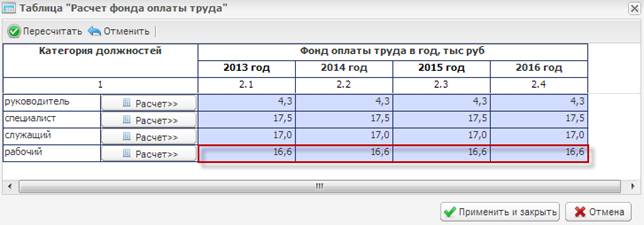
Рисунок 31. Субтаблица «Расчет фонда оплаты труда»
После заполнения всех граф субтаблицы «Расчет фонда оплаты труда» необходимо нажать на кнопку «Применить и закрыть» (Рисунок 32).
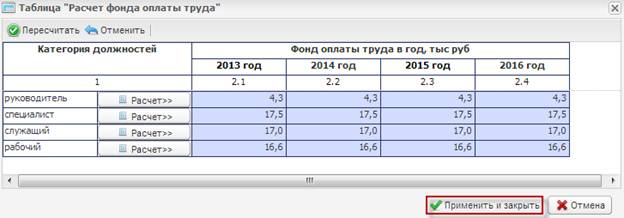
Рисунок 32. Сохранение субтаблицы «Расчет фонда оплаты труда»
В результате графы 2.1-2.4 в строках «Фонд оплаты труда» и «Страховые взносы в бюджеты государственных внебюджетных фондов» и «Итого» таблицы «Фонд оплаты труда и страховые взносы в государственные внебюджетные фонды» заполнятся автоматически на основании значений субтаблицы «Расчет фонда оплаты труда» (Рисунок 33).

Рисунок 33. Таблица «Фонд оплаты труда и страховые взносы в государственные внебюджетные фонды»
1.1.2. Субтаблица «Расчет страховых взносов в бюджеты государственных внебюджетных фондов»
Переход в субтаблицу «Расчет страховых взносов в бюджеты государственных внебюджетных фондов» осуществляется путем нажатия на кнопку «Расчет» в строке «Страховые взносы в бюджеты государственных внебюджетных фондов» (Рисунок 34).

Рисунок 34. Переход в субтаблицу «Расчет страховых взносов в бюджеты государственных внебюджетных фондов»
Графы 3-10 субтаблицы «Расчет страховых взносов в бюджеты государственных внебюджетных фондов» заполняются автоматически (Рисунок 35).
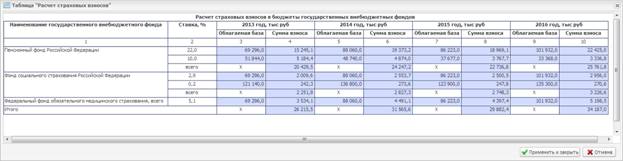
Рисунок 35. Субтаблица «Расчет страховых взносов в бюджеты государственных внебюджетных фондов»
После просмотра сведений о расчете страховых взносов в бюджеты государственных внебюджетных фондов необходимо нажать на кнопку «Применить и закрыть» (Рисунок 36)
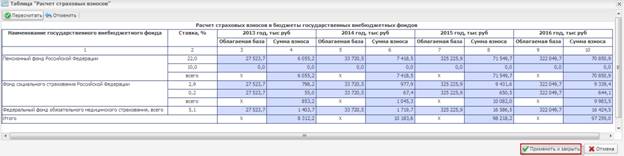
Рисунок 36. Сохранение субтаблицы «Расчет страховых взносов в бюджеты государственных внебюджетных фондов»
1.2. Таблица «Объем централизованных бюджетных ассигнований на выплаты стимулирующего характера руководителям федеральных казенных учреждений» (вкладка «Объем централизованных бюджетных ассигнований»)
Переход к заполнению таблицы «Объем централизованных бюджетных ассигнований на выплаты стимулирующего характера руководителям федеральных казенных учреждений» осуществляется путем выбора главного распорядителя средств федерального бюджета в окне выбора учреждений на этапе открытия формы ОБАС 01.110 на рабочей панели планового реестра расходных обязательств информационной системы Минфина России. (Рисунок 40).
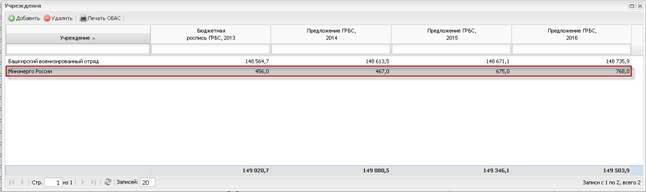
Рисунок 37. Переход во вкладку «Объем централизованных бюджетных ассигнований»
В результате открывается вкладка «Объем централизованных бюджетных ассигнований» (Рисунок 40).
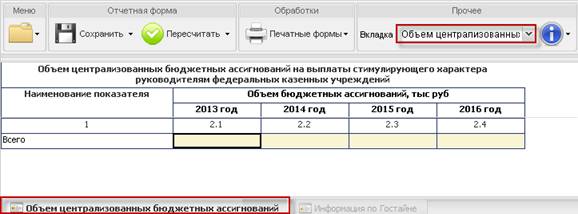
Рисунок 38. Таблица «Объем централизованных бюджетных ассигнований на выплаты стимулирующего характера руководителям федеральных казенных учреждений»
В графах 2.1-2.4 таблицы «Объем централизованных бюджетных ассигнований на выплаты стимулирующего характера руководителям федеральных казенных учреждений» объем бюджетных ассигнований заполняется вручную (Рисунок 41).
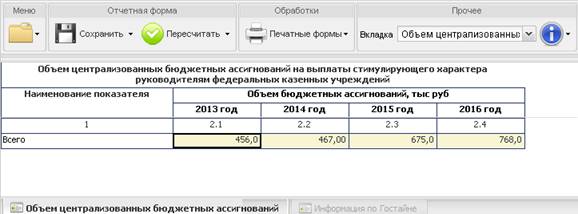
Рисунок 39. Таблица «Объем централизованных бюджетных ассигнований на выплаты стимулирующего характера руководителям федеральных казенных учреждений»
1.3. Таблица «Объемы бюджетных ассигнований в 2013 году и плановом периоде 2014, 2015 и 2016 годов, по которым обоснования бюджетных ассигнований содержат сведения, составляющие государственную тайну» (вкладка «Информация по Гостайне»)
Переход к заполнению таблицы «Объемы бюджетных ассигнований в 2013 году и плановом периоде 2014, 2015 и 2016 годов, по которым обоснования бюджетных ассигнований содержат сведения, составляющие государственную тайну» осуществляется путем выбора вкладки «Информация по Гостайне» на панели вкладок в нижней области экрана либо в пункте меню «Вкладки» (Рисунок 40).
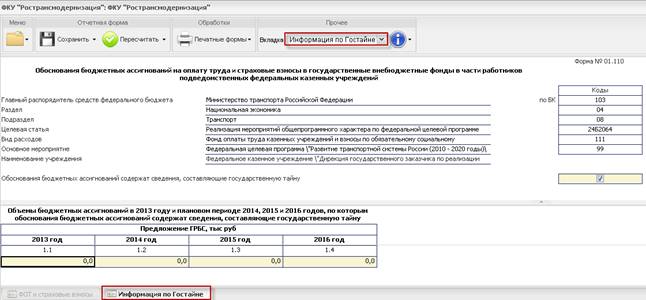
Рисунок 40. Переход во вкладку «Информация по Гостайне»
В графах 1.1-1.4 таблицы «Объемы бюджетных ассигнований в 2013 году и плановом периоде 2014, 2015 и 2016 годов, по которым обоснования бюджетных ассигнований содержат сведения, составляющие государственную тайну» предложения ГРБС заполняются вручную (Рисунок 41).
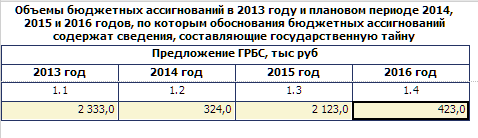
Рисунок 41. Таблица «Объемы бюджетных ассигнований в 2013 году и плановом периоде 2014, 2015 и 2016 годов, по которым обоснования бюджетных ассигнований содержат сведения, составляющие государственную тайну»
2. Сохранение и закрытие формы ОБАС 01.110
Сохранение данных в форме осуществляется путем нажатия на кнопку «Сохранить» (Рисунок 42).

Рисунок 42. Кнопка «Сохранить»
После сохранения данных появится сообщение о том, что форма успешно сохранена (Рисунок 43).
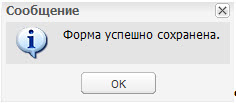
Рисунок 43. Сообщение системы
Для закрытия формы ОБАС 01.110 необходимо нажать на кнопку  в верхнем правом углу окна формы (Рисунок 44).

Рисунок 44. Закрытие формы ОБАС 01.110
После закрытия формы ОБАС 01.110 произойдет обратный переход на рабочую панель планового реестра расходных обязательств информационной системы Минфина России, в которой графы «Сводная бюджетная роспись, 2013 год», «Предложения ГРБС, 2014 год», «Предложения ГРБС, 2015 год» и «Предложения ГРБС, 2016 год» в соответствующей строке бюджетной классификации Российской Федерации заполнятся автоматически (Рисунок 45).
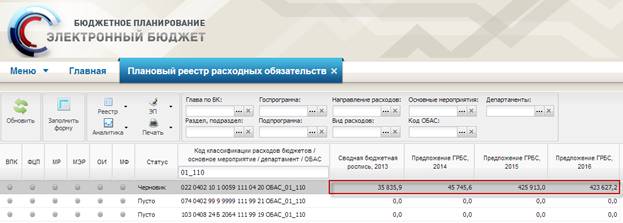
Рисунок 45. Рабочая панель планового реестра расходных обязательств информационной системы Минфина России
