


 Берем конец кабеля и с помощью стриппера делаем надрез буферного слоя. Затем аккуратно снимаем оболочку, попутно следя за тем, чтобы не коснуться волокон. Стриппер может обрабатывать жилы диаметром 250 и 900 мкм, и рассчитан для любого типа волокон.
Действие 2. Подготовка к соединению
 После обнажения концов волокон их нужно обезжирить с помощью специальной безворсовой салфетки, смоченной в дегидрированном спирте. Во время обработки важно как можно реже касаться оголенных участков.
Действие 3. Скалывание
 Существуют несколько видов скалывателей, которые выполняют эту процедуру с заданными параметрами: угол скола, длина скола, что весьма удобно, поскольку операция требует высокой точности. Скалыватели могут использоваться для любых волокон:
Необходимо использовать угловой скол с углом в 8 градусов.
Действие 4. Соединение
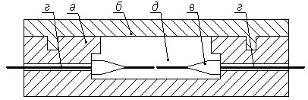 Сплайс состоит из корпуса (а), в который, через специальные каналы и направляющие вводятся сколотые концы волокон (г). Направляющие служат для прецизионной стыковки торцов в камере, заполненной иммерсионным гелем (д), необходимым для сведения к минимуму переходного затухания и герметичности соединения. Показатель преломления геля близок к показателю сердцевины волокна, что позволяет свести к минимуму обратное отражение. Сверху корпус закрывается крышкой (б).
Шаг 11 - Настройка абонентского устройства
v Ericsson T063G
1.Ноутбук для настройки абонентского устройства Ericsson T063G подключается к первому Ethernet порту.
 Необходимо помнить, что в момент настройки к устройству не должен быть подключен разъем оптического патч-корда.
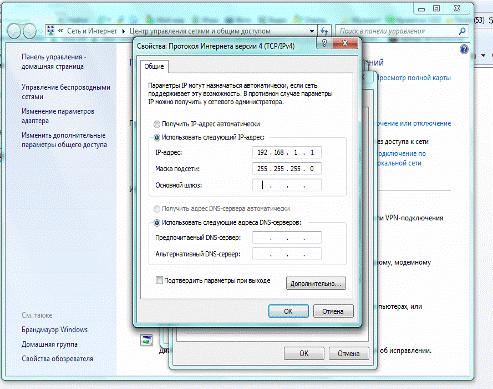
2. На сетевой карте ноутбука необходимо настроить IP-адрес 192.168.1.1 с маской 255.255.255.0. Поля шлюза и DNS-серверов оставить пустыми:
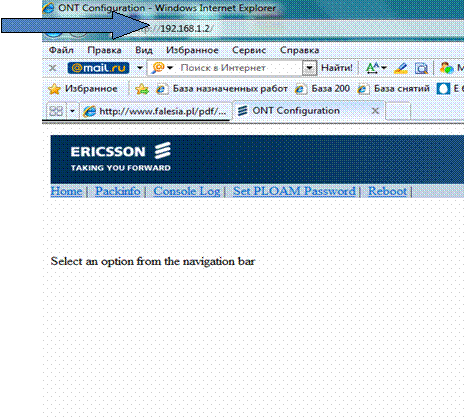
3. Вызовите браузер (например, Internet Explorer) и в адресной строке браузера наберите адрес http://192.168.1.2. Появится страница, откроется основное меню абонентского устройства.
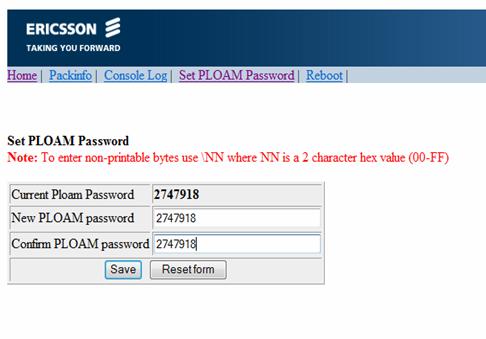
4. На странице основного меню ONT переходим на вкладку SetPLOAMpassword. В поля NewPLOAMpassword и ConfirmPLOAMpassword вносится и повторяется соответственно номер заявки конкретного абонента. Нажимаем кнопку Save.
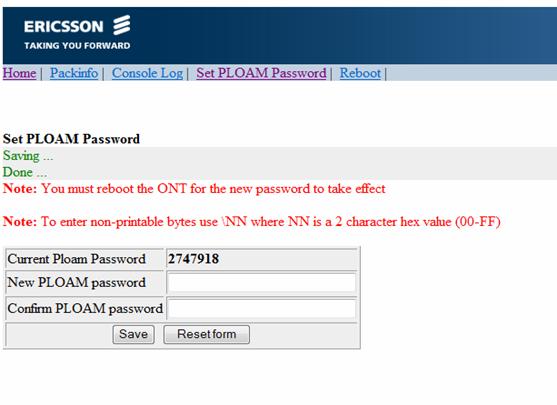 |
5. После нажатия кнопки Save в меню появляется предупреждение о необходимости перезагрузить абонентское устройство. Переходим во вкладку Reboot:
6. Во вкладке Reboot нажимаем на единственную кнопку Reboot. Модем начинает процесс перезагрузки:
 |
7. По завершении процесса перезагрузки, настройка ONT успешно завершена.
8. Осуществляем подключение ONT к разъему волоконно-оптического дроп-кабеля (патч-корда) при отключенном питании 220В.
v ZTEF660
1. Ноутбук для настройки абонентского устройства ZTE F660 подключается к первому Ethernet порту. Необходимо помнить, что в момент настройки к устройству не должен быть подключен разъем оптического патч-корда.
2. Вызовите браузер (например, Internet Explorer) и в адресной строке браузера наберите адрес http://192.168.1.1. Появится страница, предлагающая ввести имя пользователя и пароль. Введите имя пользователя «admin», пароль «admin» и нажмите кнопку «Login».
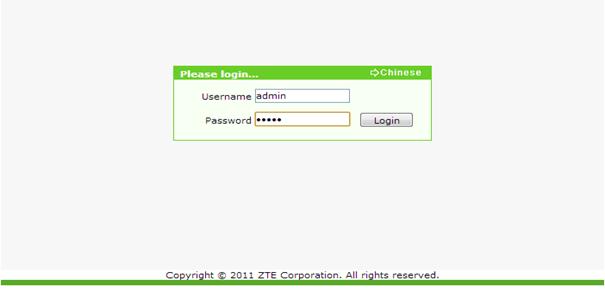 |
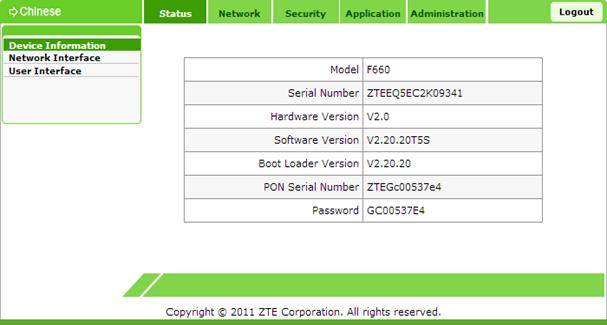
3. После загрузки появится следующее окно.
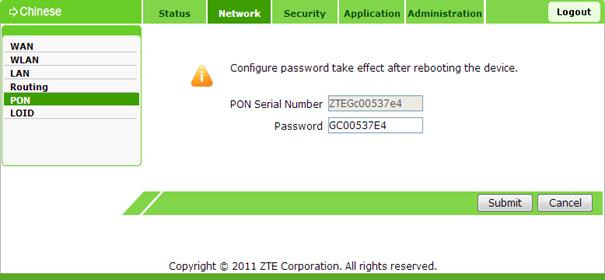
4. На странице основного меню ONT переходим на вкладку Network. В левой части меню выбираем PON. В поля «Password» вносится номер заявки конкретного абонента. По завершению нажимаем кнопку «Submit».
5. Настройка ONT успешно завершена.
6. Осуществляем подключение ONT к разъему волоконно-оптического дроп-кабеля (патч-корда) при отключенном питании 220В.
Настройка Wi-Fi на ZTEF660
Для включения Wi-Fi, необходимо зайти в «Network», далее «WLAN» и выбрать в графе «WirelessRFMode» статус «Enabled», после чего нажимаем кнопку «Submit».
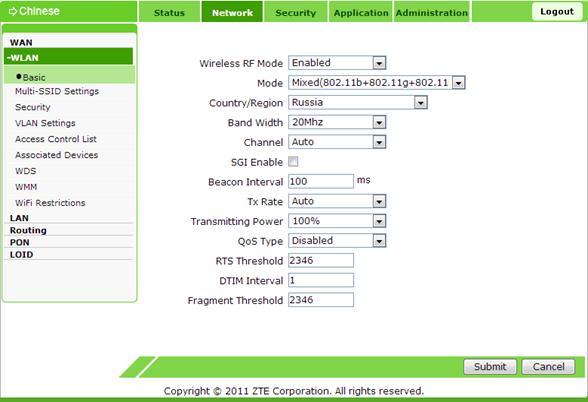


Настройка Multi-SSID
 В разделе «Multi-SSID» можно выставить свой идентификатор сети, также указать, скрывать ее или нет, но суть этой технологии заключается в том, что дополнительно к основной беспроводной сети можно организовать до четырех «гостевых». Такое применение полезно, когда нужно организовать беспроводной доступ не только для пользователя, но и для гостей. При этом гости будут изолированы в рамках гостевой беспроводной сети и не получат доступ к локальной сети пользователя.
1. ChooseSSID (Выбор SSID) – Выбор изменяемой Wi-Fi сети.
2. HideSSID (Скрытый SSID) – Скрыть\Отобразить беспроводную сеть.
3. EnableSSID (Включение SSD) – Включение\Отключение SSID.
4. MaximumClients (Максимальное кол-во клиентов) –Максимальное единовременное кол-во подключенных клиентов. По умолчанию 32.
5. SSIDName (ИмяSSID) – ИмяWi-Fiсети.
Настройка Шифрования
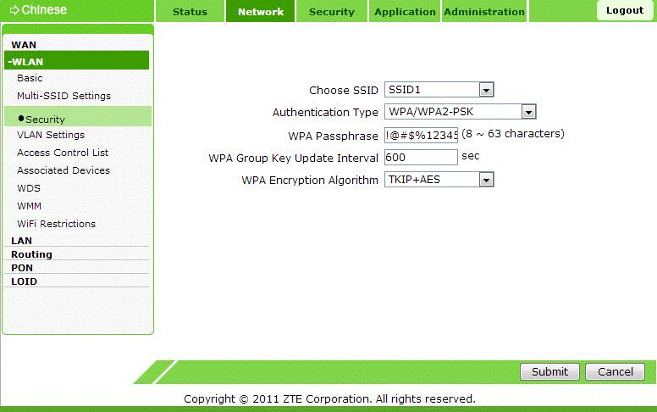 Для настройки шифрования необходимо перейти в «Network», далее «WLAN», «Security».
1. ChooseSSID (Выбор SSID) – Выбор изменяемой Wi-Fi сети, можно выбрать значения SSID1-SSID4, по умолчанию установлено значение SSID1.
2. AuthenticationType (Тип аутентификации) - Тип аутентификации для беспроводного оборудования, поддерживаются OpenSystem (Открытая система), Sharedkey (Открытый ключ), WPA-PSK, WPA2-PSK и WPA-WPA2, по умолчанию установлено значение WPA/WPA2-PSK (ключ по умолчанию !@#$%12345 (при выполнении работ у абонента, ключ необходимо изменить)).
3. WPA Passphrase (Ключевая фраза) - Укажите ключ шифрования WPA (8-63 символа). Ключевое слово обязательно согласовывается с абонентом
4. WPA EncryptionAlgorithm (Алгоритм шифрования) - Выберите алгоритм шифрования WPA TKIP или AES.
Нажмите кнопку Submit (Подтвердить), чтобы закончить настройку шифрования.
v Huawei HG8245
1. Ноутбук для настройки абонентского устройства Huawei HG8245 подключается к первому Ethernet порту. Необходимо помнить, что в момент настройки к устройству не должен быть подключен разъем оптического патч-корда.
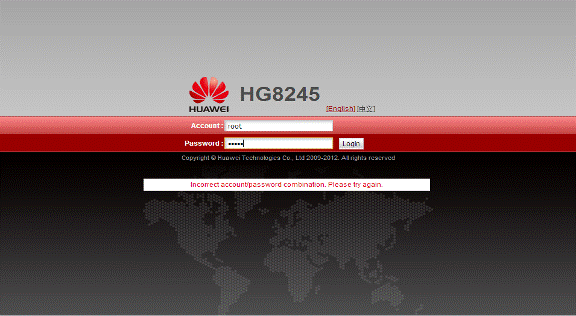 |
2. Вызовите браузер (например, InternetExplorer) и в адресной строке браузера наберите адрес http://192.168.100.1. Появится страница, предлагающая ввести имя пользователя и пароль. Введите имя пользователя «root», пароль «admin» и нажмите кнопку «Login».
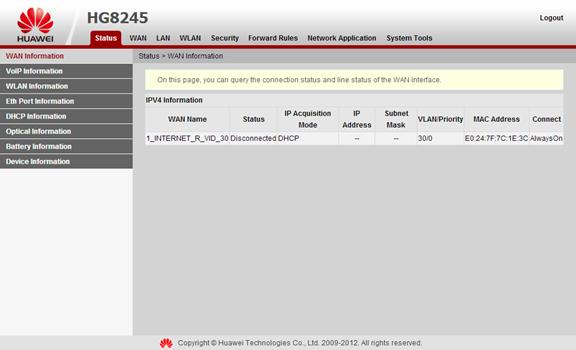 |
3. После загрузки появится следующее окно.
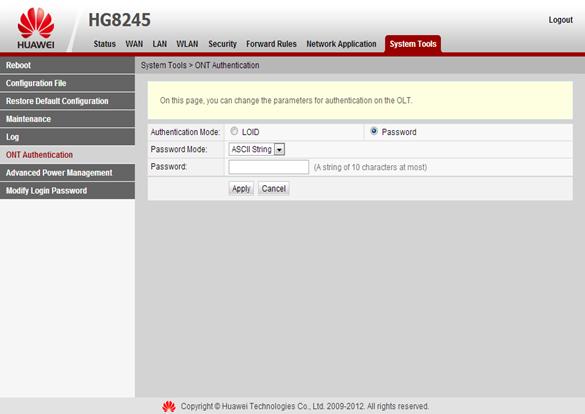 |
4. На странице основного меню ONT переходим на вкладку «SystemTools». В левой части меню выбираем «ONTAuthentication». В поля «Password» вносится номер заявки конкретного абонента. По завершению нажимаем кнопку «Apply».
5. Настройка ONT успешно завершена.
6. Осуществляем подключение ONT к разъему волоконно-оптического дроп-кабеля (патч-корда) при отключенном питании 220В.
Настройка Wi-Fi на Huawei HG8245
Для включения Wi-Fi, необходимо зайти в «WLAN» далее «WLAN Configuration» и поставить в графе «Enable WLAN» галочку. Далее нажимаем кнопку «NEW».
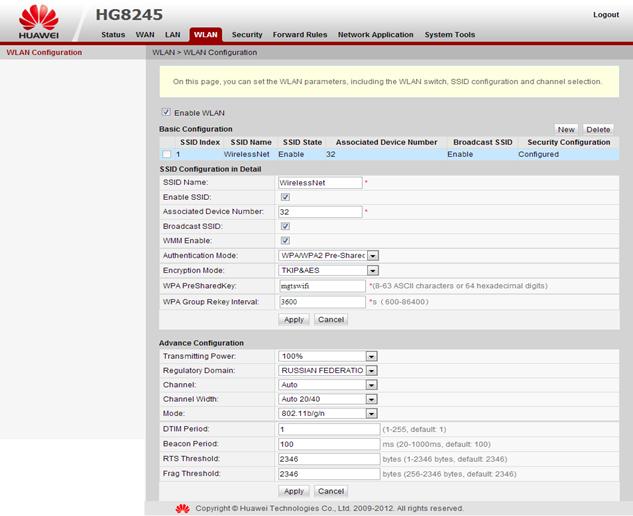
Описание настроек Wi-Fi:
1. SSIDName (Имя SSID) – Имя Wi-Fi сети.
2. EnableSSID (Включение SSD) – Включение\Отключение SSID
3. AssociatedDeviceNumber (Максимальное кол-во клиентов) - Максимальное единовременное кол-во подключенных клиентов. По умолчанию 32.
4. Broadcast SSID (Широковещание идентификатора SSID) - Передача имя сети в режиме широковещания. Если эта возможность включена, точке доступа будет видна в эфире, в случае ее отключение точка доступа будет скрыта (аналог HiddenSSID).

|
Из за большого объема этот материал размещен на нескольких страницах:
1 2 3 4 5 6 7 |
