


Партнерка на США и Канаду по недвижимости, выплаты в крипто
- 30% recurring commission
- Выплаты в USDT
- Вывод каждую неделю
- Комиссия до 5 лет за каждого referral
5. WMM Enable - Если включить, позволяет повысить приоритет мультимедийного трафика. Стоит включить, если вы подключаете какие-либо мультимедийные устройства по Wi-Fi.
6. AuthenticationType (Тип аутентификации) - Тип аутентификации для беспроводного оборудования, поддерживаются OpenSystem (Открытая система), Sharedkey (Открытый ключ), WPA-PSK, WPA2-PSK и WPA-WPA2, по умолчанию установлено значение WPA/WPA2-PSK (ключ по умолчанию mgtswifi (при выполнении работ у абонента, ключ необходимо изменить).
7. EncryptionMode (Режим шифрования) - Выберите алгоритм шифрования WPA TKIP или AES.
8. WPA PreSharedKey (Ключевая фраза) - Укажите ключ шифрования WPA (8-63 символа).
Ключевое слово обязательно согласовывается с абонентом
Нажмите кнопку «Apply» (Подтвердить), чтобы закончить настройку.
Шаг 12– Подготовка фото-отчета по проделанной работе
Описание работ:
a) Фотографии должны быть четкими (несмазанными); в количестве 3-х штук +1 если стояк находится более 5-и метров от квартиры:
· Прокладка короба от стояка до квартиры
· Просверленное/действующее отверстие со стороны входа в квартиру (с захватом номера квартиры)
· Место установки ONT(вместе с ONT)
b) Каждое фото должно быть подписано (Улица, № дома, № строения, № квартиры,)
Пример: БАЙКАЛЬСКАЯ ул., корп.2, кв.109
c) Фотографии выкладываются СТРОГО на ресурс ОАО МГТС, распространение третьим лицам ЗАПРЕЩЕННО.
d) Инсталлятор должен выкладывает фотоотчет в течение 3 рабочих дней с момента инсталляции.
e) Фотографии должны быть сделаны в качестве 3,1 мп (2048×1536).
Порядок работ:
1. Включить фотоаппарат\телефон.
2. Сделать фото инсталляции
3. Проверить качество фото-материала
3.0 Часто задаваемые вопросы при подключении ONT
Индикатор POWER не горит.
· Проверить, нажата ли кнопка ON/OFF на задней панели ONT.
· Проверить, соответствует ли адаптер питания, питанию ONT.
· Проверьте, правильно ли подключен кабель питания к ONT.
Индикатор LOS мигает.
· В случае медленного мигания индикатора LOS, надо проверить правильность подключения оптоволоконного шнура (к ONT и ОРК) и чистоту оптического соединителя ONT.
· В случае быстрого мигания индикатора LOS, необходимо позвонить в техническую поддержку и проверить, нормально ли передаются сигналы терминала GPON.
Индикатор PON не горит.
· Убедитесь, что оптоволоконный шнур правильно соединен с портом OPTICAL на ONT.
· Терминал GPON не регистрируется OLT. Обратитесь за помощью в диспетчерскую службу (номер можно узнать у руководителя).
Индикатор LAN не горит.
· Проверить, используя кабель из комплекта устройства.
· Проверить, правильно ли подключен сетевой кабель к ONT и компьютеру.
· Проверить, нормально ли работает сетевая плата компьютера.
· Попробовать другой LAN порт на ONT.
Индикатор TEL не горит.
· Позвонить в диспетчерскую службу (номер можно узнать у руководителя) и проверить сконфигурирован ли пользователь голосовых услуг и активен ли он.
Индикатор WPS не горит.
· Проверить, запущена ли функция WPS на ONT.
Индикатор WLAN не горит.
· Проверить, запущена ли функция WLAN на ONT.
Индикатор USB не горит.
· Проверить правильность подключения USB устройства к ONT.
При поступлении вызова телефон не звонит, но если поднять трубку, связь в норме.
· ONT обеспечивает максимальное напряжение тока звонка ~60В. Проверьте, не превышает ли напряжение ~60В; если да, замените телефон.
Как перезагружать терминал GPON?
· С помощью острого (гвоздь, зубочистка, шило и т. п.) предмета нажмите кнопку RESET. Если индикаторы потухли, затем включились вновь, то произошла перезагрузка устройства.
Как вернуться к начальным настройкам терминала GPON?
· Чтобы восстановить настройки по умолчанию и перезапустить устройство, с помощью острого предмета (гвоздь, зубочистка, шило и т. п.) нажмите и не отпускайте кнопку RESET в течение 10 секунд.
3.1 Настройка компьютера
MAC OS - Настройка Wi-Fi подключения
1. Выбрать в верхнем меню иконку AirPort и выбрать Вашу сеть.
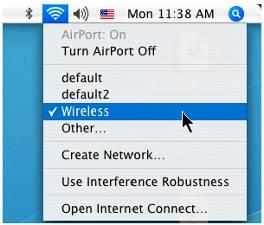
2. Если Wi-Fi на ONT защищен паролем появится окошко:
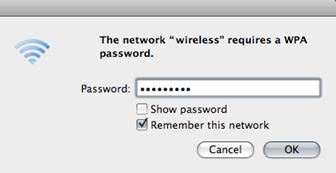
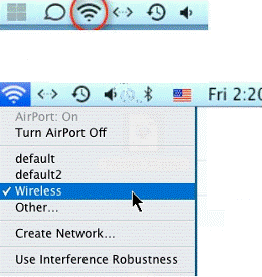 3. Введите пароль роутера и нажмите OK, значок AirPort (т. е. wi-fi) потемнеет и на имени сети появится галочка:
На этом настройка беспроводного соединения завершена.
 Windows 7 - Настройка Wi-Fi-подключения
1. Нажмите левую клавишу мышки на иконку уровня сигнала в трее (область уведомлений).
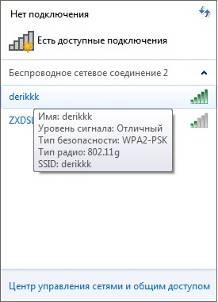
2. Откроется окно со списком доступных wi-fi сетей. Обновлять список сетей можно кнопкой в правом верхнем углу окна с соответствующим значком. Наведя курсор на строку с названием сети в списке появится всплывающая подсказка с подробной информацией о сети.
3. 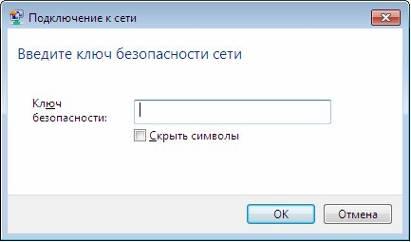 При подключении к защищенной сети система предложит ввести ключ сети (ключ согласовать с абонентом):
4. 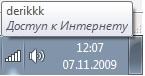 Когда подключение выполнится, вид значка сетевого соединения изменится на шкалу, отображающую уровень сигнала используемой в данный момент сети, всплывающая подсказка будет сообщать об имени сети и наличии доступа к Интернет, а при левом клике мыши на нём будет появляться окно со списком сетей и отметкой «Подключено» напротив используемой в данный момент сети.
На этом настройка беспроводного соединения завершена.
Windows XP/2000 - Настройка Wi-Fi подключения
1. 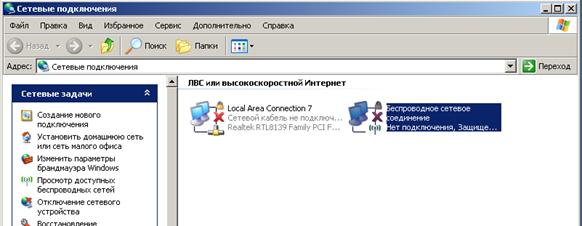 В меню "Пуск" выберите пункт "Настройка", затем выберите подпункт "Сетевые подключения". Перед Вами должно отрыться окно следующего вида:
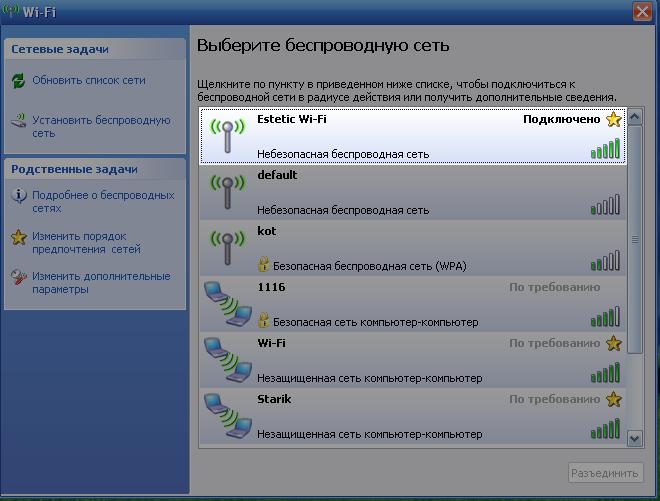
2. В колонке слева выберите пункт "Просмотр доступных беспроводных сетей". Перед Вами откроется окно со списком беспроводных сетей, которые в находятся в зоне доступа Вашего компьютера.
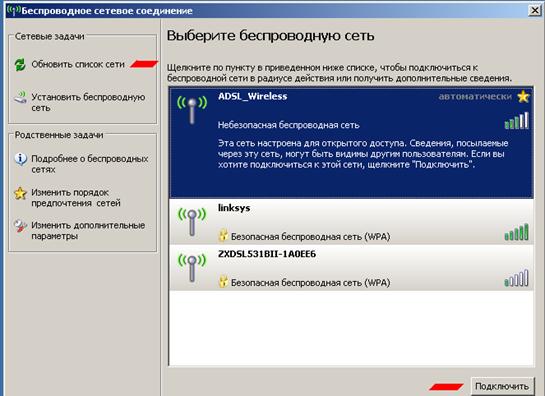
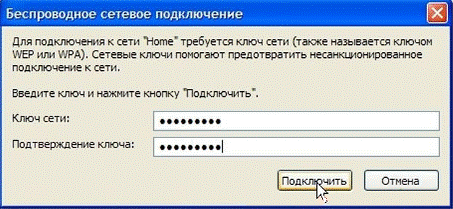
3. При подключении к защищенной сети система предложит ввести ключ сети (ключ согласовать с абонентом):
4. После подключения напротив Вашей сети появится идентификатор “Подключено”.
На этом настройка беспроводного соединения завершена.
4.0 Переключение услуг
4.1 Подключение домашнего телефона
Описание работ:
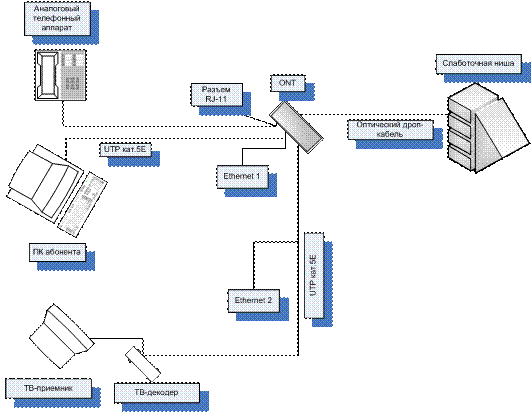
а) После переключения клиента на новую технологию(GPON) домашняя телефония перестанет работать по старым медным проводам. Для продолжения пользования услугой необходимо подключить телефон аппарат в первый телефонный разъем на ONT.
б) Переключение выполняется двумя способами:
1. Подключение к имеющейся телефонной проводке клиента. Если телефонная линия выполнена открытым способом, то в ближайшем от установки ONT месте делается разрыв линии и конец, соединённый с телефоном(и) клиента, подключается к ONT. Если проводка выполнена скрытым способом и найти ее в квартире не представляется возможным, подключение выполняется аналогично выше изложенной схеме, но подключение к линии выполняется на лестничной клетке (общий этажный короб) или в РШ (слаботочный стояк).
Подключение к действующей телефонной линии является наилучшим вариантом переключения, т. к. вносит минимум изменений в интерьер клиента (телефонные аппараты остаются на своих местах) и экономит время клиента при монтаже.
2. Прокладка новой линии от ONT до телефонных аппаратов клиента.
Порядок работ:
1. Осмотреть помещение, определить возможные места подключения к телефонной линии.
2. Врезаться в телефонную линию, в случае необходимости выполнить линию до ONT, старые провода в РК отсоединить.
4.2 Подключение Домашнего Интернета
Ethernet(проводное подключение)
Описание работ:
а) Интерфейсный выход ONT соответствует спецификации 1000BASE-TX и при соединении патч-кордом с сетевой картой компьютера обеспечивает скорость передачи данных до 1 Гбит/с (сетевая карта клиента должна поддерживать спецификацию 1000BASE-TX, в противном случае скорость соединения будет максимальной поддерживаемой картой).
б) Для работы ONT и компьютера по интерфейсу Ethernet не требуется установка драйвера в операционной системе пользователя. Достаточно, чтобы был установлен драйвер сетевой карты. Взаимодействие модема и компьютера осуществляется в рамках IP-протокола, который поддерживают все пользовательские операционные системы.
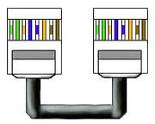
в) Прямой обжим
Порядок работ:
1. Определить место установки ПК.
2. Выполнить линию, используя кабель UTP cat. 5.
3. Обжать кабель с обеих сторон, используя “прямой обжим”.
4. Подключить ПК к ONT посредством Ethernet кабеля.
5. Проверить работоспособность услуги.
Wi-Fi(Беспроводное подключение)

|
Из за большого объема этот материал размещен на нескольких страницах:
1 2 3 4 5 6 7 |
