


Партнерка на США и Канаду по недвижимости, выплаты в крипто
- 30% recurring commission
- Выплаты в USDT
- Вывод каждую неделю
- Комиссия до 5 лет за каждого referral
Рисунок 4 - Верификация данных пользователя
После заполнения данных пароля необходимо нажать на кнопку  .
.
3.5 Порядок проверки работоспособности
Для входа в Реестр контрактов требуется в меню главной страницы Системы нажать на блок «Контракты» (Рисунок 2).
Подсистема готова к работе, если открывшееся окно веб-браузера имеет вид, представленный на рисунке 5.
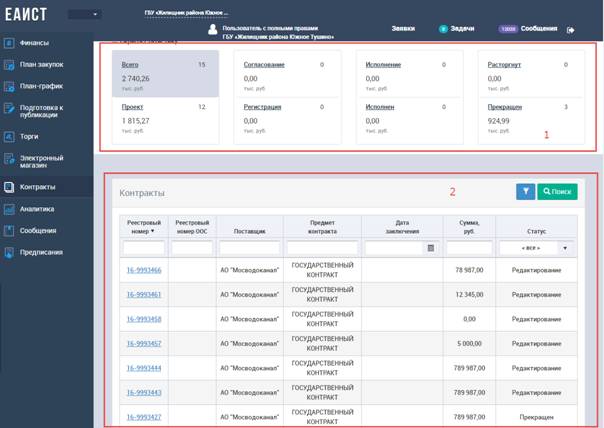
Рисунок 5 – Главная страница подсистемы Реестр контрактов
В основной рабочей области главной страницы реестра контрактов отображается:
- блок с общей статистикой по контрактам текущего пользова;
- блок «Контракты» (2), который включает в себя:
− кнопку  , предназначенную для скрытия / раскрытия фильтра поиска;
− кнопку  , при нажатии на которую открывается форма поиска контрактов;
− таблицу с перечнем контрактов текущего пользователя.
4 Описание операций
4.1 Подсистема планирования
Для лотов с АО «Мосводоканал» (ОКПД 41.00.20.121: Услуги по водоснабжению (без горячей воды)) заблокирована возможность создания процедуры до получения информации о контракте из АО «Мосводоканал».
Пользователь в штатном режиме формирует и публикует план-график. После публикации плана-графика лоты на закупку услуг холодного водоснабжения и водоотведения у АО «Мосводоканал» недоступны для включения в процедуры и публикации до момента связывания лота с контрактом АО «Мосводоканал» в Реестре контрактов. После связывания контракта с лотом необходимо сформировать и опубликовать процедуру на основе соответствующего лота.
В момент публикации процедуры происходит автоматическое связывание процедуры с контрактом с АО «Мосводоканал» в Реестре контрактов.
4.2 Подсистема Реестр контрактов
4.2.1 Поиск контрактов
Для поиска контрактов требуется на главной странице подсистемы Реестр контрактов нажать на кнопку  (Рисунок 6).
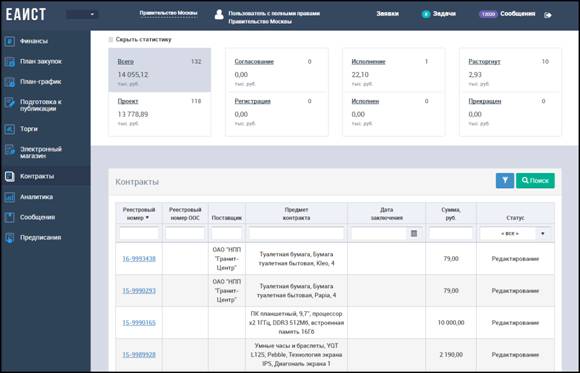
Рисунок 6 – Главная страница подсистемы Реестр контрактов
В открывшейся форме «Поиск контрактов» указать один (или несколько) из следующих параметров (Рисунок 7):
- в блоке «Основные сведения о контракте»:
− «Реестровый номер ООС» – текстовое поле, предельно допустимое количество символов равно 19;
− «Номер контракта» – текстовое поле;
− «Реестровый номер лота» – текстовое поле;
− «Номер записи» – текстовое поле;
− «Поставщик» – выбор значения осуществляется из справочника поставщиков, который открывается при нажатии на кнопку  ;
;
− «Предмет контракта» – текстовое поле;
− «Сумма» – числовое поле;
− «Валюта» – выбор значения осуществляется из выпадающего списка по кнопке  ;
;
− «Основание закупки у единственного поставщика» – выбор значения осуществляется из выпадающего списка по кнопке  ;
;
− «Статус контракта» – выбор значения осуществляется из выпадающего списка по кнопке ;
− «Способ определения поставщика» – выбор значения осуществляется из выпадающего списка по кнопке  ;
;
- в блоке «Сроки контракта» (выбор дат в нижеперечисленных полях блока осуществляется из встроенного календаря по кнопке  ):
):
− «Дата заключения»;
− «Дата регистрации»;
− «Начало срока исполнения»;
− «Окончание срока исполнения»;
− «Начало срока действия»;
− «Окончание срока действия»;
− «Дата фактического исполнения»;
− «Дата расторжения»;
- в блоке «Продукция контракта»:
− «КПГЗ» – выбор значения осуществляется из соответствующего классификатора предметов государственного заказа, который открывается при нажатии на кнопку  ;
;
− «С учетом дочерних» - поле отметки;
− «СПГЗ» – выбор значения осуществляется из соответствующего справочника предметов государственного заказа, который открывается при нажатии на кнопку ;
− «ОКПД» (Общероссийский классификатор продукции по видам экономической деятельности) – выбор значения осуществляется из соответствующего классификатора продукции, который открывается при нажатии на кнопку ;
− «С учетом дочерних» – поле отметки;
- в блоке «Финансирование контракта»:
− «Год бюджета» – выбор значения осуществляется из выпадающего списка по кнопке  ;
;
− «Источник финансирования» – выбор значения осуществляется из выпадающего списка по кнопке  ;
;
− «Код главы» – текстовое поле, по мере ввода значения Система предлагает для выбора значения справочника «Код главы» для выбора по частичному совпадению по атрибутам «Код» и «Наименование» справочника;
− «Раздел/подраздел» – текстовое поле, по мере ввода значения Система предлагает для выбора значения справочника «Раздел/Подраздел» для выбора по частичному совпадению по атрибутам «Код» и «Наименование» справочника;
− «Целевая статья» – текстовое поле, по мере ввода значения Система предлагает для выбора значения справочника «Целевая статья» для выбора по частичному совпадению по атрибутам «Код» и «Наименование» справочника;
− «Вид расходов» – текстовое поле, по мере ввода значения Система предлагает для выбора значения справочника «Вид расходов» для выбора по частичному совпадению по атрибутам «Код» и «Наименование» справочника;
− «КОСГУ» (Классификация операций сектора государственного управления) – текстовое поле, по мере ввода значения Система предлагает для выбора значения справочника «КОСГУ» для выбора по частичному совпадению по атрибутам «Код» и «Наименование» справочника;
- в блоке «Прочие сведения»:
− «Номер дополнительного соглашения» – текстовое поле;
− «Дата дополнительного соглашения» – выбор даты осуществляется из встроенного календаря по кнопке ;
− «Основание расторжения контракта» – выбор значения осуществляется из выпадающего списка по кнопке ;
− «Основание изменений по дополнительному соглашению» – выбор значения осуществляется из выпадающего списка по кнопке ;
− «Искать по всем редакциям контракта» – поле отметки.
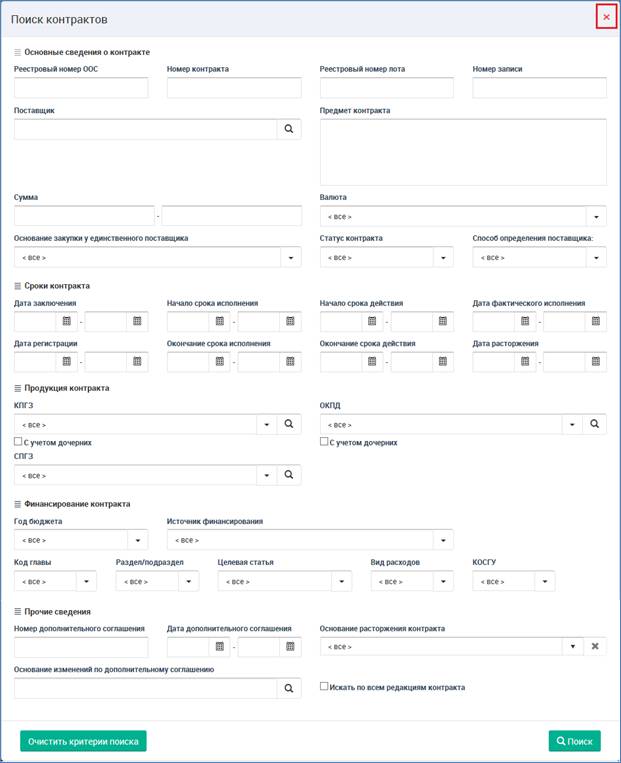
Рисунок 7 – Форма «Поиск контрактов»
После ввода параметров поиска в форме «Поиск контрактов» необходимо нажать на кнопку , при этом форма поиска закрывается и в блоке «Контракты» отображается список контрактов, соответствующий введенным параметрам. При нажатии на кнопку  происходит очищение полей формы поиска от введенных параметров.
При нажатии в форме «Поиск контрактов» на значок  форма поиска закрывается без сохранения параметров поиска.
Для удобства работы с формой «Поиск контрактов» каждый блок формы можно скрыть или раскрыть, нажав рядом с наименованием блока на кнопку  (Рисунок 8).
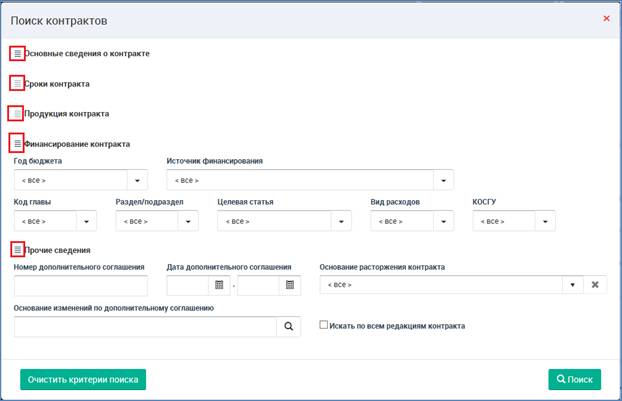
Рисунок 8 – Форма «Поиск контрактов»
4.2.2 Заключение контракта
4.2.2.1 Формирование проекта контракта
Формирование проекта контракта происходит автоматически после получения данных от АО «Мосводоканал». Заказчику направляется уведомление в Личный кабинет (раздел Сообщения) о наличии контракта для подписания.
Для заключения контракта необходимо связать его с лотом, сформировать и опубликовать процедуру, и через регламентированный промежуток времени подписать полученный проект контракта ЭП.
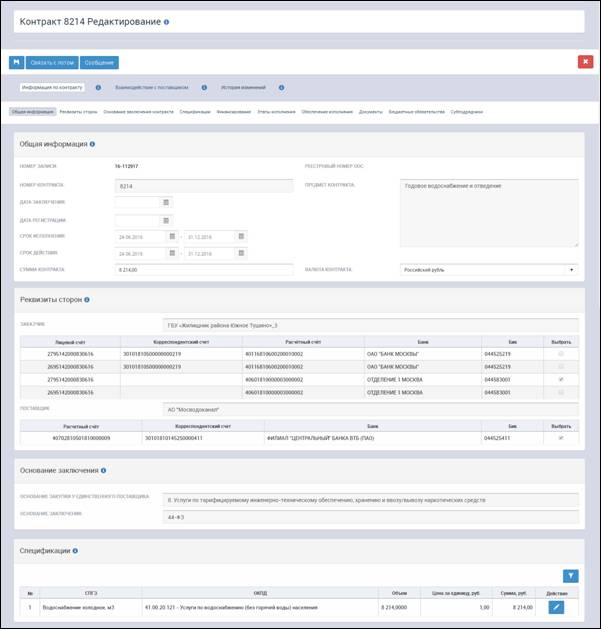
Рисунок 9 – Карточка контракта (начало)
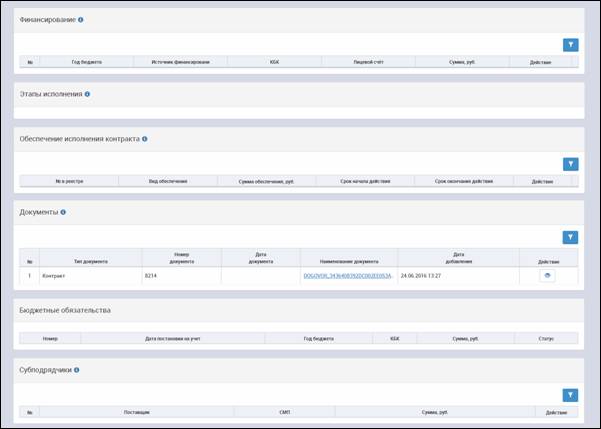
Рисунок 10 – Карточка контракта (окончание)
В карточке контракта (Рисунок 9, Рисунок 10) при создании доступны кнопки  и
и  .
.
Заказчик должен связать полученный контракт с позицией плана-графика или направить в АО «Мосводоканал» протокол разногласий, если в плане-графике запланировано недостаточно средств. Также возможно внесение изменений в план-график в соответствии с полученными данными.
При нажатии кнопки откроется окно со списком доступных лотов, в котором необходимо выбрать лот и нажать кнопку  (Рисунок 11). После создания связки между лотом и проектом контракта лот становится доступным для создания и публикации процедуры. Контракт становится доступен для редактирования.

|
Из за большого объема этот материал размещен на нескольких страницах:
1 2 3 4 5 |
