


Партнерка на США и Канаду по недвижимости, выплаты в крипто
- 30% recurring commission
- Выплаты в USDT
- Вывод каждую неделю
- Комиссия до 5 лет за каждого referral
Автоматизация процесса заключения контрактов холодного водоснабжения и водоотведения
Руководство пользователя
Листов 50
Москва
2016
Аннотация
Документ включает описание работы пользователя с функциями Единой автоматизированной информационной системы торгов города Москвы (версия 2) по контрактам абонентов с АО «Мосводоканал» в соответствии с требованиями АО «Мосводоканал» в части работы по заключению контрактов и дополнительных соглашений/соглашений по исполнению, расторжению контрактов.
Содержание
1 Введение... 2
1.1 Полное и сокращенное наименование.. 2
1.2 Область применения (в рамках настоящего документа). 2
1.3 Краткое описание возможностей... 2
1.4 Уровень подготовки пользователя... 2
1.5 Перечень документации, с которой необходимо ознакомиться пользователю.... 2
1.6 Условия применения... 2
2 Подготовка к работе... 2
2.1 Описание общего процесса функционирования... 2
2.2 Категории и права пользователей... 2
2.3 Порядок загрузки данных и программ.... 2
2.4 Регистрация в системе.. 2
2.5 Порядок проверки работоспособности... 2
3 Описание операций... 2
3.1 Подсистема планирования... 2
3.2 Подсистема Реестр контрактов... 2
3.2.1 Поиск контрактов. 2
3.2.2 Заключение контракта.. 2
3.2.3 Заключение дополнительного соглашения. 2
3.2.4 Заключение соглашения о расторжении.. 2
3.2.5 Обмен сообщениями.. 2
4 Аварийные ситуации... 2
4.1 Сообщения, выдаваемые Системой... 2
4.2 Действия в аварийных ситуациях... 2
4.2.1 Сбой в работе Системы... 2
4.2.2 Несанкционированное вмешательство в Систему. 2
5 Рекомендации по освоению..... 2
5.1 Контрольный пример.. 2
Cписок сокращений и обозначений... 2
2 Введение
2.1 Полное и сокращенное наименование
Полное наименование: Единая автоматизированная информационная система торгов города Москвы (версия 2).
Краткое наименование системы: ЕАИСТ (версия 2).
Сокращение в тексте: ЕАИСТ 2, Система.
2.2 Область применения (в рамках настоящего документа)
Автоматизация процесса заключения контрактов между бюджетными организациями города Москвы (далее – абоненты) и Акционерным обществом «Мосводоканал» (далее – АО «Мосводоканал») на холодное водоснабжение и водоотведение.
2.3 Краткое описание возможностей
Краткое описание возможностей Системы в части автоматизации процесса заключения контрактов между бюджетными организациями города Москвы и АО «Мосводоканал»:
- автоматизированная передача абонентам подписанных электронной подписью (ЭП) АО «Мосводоканал» контрактов холодного водоснабжения и водоотведения и дополнительных соглашений к ним в ЕАИСТ 2;
- получение от абонентов подписанных ЭП абонента контрактов холодного водоснабжения и водоотведения и дополнительных соглашений к ним в электронном виде из ЕАИСТ 2;
- автоматизированная передача абонентам подписанных ЭП АО «Мосводоканал» сведений о расторжении контракта;
- получение от абонентов подписанных ЭП абонента сведений о расторжении контракта в электронном виде из ЕАИСТ 2;
- обмен сообщениями с абонентами посредством системы сообщений в рамках контрактов, заключенных в ЕАИСТ 2, на всех этапах их жизненного цикла с возможностью отправки комментария, а также вложения документов;
- контроль состояния контракта на всех этапах заключения контракта холодного водоснабжения и водоотведения с момента получения подписанного контракта от АО «Мосводоканал».
2.4 Уровень подготовки пользователя
Пользователи Системы должны обладать квалификацией, обеспечивающей:
- базовые навыки работы на персональном компьютере на базе операционных систем Microsoft Windows (клавиатура, мышь, управление окнами и приложениями, файловая система);
- базовые навыки использования стандартных приложений Windows, офисного программного обеспечения (Microsoft Word) интернет-браузера (настройка типовых конфигураций, установка подключений, доступ к веб-сайтам, навигация, формы и другие типовые интерактивные элементы веб-интерфейса);
- знание основ информационной безопасности.
2.5 Перечень документации, с которой необходимо ознакомиться пользователю
Пользователь Системы должен ознакомиться c данным Руководством пользователя.
2.6 Условия применения
Состав общего программного обеспечения (ОПО), необходимого для корректного функционирования Системы на автоматизированных рабочих местах (АРМ) пользователей, приведен в таблице 1.
Таблица 1 ОПО АРМ пользователей Системы
Компонент ОПО | Программный продукт |
Операционная система | Microsoft Windows XP SP3 и выше |
Веб-браузер | Google Chrome 40 и выше |
Средство работы с документами | Microsoft Office 2007 и выше |
Средство криптографической защиты | КриптоПро CSP версии 3.6 и выше |
Необходимый для корректного функционирования Системы состав комплекса технических средств (КТС) АРМ пользователей приведен в таблице 2.
Таблица 2 Состав КТС АРМ пользователей Системы
Компонент КТС | Минимальные характеристики |
Персональный компьютер | процессор 2.4 ГГц и выше, объем оперативной памяти 512 Мб и выше |
Сетевая карта | 100 Мб/с Ethernet |
Монитор | Разрешение 1280x1024 |
Мышь | без характеристик |
Печатающее устройство | без характеристик |
3 Подготовка к работе
Для начала работы с Системой необходимо и достаточно наличие установленного ОПО, указанного в п. Условия применения.
3.1 Описание общего процесса функционирования
ЕАИСТ 2 является информационным ресурсом, обеспечивающим следующие возможности:
- передача абонентам АО «Мосводоканал» подписанных ЭП АО «Мосводоканал» контрактов на холодное водоснабжение и водоотведение, дополнительных соглашений к контрактам и соглашений о расторжении;
- передачу от абонентов подписанных ЭП контрактов на холодное водоснабжение и водоотведение в электронном виде, дополнительных соглашений к контрактам и соглашений о расторжении;
- контроль на всех этапах жизненного цикла контракта на холодное водоснабжение и водоотведение с момента получения подписанного контракта от АО «Мосводоканал»;
- обмен сообщениями по контракту с АО «Мосводоканал» на всех этапах жизненного цикла контракта.
3.2 Категории и права пользователей
В Системе предусмотрена категория пользователя «Организация заказчика» (далее – Заказчик), имеющая роль «Специалист» с правом подписи контракта.
Заказчик наделен следующими правами:
- подписывать проект контракта/дополнительного соглашения/соглашения о расторжении;
- направлять протокол разногласий к контракту/дополнительному соглашению/соглашению о расторжении;
- направлять в АО «Мосводоканал» сообщения по контракту.
3.3 Порядок загрузки данных и программ
Для начала работы с Системой необходимо в адресной строке браузера набрать адрес (URL) Системы: http://eaist. mos. ru.
При наличии регистрационных данных в окне авторизации ввести логин и пароль пользователя и нажать на кнопку  (Рисунок 1).
При отсутствии регистрационных данных о пользователе в Системе необходимо пройти процедуру регистрации (п.2.4).
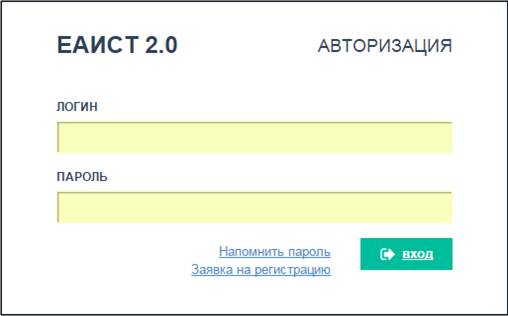
Рисунок 1 – Окно авторизации
В результате откроется страница, вид которой представлен на рисунке 2.
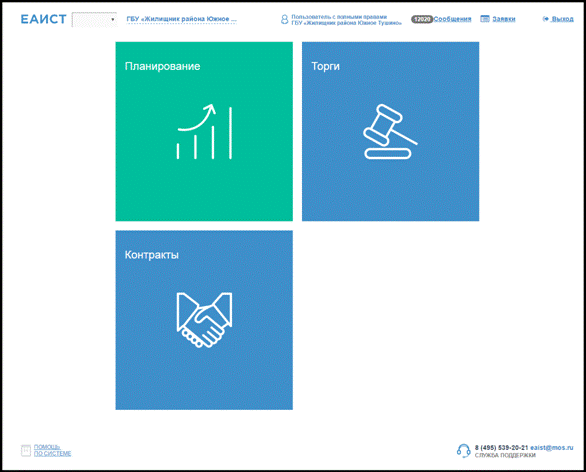
Рисунок 2 – Главная страница Системы
Основными элементами главной страницы являются:
- информационная панель, на которой отображаются:
− наименование организации, являющейся местом работы пользователя;
− фамилия, имя, отчество (ФИО) текущего пользователя;
− ссылка  , предназначенная для перехода в подсистему Уведомлений (количество непрочитанных сообщений, отправленных текущему пользователю, отображается в виде счетчика слева от ссылки);
− ссылка , предназначенная для перехода в блок заявок;
− кнопка , предназначенная для выхода из Системы;
- меню Системы, содержащее блоки для перехода в подсистемы ЕАИСТ 2.
Информационная панель является сквозной, т. е. отображается во всех экранных формах Системы.
3.4 Регистрация в системе
В окне авторизации (Рисунок 1) необходимо нажать на кнопку «Заявка на регистрацию» и в открывшемся окне (Рисунок 3) заполнить требуемые данные, руководствуясь Инструкцией по регистрации.
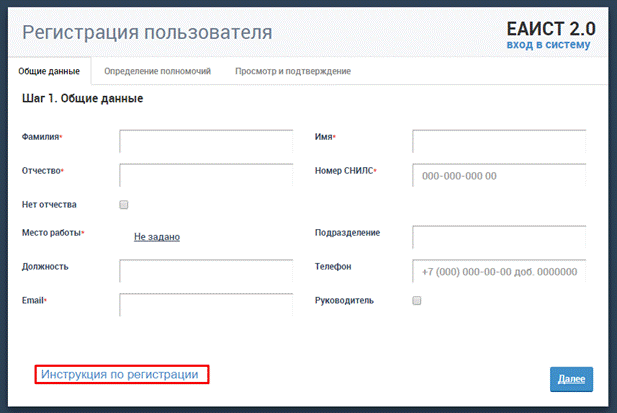
Рисунок 3 – Регистрация пользователя
После отправки заявки на регистрацию доступ к Системе будет возможен после утверждения заявки администратором. Пользователю будет направлено сообщение на адрес электронной почты, указанной в заявке, содержащее ссылку для подтверждения учетных данных в Системе.
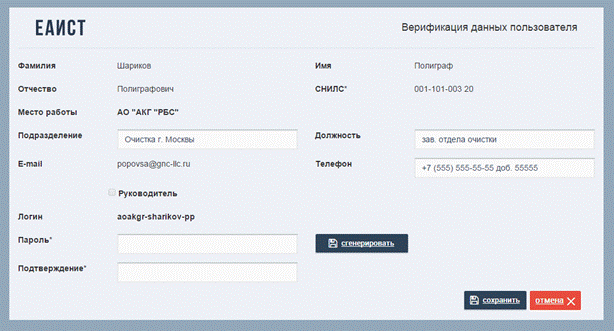
Необходимо открыть ссылку и в окне верификации данных пользователя (Рисунок 4) заполнить данные в поле «Пароль» и «Подтверждение» (данные в поле «Подтверждение» должны совпадать с данными в поле «Пароль»).

|
Из за большого объема этот материал размещен на нескольких страницах:
1 2 3 4 5 |
