


Партнерка на США и Канаду по недвижимости, выплаты в крипто
- 30% recurring commission
- Выплаты в USDT
- Вывод каждую неделю
- Комиссия до 5 лет за каждого referral
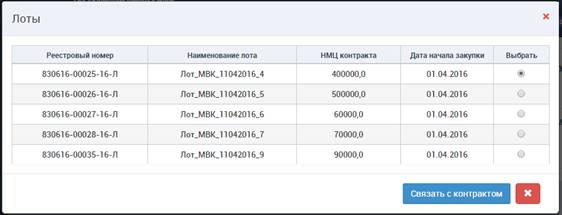
Рисунок 11 – Окно «Лоты»
4.2.2.1.1 Блок «Общая информация»
В блоке Общая информация (Рисунок 9) заполняются автоматически и редактированию не подлежат следующие поля:
− «Номер контракта»;
− «Предмет»;
− «Дата заключения» - формируется автоматически после заключения контракта. Значение поля соответствует дате направления уведомления о подписании заказчиком проекта контракта в АО «Мосводоканал»;
− «Дата регистрации» - формируется автоматически после регистрации контракта в Единой информационной системе закупок (ЕИС). Значение поля соответствует дате получения сведений о регистрации данных в ЕИС;
− «Срок действия»;
− «Срок исполнения»;
− «Сумма контракта»;
− «Валюта контракта».
4.2.2.1.2 Блок «Реквизиты сторон»
В блоке Реквизиты сторон заполняются автоматически и редактированию не подлежат следующие сведения:
− «Заказчик»;
− Таблица «Реквизиты Заказчика»;
− «Поставщик»;
− Таблица «Реквизиты Поставщика».
Если в таблице реквизитов Заказчика не выбран номер счета, необходимо направить в АО «Мосводоканал» протокол разногласий с указанием правильного номера счета.
4.2.2.1.3 Блок «Основание заключения»
Блок «Основание заключения» заполняется автоматически и редактированию не подлежит.
4.2.2.1.4 Блок «Спецификации»
В блоке Спецификации заполняются автоматически и редактированию не подлежат следующие поля:
− «КПГЗ»
− «СПГЗ»;
− «ОКПД»;
− «Объем»;
− «Единица измерения»;
− «Цена за единицу»;
− «Сумма»;
− «График поставки».
4.2.2.1.5 Блок «Финансирование»
В блоке «Финансирование» отображается перечень строк финансирования соответствующего контракта, импортированных из подсистемы Планирования (при способе определения поставщика «Закупка у единственного поставщика») (Рисунок 12).
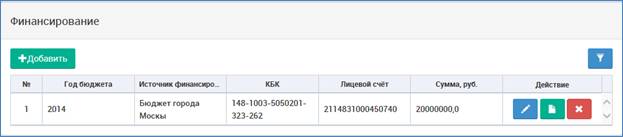
Рисунок 12 – Блок «Финансирование»
Для добавления дополнительных сведений необходимо в блоке выбрать нужную строку финансирования и нажать на кнопку «Редактировать»  . Открывается форма «Финансирование», в которой отображаются следующие сведения (Рисунок 13):
- «Источник финансирования» – переключатель, если по конкретному значению типа источника финансирования для заказчика по контракту нет соответствующих записей в таблице «Лимиты финансирования», то такое значение недоступно для выбора;
- «Год» – выбор значения из выпадающего списка, при создании строки финансирования по умолчанию отображается значение текущего года;
- «Сумма, руб.» – числовое поле;
- «Текущий источник» – отображается перечень значений, соответствующий выбранной строке в таблице «Лимиты финансирования». Для значения «Бюджет города Москвы» формат отображения: «<Код главы>-<Раздел/подраздел>-<Целевая статья>-<Вид расходов>-<КОСГУ>». Для значений «ПФХД» (План финансово-хозяйственной деятельности) и «Собственные средства» формат отображения: «<Код главы>-<КОСГУ>»;
- «Лицевой счет» – автоматически переносится из таблицы «Банковские реквизиты Плательщика», расположенной в блоке «Реквизиты сторон» (п. 3.2.2.1.2). Если в таблице отмечено несколько банковских реквизитов, тогда выбор лицевого счета осуществляется из выпадающего списка по кнопке  ;
;
- таблица «Лимиты финансирования» – отображается перечень лимитов финансирования в соответствии с указанным источником финансирования (Бюджет города Москвы, ПФХД, Собственные средства).
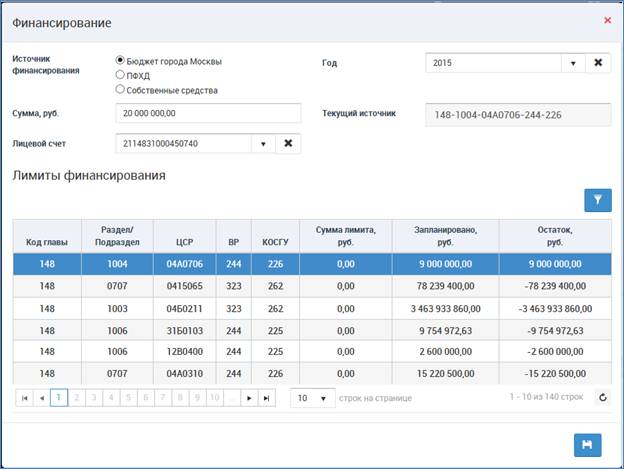
Рисунок 13 – Форма «Финансирование»
Сохранение сведений происходит при нажатии на кнопку  .
.
Добавление новой строки финансирования осуществляется при нажатии на кнопку  (Рисунок 12).
Для копирования строки финансирования требуется в соответствующей строке финансирования нажать на кнопку «Копировать»  (Рисунок 12). При этом открывается форма «Финансирования» с предзаполненными полями значениями, соответствующими копируемой строке финансирования.
Для удаления строки финансирования требуется в соответствующей строке финансирования нажать на кнопку  (Рисунок 12). При этом открывается диалоговое окно с запросом: «Вы уверены, что хотите удалить данную строку финансирования?». В случае подтверждения строка финансирования удяляется из базы данных Системы.
4.2.2.1.6 Блок «Этапы исполнения»
В блоке «Этапы исполнения» вводятся сведения об этапах исполнения контракта (Рисунок 14).
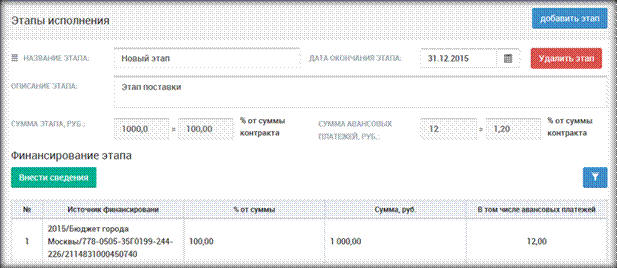
Рисунок 14 – Блок «Этапы исполнения»
Для ввода сведений об этапе исполнения требуется нажать на кнопку  и заполнить следующие поля:
- «Название этапа» – текстовое поле;
- «Дата окончания этапа» – выбор даты осуществляется из встроенного календаря по кнопке  .
.
Значение поля «Сумма этапа, руб.» рассчитывается автоматически как сумма всех строк финансирования данного этапа. «% от суммы контракта» – рассчитывается автоматически как процент суммы этапа от общей суммы контракта.
Для добавления сведений о финансировании этапа исполнения требуется нажать на кнопку  (Рисунок 14) и в открывшейся форме «Финансирование этапа исполнения» указать (Рисунок 15):
- «Сумма в этапе, руб.» – числовое поле.
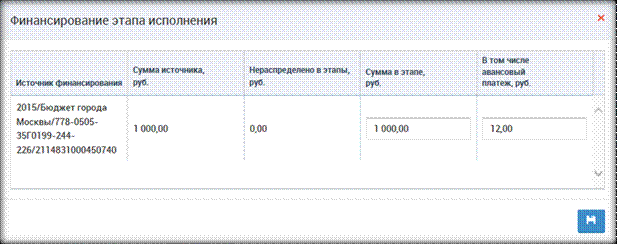
Рисунок 15 – Форма «Финансирование этапа исполнения»
В поле таблицы «Источник финансирования» отображается год бюджета, тип источника финансирования и коды бюджетной классификации (КБК).
В поле «Сумма источника, руб.» отображается сумма источника финансирования.
Значение поля «Нераспределено в этапы, руб.» рассчитывается как разность между суммой источника финансирования и суммой всех финансирований в этапе исполнения, привязанных ко всем этапам исполнения в текущей редакции контракта для соответствующей строки финансирования.
Сохранение сведений происходит при нажатии на кнопку  .
.
Добавление нового этапа исполнения (в случае нескольких этапов исполнения) осуществляется при нажатии на кнопку  (Рисунок 14).
4.2.2.1.7 Электронное заключение контракта
Для подписания контракта требуется в карточке контракта (Рисунок 9) перейти на вкладку «Взаимодействие с поставщиком» и нажать кнопку  (Рисунок 16).
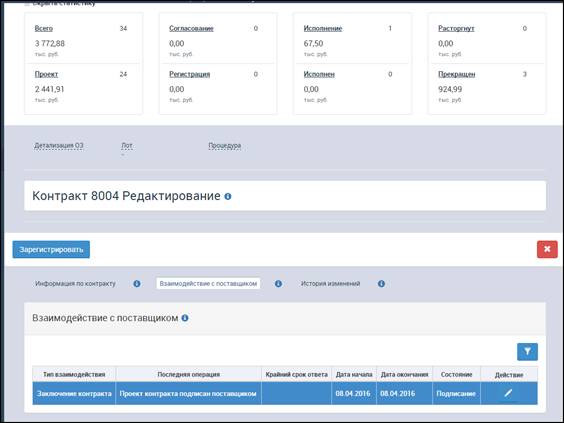
Рисунок 16 – Раздел «Взаимодействие с поставщиком»
В открывшейся форме «Взаимодействие с поставщиком» нужно дождаться заполнения полей «Тип взаимодействия» и «Состояние» и нажать кнопку  (Рисунок 17).
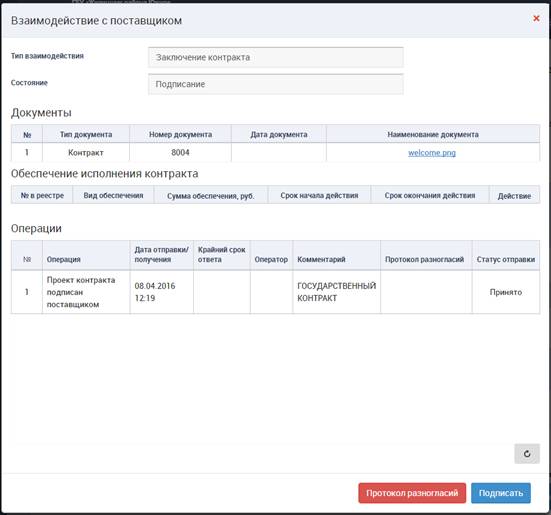
Рисунок 17 – Форма «Взаимодействие с поставщиком»
В открывшейся форме подписания нажать кнопку «Подписать все» (Рисунок 18), проверить содержимое подписываемых документов и нажать «Подписать» (Рисунок 19).
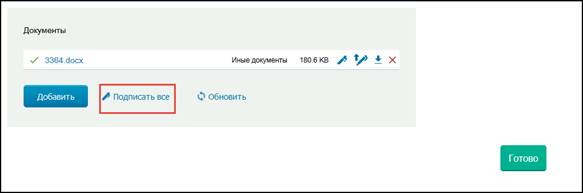
Рисунок 18 – Форма подписания
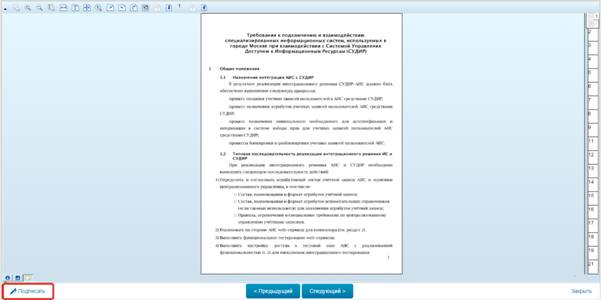
Рисунок 19 – Форма с подписываемым документом
В окне «Выбор сертификата» выбрать свою электронную подпись и нажать кнопку «Выбрать» (Рисунок 20).
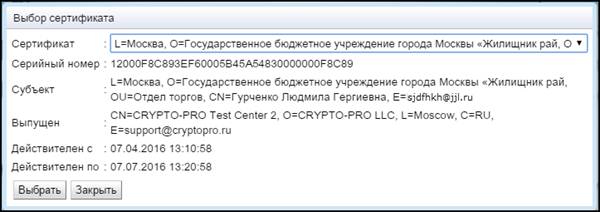
Рисунок 20 – Окно «Выбор сертификата»
На экране отобразится окно с сообщением об успешном подписании документа. После закрытия окна на форме подписания необходимо нажать кнопку  (Рисунок 18).
В результате на экране отобразится карточка заключенного контракта (Рисунок 21).
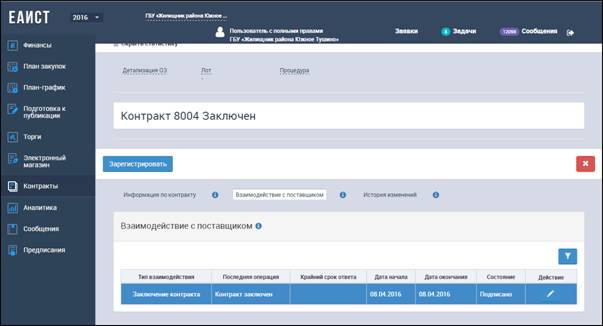
Рисунок 21 – Карточка заключенного контракта
В форме «Взаимодействие с поставщиком» в таблице «Операции» отобразится запись со статусом отправки «Отправлено» и состоянием «Подписано» (Рисунок 22).
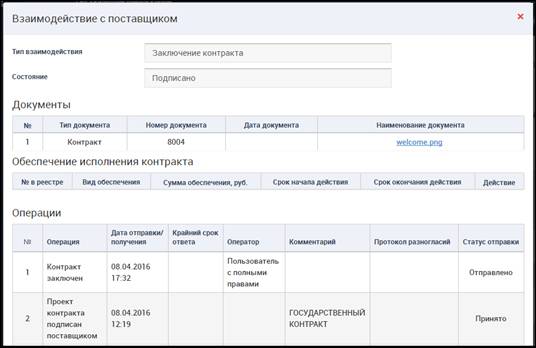
Рисунок 22 – Форма «Взаимодействие с поставщиком»_Таблица «Операции»
После подписания контракта заказчиком контракт считается заключенным и ему присваивается статус «Заключен».
Заключенный контракт необходимо зарегистрировать в ЕИС в течение 3 рабочих дней. После регистрации контракт переходит в статус «Исполнение».
4.2.2.2 Направление протокола разногласий
Для направления протокола разногласий заказчику требуется нажать кнопку  (Рисунок 17). В результате откроется окно, вид которого представлен на Рисунок 23.
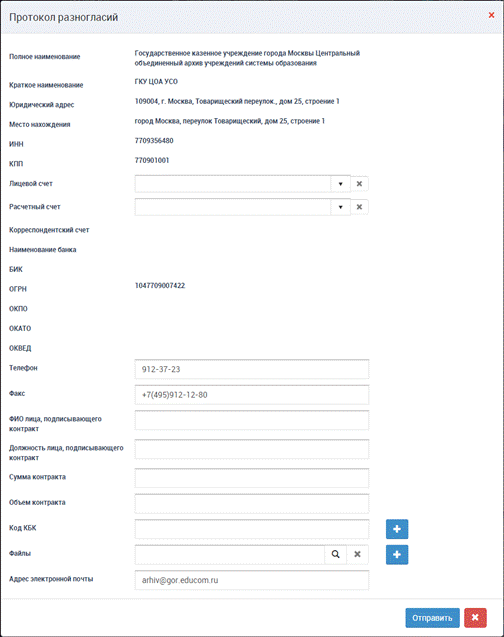
Рисунок 23 – Протокол разногласий
Протокол разногласий содержит следующие сведения:
- «Полное наименование организации» – заполняется автоматически и не редактируется;
- «Сокращенное наименование организации» – заполняется автоматически и не редактируется;

|
Из за большого объема этот материал размещен на нескольких страницах:
1 2 3 4 5 |
