


Партнерка на США и Канаду по недвижимости, выплаты в крипто
- 30% recurring commission
- Выплаты в USDT
- Вывод каждую неделю
- Комиссия до 5 лет за каждого referral
- «Юридический адрес» – заполняется автоматически и не редактируется;
- «Место нахождения» – заполняется автоматически и не редактируется;
- «ИНН» – заполняется автоматически и не редактируется;
- «КПП» – заполняется автоматически и не редактируется;
- «Лицевой счет» – выбирается из выпадающего списка;
- «Расчетный счет» – выбирается из выпадающего списка или заполняется автоматически после выбора лицевого счета;
- «Корреспондентский счет» – заполняется автоматически после выбора лицевого счета или расчетного счета;
- «Наименование банка» – заполняется автоматически и не редактируется;
- «БИК» – заполняется автоматически и не редактируется;
- «ОГРН» – заполняется автоматически и не редактируется;
- «ОКПО» – заполняется автоматически и не редактируется;
- «ОКАТО» – заполняется автоматически и не редактируется;
- «ОКВЭД» – заполняется автоматически и не редактируется;
- «Телефон» – отображается телефон заказчика с возможностью редактирования;
- «Факс» – отображается факс заказчика с возможностью редактирования;
- «ФИО лица, подписывающего контракт» – отображается ФИО Руководителя с возможностью замены на иное лицо, подписывающее контракт;
- «Должность лица, подписывающего контракт» – отображается должность Руководителя с возможностью замены на иное лицо, подписывающее контракт;
- «Сумма контракта» – заполняется заказчиком;
- «Объем контракта» – заполняется заказчиком;
- «Код КБК» – заполняется заказчиком;
- «Файлы» – прикрепление файла осуществляется стандартными средствами Windows при нажатии на кнопку  ;
;
- «Адрес электронной почты» – заполняется автоматически с возможностью редактирования.
После заполнения всех сведений заказчику необходимо нажать кнопку  (Рисунок 23). После направления заказчиком протокола разногласий АО «Мосводоканал» передает новую версию контракта. Заказчик подписывает и регистрирует контракт. Контракт переходит в статус «Исполнение».
4.2.2.3 Отказ от заключения контракта
Отказ от заключения контракта возможен только со стороны АО «Мосводоканал». При получении информации об отказе от заключения контракта контракт удаляется и перестает отображаться в перечне контрактов Заказчика. Заказчик получает в Личный кабинет (раздел Сообщения) уведомление об отказе АО «Мосводоканал» от заключения контракта.
4.2.3 Заключение дополнительного соглашения
Формирование дополнительного соглашения происходит автоматически после получения данных от АО «Мосводоканал». На основе загруженных данных выполняется формирование дополнительного соглашения и соответствующей ему версии контракта со статусом «Редактирование». Заказчику направляется уведомление в Личный кабинет (раздел Сообщения) о наличии дополнительного соглашения для подписания. Заказчик подписывает дополнительное соглашение или направляет протокол разногласий (п.3.2.2.1.7).
Для просмотра сведений о дополнительном соглашении требуется открыть карточку контракта и перейти на вкладку «Исполнение контракта» (Рисунок 24).
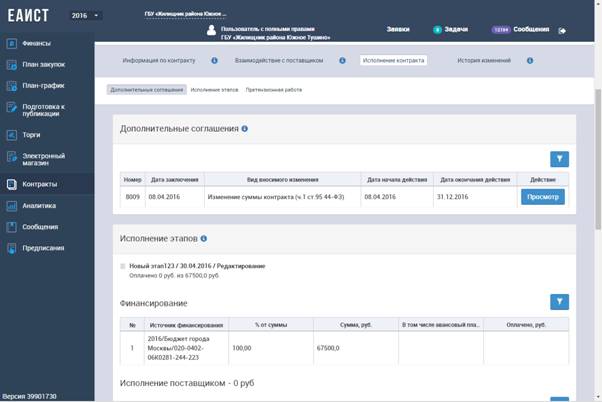
Рисунок 24 – Карточка контракта_Вкладка «Исполнение контракта»
Для просмотра детальных сведений о дополнительном соглашении необходимо в блоке «Дополнительные соглашения» нажать кнопку  . В результате этого откроется окно «Дополнительное соглашение», содержащее следующие сведения (Рисунок 25):
- «Номер»;
- «Электронное заключение» - поле отметки – заполняется автоматически;
- «Дата заключения» - заполняется автоматически после подписания дополнительного соглашения Заказчиком;
- «Срок действия»;
- «Документ»;
- «Вид изменения, вносимого дополнительным соглашением».
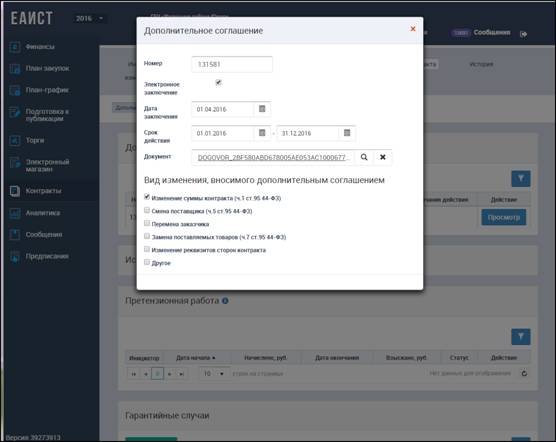
Рисунок 25 – Окно «Дополнительное соглашение»
Для подписания дополнительного соглашения требуется перейти в раздел «Взаимодействие с поставщиком» и нажать кнопку  (Рисунок 26).
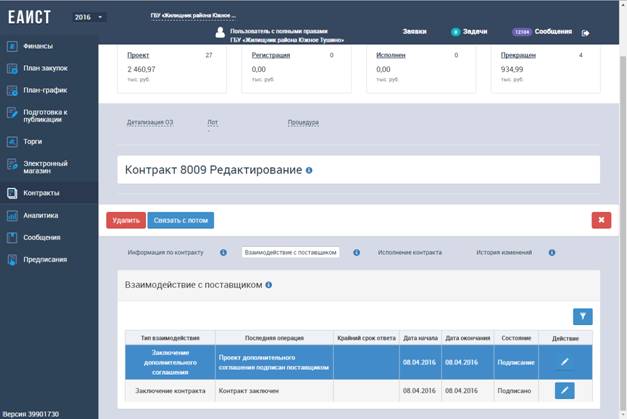
Рисунок 26 – Раздел «Взаимодействие с поставщиком»_Заключение дополнительного соглашения
В открывшейся форме «Взаимодействие с поставщиком» (Рисунок 27) нужно дождаться заполнения полей «Тип взаимодействия» и «Состояние» и нажать кнопку  .
.
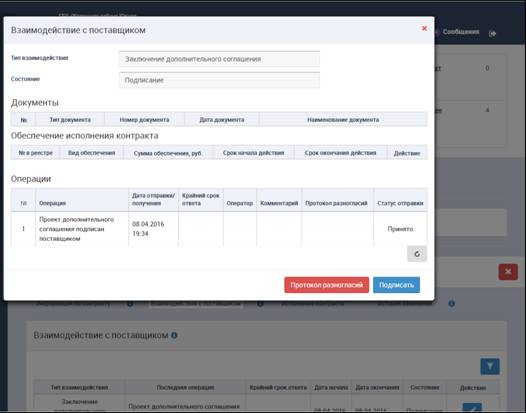
Рисунок 27 – Форма «Взаимодействие с поставщиком»
Процесс подписания дополнительного соглашения аналогичен процессу подписания контракта (3.2.2.1.7).
При необходимости возможно направление протокола разногласий (3.2.2.2).
4.2.4 Заключение соглашения о расторжении
Формирование соглашения о расторжении происходит автоматически после получения данных от АО «Мосводоканал». Заказчику направляется уведомление в Личный кабинет (раздел Сообщения) о наличии соглашения о расторжении для подписания. Заказчик подписывает соглашение о расторжении или направляет протокол разногласий.
Для просмотра сведений о соглашении о расторжении требуется открыть карточку контракта и перейти на вкладку «Исполнение контракта»(Рисунок 28).
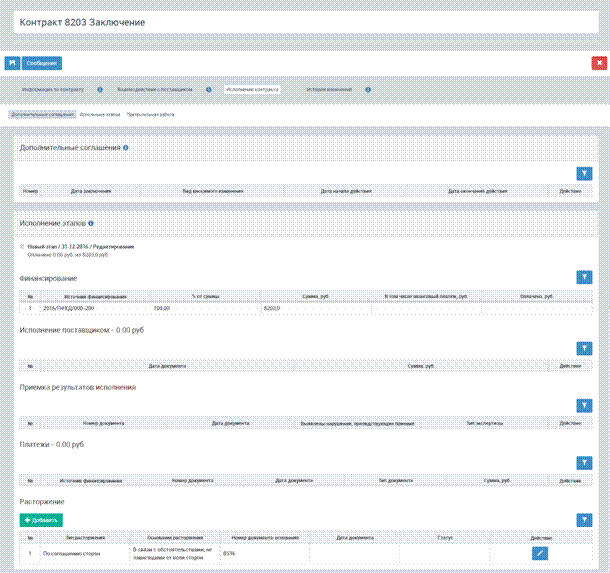
Рисунок 28 – Вкладка «Исполнение контракта»
Для просмотра детальных сведений о соглашении о расторжении необходимо в блоке «Расторжение» нажать кнопку  . В результате этого откроется окно «Расторжение контракта», содержащее следующие сведения (Рисунок 29):
- «Тип расторжения»;
- «Основание расторжения»;
- «Номер соглашения о расторжении»;
- «Электронное заключение» (поле отметки) – заполняется автоматически;
- «Дата соглашения о расторжении»;
- Ссылка на документ о расторжении.
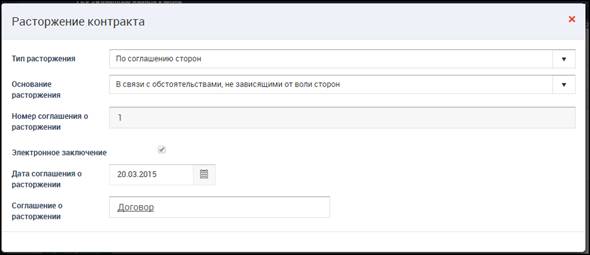
Рисунок 29 – Окно «Расторжение контракта»
Для подписания соглашения о расторжении требуется перейти в раздел «Взаимодействие с поставщиком» и нажать кнопку  (Рисунок 16). В открывшейся форме «Взаимодействие с поставщиком» (Рисунок 17) нужно дождаться заполнения полей «Тип взаимодействия» и «Состояние» и нажать кнопку
  .
.
Процесс подписания соглашения о расторжении аналогичен процессу подписания контракта (3.2.2.1.7).
При необходимости возможно направление протокола разногласий (3.2.2.2).
4.2.5 Обмен сообщениями
Сообщения по контракту, приходящие из АО «Мосводоканал», размещаются в разделе Уведомления (Рисунок 30). Заказчик имеет возможность прочитать текст сообщения, скачать приложенные файлы и перейти в контракт, к которому относится сообщение.
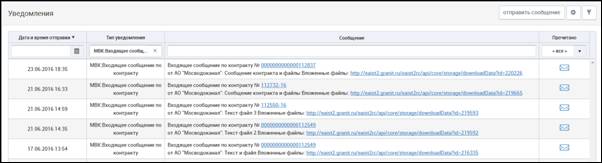
Рисунок 30 – Раздел «Уведомления»
В карточке контракта (Рисунок 9) по нажатию кнопки  заказчик имеет возможность отправить сообщение в текстовой форме и прикрепить к нему файлы (Рисунок 31).
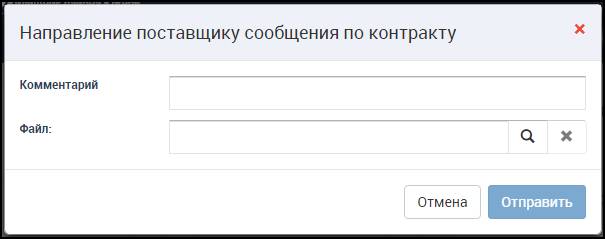
Рисунок 31 – Форма отправки сообщения
5 Аварийные ситуации
5.1 Сообщения, выдаваемые Системой
В случае невозможности Системы по каким-либо причинам продолжить выполнение операций появляются сообщения с описанием ошибки или сообщения отображаются во всплывающих подсказках при наведении курсора мыши на поля заполняемой формы.
5.2 Действия в аварийных ситуациях
5.2.1 Сбой в работе Системы
В случае сбоев в работе Системы (невозможности открыть стартовую страницу Системы, перейти на следующую страницу либо появления сообщения, информирующего о сбое) необходимо обратиться в Службу технической поддержки (далее – Служба) Системы – телефон: 8 (495) 539-20-21; электронная почта: *****@***ru. Если ошибка является результатом некорректной работы Системы, то сотрудники Службы должны принять соответствующие меры по решению возникшей проблемы и проинформировать пользователя о перспективах ее устранения.
Если специалист Службы сообщил, что ошибка является результатом сбоев программно-аппаратного комплекса (отказа технических средств, некорректной работы операционной системы и прикладного программного обеспечения, сбоя в работе сети, неисправности компьютера), пользователю необходимо обратиться к специалистам соответствующих служб своей организации (системным администраторам, администраторам сети, специалистам по обслуживанию вычислительной техники и пр.).
5.2.2 Несанкционированное вмешательство в Систему
При обнаружении несанкционированного вмешательства в данные Системы пользователь в срочном порядке обязан проинформировать сотрудников Службы.
6 Рекомендации по освоению
Для освоения работы с Системой рекомендуется:
- ознакомиться настоящим документом;
- выполнить контрольный пример, приведенный ниже.
6.1 Контрольный пример
Данный раздел содержит описание контрольного примера выполнения операции подписания контракта с АО «Мосводоканал».
Для запуска Системы необходимо запустить браузер, в адресной строке браузера ввести адрес http://eaist. mos. ru.
В окне авторизации ввести логин и пароль пользователя и нажать на кнопку  (Рисунок 1). После авторизации откроется главная страница Системы (Рисунок 2). Для работы с контрактами необходимо выбрать блок «Контракты».

|
Из за большого объема этот материал размещен на нескольких страницах:
1 2 3 4 5 |
