


Партнерка на США и Канаду по недвижимости, выплаты в крипто
- 30% recurring commission
- Выплаты в USDT
- Вывод каждую неделю
- Комиссия до 5 лет за каждого referral
Для подписания контракта необходимо выполнить поиск контракта АО «Мосводоканал». Для поиска контракта требуется на главной странице подсистемы Реестр контрактов нажать на кнопку  (Рисунок 32).
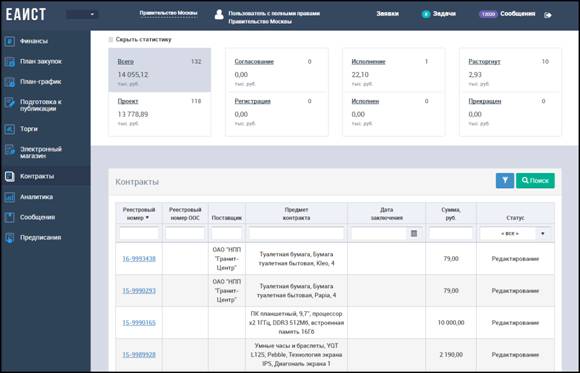
Рисунок 32 – Главная страница подсистемы Реестр контрактов
В открывшейся форме «Поиск контрактов» в поле «Поставщик» выбрать значение из справочника (Рисунок 33). После выбора значения из справочника нажать кнопку «Поиск».
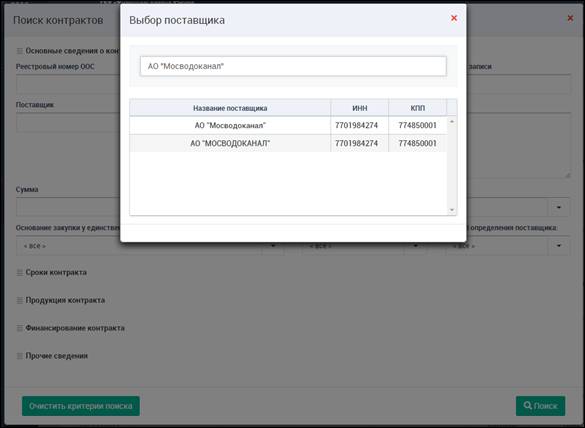
Рисунок 33 – Выбор организации
При этом форма поиска закрывается и в блоке «Контракты» отобразится список контрактов, соответствующий введенным параметрам (Рисунок 34). Перейти в контракт, используя ссылку с реестровым номером контракта.
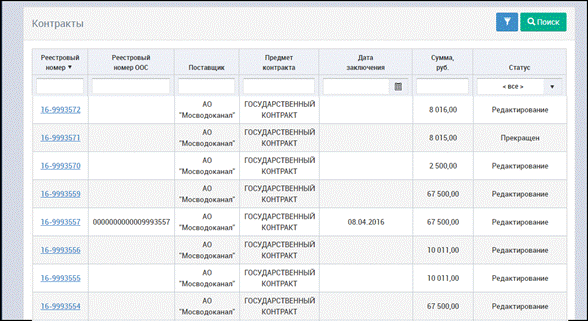
Рисунок 34 – Отображение результатов поиска контрактов
Для подписания контракта требуется перейти в раздел «Взаимодействие с поставщиком» и нажать кнопку  (Рисунок 35).
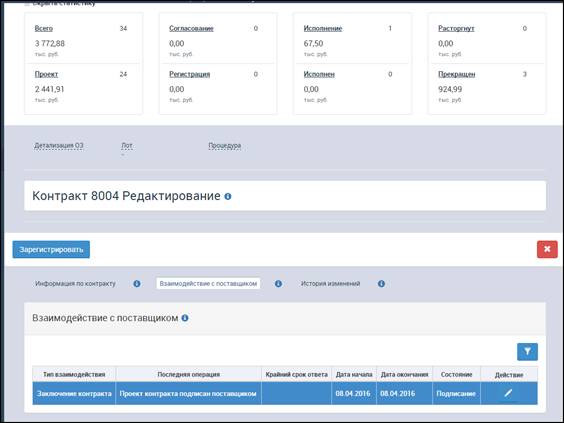
Рисунок 35 – Раздел «Взаимодействие с поставщиком»
В открывшейся форме «Взаимодействие с поставщиком» (Рисунок 36) нужно дождаться заполнения полей «Тип взаимодействия» и «Состояние» и нажать кнопку  (Рисунок 36).
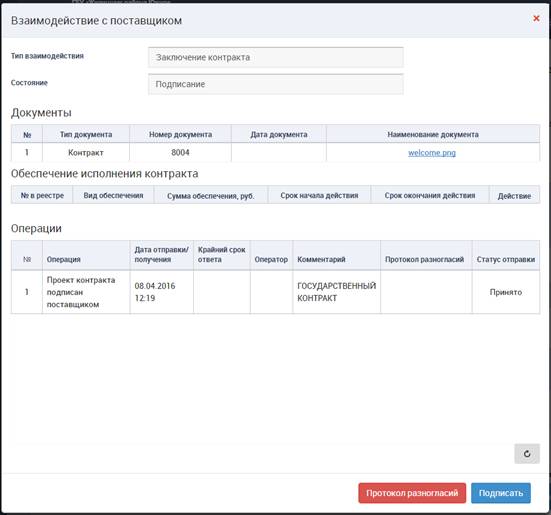
Рисунок 36 – Форма «Взаимодействие с поставщиком»
В открывшейся форме подписания нажать кнопку «Подписать все»
(Рисунок 37), проверить содержимое подписываемых документов и нажать «Подписать» (Рисунок 38).
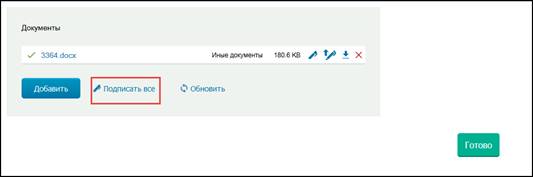
Рисунок 37 – Форма подписания
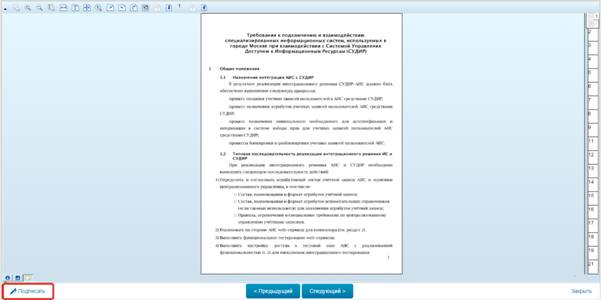
Рисунок 38 – Форма с подписываемым документом
В окне «Выбор сертификата» выбрать свою электронную подпись и нажать кнопку «Выбрать» (Рисунок 39).
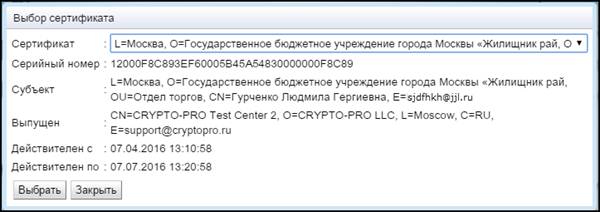
Рисунок 39 – Окно «Выбор сертификата»
На экране отобразится окно с сообщением об успешном подписании документа. После закрытия окна на форме подписания необходимо нажать кнопку  (Рисунок 37).
В результате на экране отобразится карточка заключенного контракта (Рисунок 40).
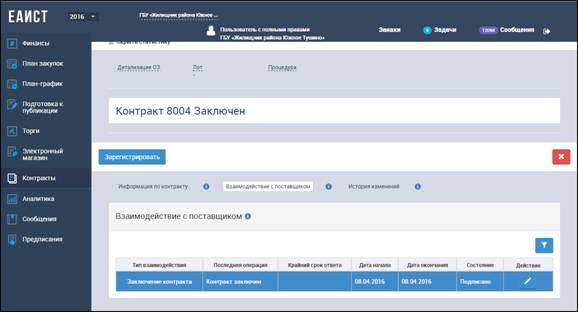
Рисунок 40 – Карточка заключенного контракта
В форме «Взаимодействие с поставщиком» в таблице «Операции» отобразится запись со статусом отправки «Отправлено» и состоянием «Подписано» (Рисунок 41).
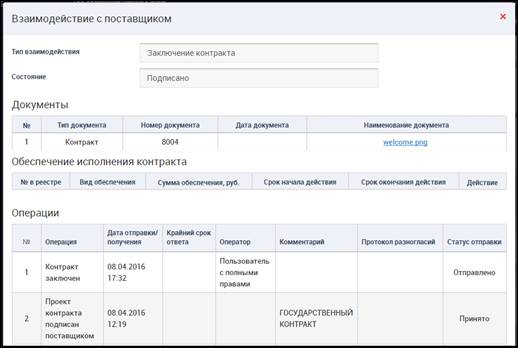
Рисунок 41 – Форма «Взаимодействие с поставщиком»_Таблица «Операции»
После подписания контракта заказчиком контракт считается заключенным и ему присваивается статус «Заключен».
Cписок сокращений и обозначений
Абоненты | – | Бюджетные организации города Москвы |
АО «Мосводоканал» | – | Акционерное общество «Мосводоканал» |
АРМ | – | Автоматизированное рабочее место |
БИК | – | Банковский идентификационный код |
ЕАИСТ 2, Система | – | Единая автоматизированная система торгов города Москвы (версия 2) |
ЕИС | – | Единая информационная система закупок |
ИНН | – | Идентификационный номер налогоплательщика |
КБК | – | |
КОСГУ | Классификация операций сектора государственного управления | |
КПГЗ | – | Классификатор предметов государственного заказа города Москвы |
КПП | – | Код причины постановки на учет в налоговых органах |
КТС | – | Комплекс технических средств |
ОГРН | – | |
ОКАТО | – | Общероссийский классификатор объектов административно-территориального деления |
ОКВЭД | – | Общероссийский классификатор видов экономической деятельности |
ОКПД | – | Общероссийский классификатор продукции по видам экономической деятельности |
ОКПО | – | Общероссийский классификатор предприятий и организаций |
ООС | – | Официальный сайт Российской Федерации в сети Интернет для размещения информации о размещении заказов на поставки товаров, выполнение работ и оказание услуг (www. ) |
ОПО | – | Общее программное обеспечение |
ПФХД | – | |
Служба | – | Служба технической поддержки |
СПГЗ | – | Справочник предметов государственного заказа |
ФИО | – | Фамилия, имя, отчество |
ЭП | – | Электронная подпись |
Лист регистрации изменений | |||||||||
Номера листов (страниц) | |||||||||
Изм. | изменен- ных | заменен ных | новых | аннулиро ванных | Всего листов (страниц) в докум. | № докум. | Входящий № сопроводи- тельного докум. и дата | Подп. | Дата |

|
Из за большого объема этот материал размещен на нескольких страницах:
1 2 3 4 5 |
