


Партнерка на США и Канаду по недвижимости, выплаты в крипто
- 30% recurring commission
- Выплаты в USDT
- Вывод каждую неделю
- Комиссия до 5 лет за каждого referral
После заполнения субтаблицы «Расчет фонда оплаты труда» необходимо нажать на кнопку «Применить и закрыть» (Рисунок 39).
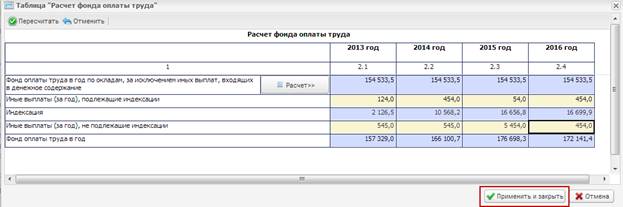
Рисунок 39. Сохранение субтаблицы «Расчет фонда оплаты труда»
В результате графы 2.1-2.4 таблицы «Расчет объема бюджетных ассигнований на оплату труда и страховые взносы в государственные внебюджетные фонды в части федеральных государственных гражданских служащих центрального аппарата (за исключением загранаппарата)» в строках «Фонд оплаты труда», «Страховые взносы в бюджеты государственных внебюджетных фондов» и «Итого» заполнятся автоматически на основании значений граф субтаблицы «Расчет фонда оплаты труда» (Рисунок 40).

Рисунок 40. Таблица «Расчет объема бюджетных ассигнований на оплату труда и страховые взносы в государственные внебюджетные фонды в части федеральных государственных гражданских служащих центрального аппарата (за исключением загранаппарата)»
1.4.2. Субтаблица «Расчет страховых взносов в бюджеты государственных внебюджетных фондов»
Переход в субтаблицу «Расчет страховых взносов в бюджеты государственных внебюджетных фондов» осуществляется путем нажатия на кнопку «Расчет» в строке «Страховые взносы в бюджеты государственных внебюджетных фондов» (Рисунок 41).

Рисунок 41. Переход в субтаблицу «Расчет страховых взносов в бюджеты государственных внебюджетных фондов»
Графы 3-10 субтаблицы «Расчет страховых взносов в бюджеты государственных внебюджетных фондов» заполняются автоматически (Рисунок 42).
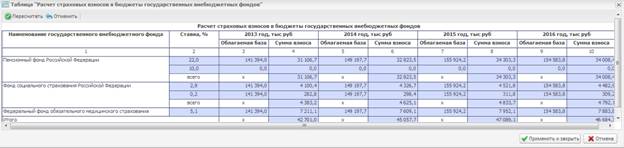
Рисунок 42. Субтаблица «Расчет страховых взносов в бюджеты государственных внебюджетных фондов»
После просмотра сведений о расчете взносов в бюджеты государственных внебюджетных фондов необходимо нажать на кнопку «Применить и закрыть»
(Рисунок 43).
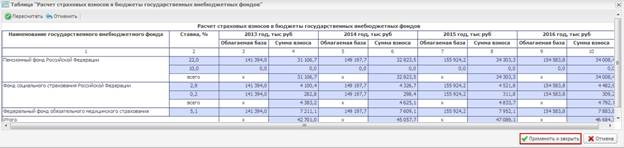
Рисунок 43. Сохранение субтаблицы «Расчет страховых взносов в бюджеты государственных внебюджетных фондов»
1.5. Таблица «Сведения о нормативных правовых (правовых) актах, устанавливающих иные выплаты, перечисленные в пункте 10 ст. 50 и пункте 3 ст. 51 Федерального закона -ФЗ «О государственной гражданской службе Российской Федерации» (вкладка «НПА Госслужащие ЦА»)
Переход к заполнению таблицы «Сведения о нормативных правовых (правовых) актах, устанавливающих иные выплаты, перечисленные в пункте 10 ст. 50 и пункте 3 ст. 51 Федерального закона -ФЗ «О государственной гражданской службе Российской Федерации» осуществляется путем выбора вкладки «НПА Госслужащие ЦА» на панели вкладок в нижней области экрана либо в пункте меню «Вкладка» (Рисунок 44).
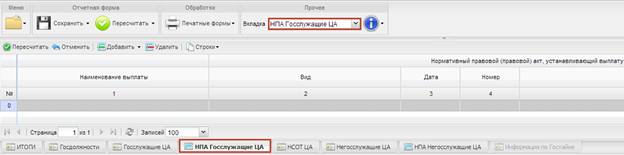
Рисунок 44. Переход во вкладку «НПА Госслужащие ЦА»
Для начала заполнения таблицы «Сведения о нормативных правовых (правовых) актах, устанавливающих иные выплаты, перечисленные в пункте 10 ст. 50 и пункте 3 ст. 51 Федерального закона -ФЗ «О государственной гражданской службе Российской Федерации» необходимо добавить в ней строки (Рисунок 45).
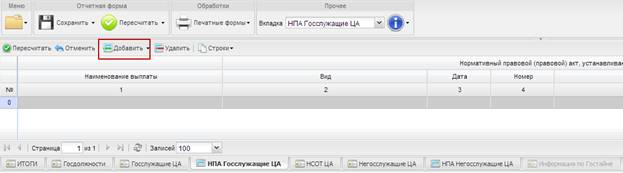
Рисунок 45. Добавление строк в таблицу «Сведения о нормативных правовых (правовых) актах, устанавливающих иные выплаты, перечисленные в пункте 10 ст. 50 и пункте 3 ст. 51 Федерального закона -ФЗ «О государственной гражданской службе Российской Федерации»
В графе 1 наименование выплаты заполняется вручную.
В графе 2 вид нормативного правового (правового) акта заполняется путем выбора значения из справочника «Виды нормативных правовых (правовых) актов». Открытие справочника осуществляется путем нажатия на пиктограмму  в выбранной ячейке (Рисунок 46).

Рисунок 46. Открытие справочника « Виды нормативных правовых (правовых) актов»
Выбор необходимого значения осуществляется с помощью двойного нажатия левой кнопкой мыши на соответствующую строку (Рисунок 47).
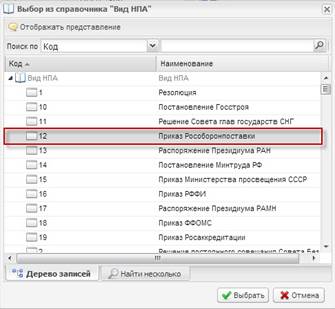
Рисунок 47. Выбор значения из справочника «Виды нормативных правовых (правовых) актов»
Графа 3 заполняется путем выбора даты из календаря.
В графах 4-5 реквизиты нормативных правовых (правовых) актов, устанавливающих порядок расчета объемов бюджетных ассигнований, заполняются вручную.
В случае, если нормативный правовой акт является неутвержденным, в графе 6 ставится «галочка».
1.6. Таблица «Расчет объема бюджетных ассигнований на оплату труда и страховые взносы в государственные внебюджетные фонды в части работников центральных аппаратов федеральных государственных органов, переведенных на новые системы оплаты труда (за исключением загранаппарата)» (вкладка «НСОТ ЦА»)
Переход к заполнению таблицы «Расчет объема бюджетных ассигнований на оплату труда и страховые взносы в государственные внебюджетные фонды в части работников центральных аппаратов федеральных государственных органов, переведенных на новые системы оплаты труда (за исключением загранаппарата)» осуществляется путем выбора вкладки «НСОТ ЦА» на панели вкладок в нижней области экрана либо в пункте меню «Вкладка» (Рисунок 48).
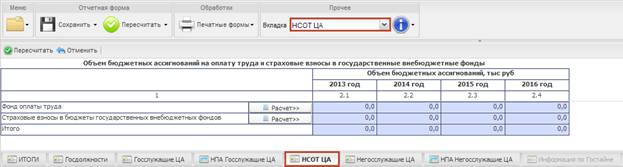
Рисунок 48. Переход во вкладку «НСОТ ЦА»
Сведения об объеме бюджетных ассигнований на оплату труда и страховые взносы в государственные внебюджетные фонды в части работников центральных аппаратов федеральных государственных органов, переведенных на новые системы оплаты труда (за исключением загранаппарата), заполняются в информационной системе Минфина России автоматически посредством заполнения следующих субтаблиц (Рисунок 49):
субтаблица «Расчет фонда оплаты труда»;
субтаблица «Расчет страховых взносов в бюджеты государственных внебюджетных фондов».
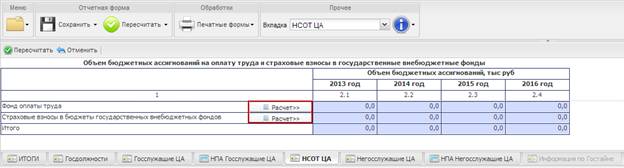
Рисунок 49. Таблица «Расчет объема бюджетных ассигнований на оплату труда и страховые взносы в государственные внебюджетные фонды в части работников центральных аппаратов федеральных государственных органов, переведенных на новые системы оплаты труда (за исключением загранаппарата)»
1.6.1. Субтаблица «Расчет фонда оплаты труда»
Переход к заполнению субтаблицы «Расчет фонда оплаты труда» осуществляется путем нажатия на кнопку «Расчет» в строке «Фонд оплаты труда» (Рисунок 50).
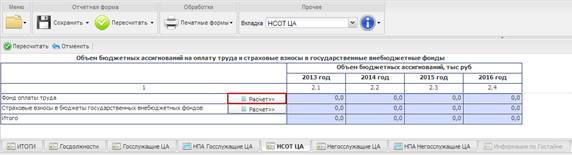
Рисунок 50. Переход в субтаблицу «Расчет фонда оплаты труда»
Заполнение сведений о расчете фонда оплаты труда по отдельным категориям должностей осуществляется во вспомогательных субтаблицах (Рисунок 51).
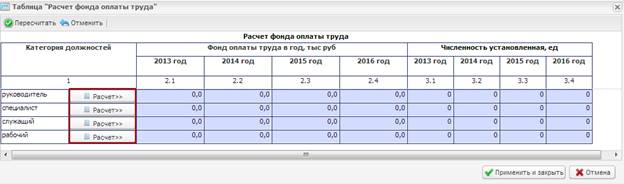
Рисунок 51. Субтаблица «Расчет фонда оплаты труда»
1.6.1.1. Вспомогательная субтаблица «Расчет фонда оплаты труда по руководителям»
Переход к заполнению вспомогательной субтаблицы «Расчет фонда оплаты труда по руководителям» осуществляется путем нажатия на кнопку «Расчет» в строке «руководитель» (Рисунок 52).
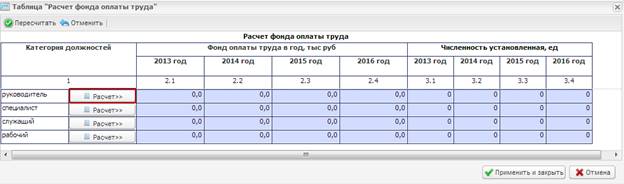
Рисунок 52. Переход во вспомогательную субтаблицу
«Расчет фонда оплаты труда по руководителям»
В графах 2, 3 и 5-7 данные об установленной и планируемой фактической численности и среднемесячном размере оплаты труда на одного работника по должностному окладу, по выплатам компенсационного характера, по выплатам стимулирующего характера заполняются вручную.
Копирование значений граф 2-3 и 5-7 по строке «2013 год» в графы 2-3 и 5-7 по строкам «2014 год», «2015 год» и «2016 год» осуществляется с помощью выбора обработки «Копирование по строке 2013» (Рисунок 53).

Рисунок 53. Обработки
В графах 4 и 8 данные о среднемесячном размере оплаты труда на одного работника всего и фонде оплаты труда заполняются автоматически после нажатия на кнопку «Пересчитать» (Рисунок 54).
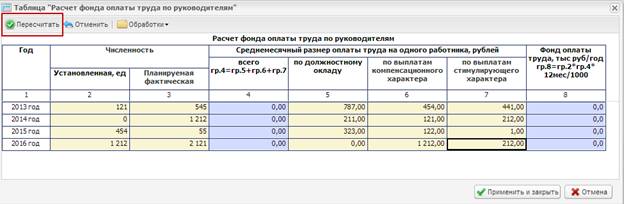
Рисунок 54. Кнопка «Пересчитать»
После заполнения субтаблицы «Расчет фонда оплаты труда по руководителям» необходимо нажать на кнопку «Применить и закрыть» (Рисунок 55).
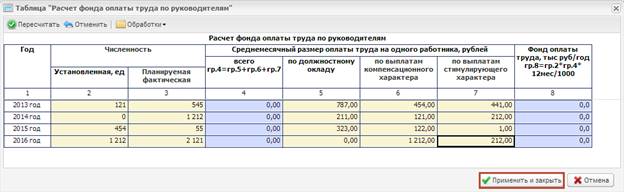
Рисунок 55 Сохранение вспомогательной субтаблицы «Расчет фонда оплаты труда по руководителям»
В результате графы 2.1-2.4 и 3.1-3.4 субтаблицы «Расчет фонда оплаты труда» в строке «руководитель» заполняются автоматически на основании значений граф 2 и 8 по соответствующему периоду вспомогательной субтаблицы «Расчет фонда оплаты труда по руководителям» (Рисунок 56).
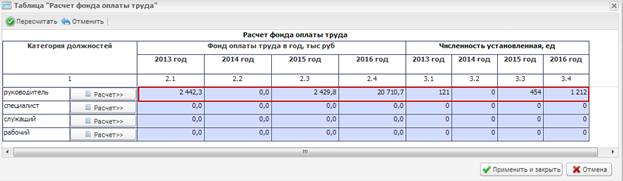
Рисунок 56 Субтаблица «Расчет фонда оплаты труда»
1.6.1.2. Вспомогательная субтаблица «Расчет фонда оплаты труда по специалистам»
Переход к заполнению вспомогательной субтаблицы «Расчет фонда оплаты труда по специалистам» осуществляется путем нажатия на кнопку «Расчет» в строке «специалист» (Рисунок 57).
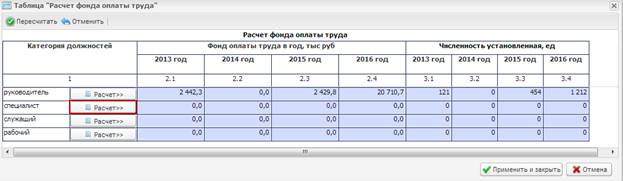
Рисунок 57. Переход во вспомогательную субтаблицу
«Расчет фонда оплаты труда по специалистам»
В графах 2, 3 и 5-7 данные об установленной и планируемой фактической численности и среднемесячном размере оплаты труда на одного работника по должностному окладу, по выплатам компенсационного характера, по выплатам стимулирующего характера заполняются вручную.

|
Из за большого объема этот материал размещен на нескольких страницах:
1 2 3 4 5 6 |
