

Партнерка на США и Канаду по недвижимости, выплаты в крипто
- 30% recurring commission
- Выплаты в USDT
- Вывод каждую неделю
- Комиссия до 5 лет за каждого referral
Для сохранения изменений и перехода ко второму шагу создания документа нажать кнопку ОК.
5.1.3 Создание проекта документа со сканера
Для создания проекта документа со сканера в СЭД инициатор переходит в папку «Избранное». Далее выполняет следующие действия:
ü Главное меню à Создать à Создать документ со сканера или правой кнопкой мыши вызвать контекстное меню и выбрать в нем соответствующий пункт – Создать документ со сканера.
После этого необходимо заполнить поля формы «Создание электронного документа со сканера» (рис.4):
ü Имя сканера – заполняется из списка доступных сканеров;
ü Вид электронного документа: Служебная записка;
ü Тип карточки: заполняется из справочника значением Служебная записка;
ü Режим изображения: выбирается одно из значений из предлагаемого списка - Цветное/Монохромное/Оттенки серого;
ü Выполнить преобразование: В TIF/В JPG/В PDF;
ü Приложение-редактор: Редактор изображений;
ü Сохранить в: выбрать наименование папки в СЭД, например Избранное.
ü Выбрать значение признаков: Открыть документ (Да/Нет);
ü Запрашивать параметры сканирования (Да/Нет).
ü Для продолжения создания документа нажать кнопку ОК.
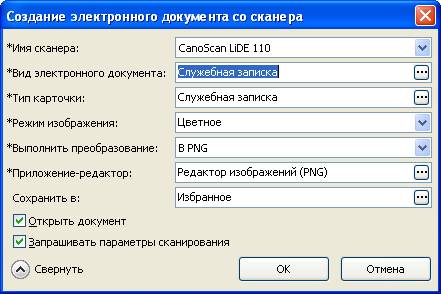
Рис.4 Создание электронного документа со сканера
Если в форме «Создание электронного документа со сканера» выбрать значение признака Запрашивать параметры сканирования=Да, то открывается интерфейс сканирования документа, внешний вид которого зависит от типа сканера. Пример интерфейса сканирования документа приведен на рис. 5.
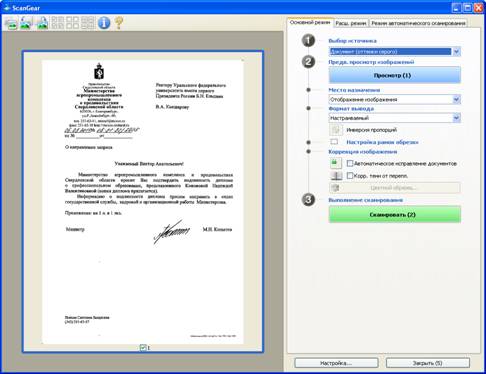
Рис. 5 Интерфейс сканирования документа
Далее необходимо выбрать параметры сканирования и нажать кнопку Сканировать.
После окончания сканирования происходит переход ко второму шагу создания документа.
5.1.4 Заполнение карточки «Служебная записка»
После создания электронного документа «Служебная записка» инициатор должен в открывшейся карточке (рис.6) заполнить значения полей. Поля отмеченные знаком *, являются обязательными для заполнения.
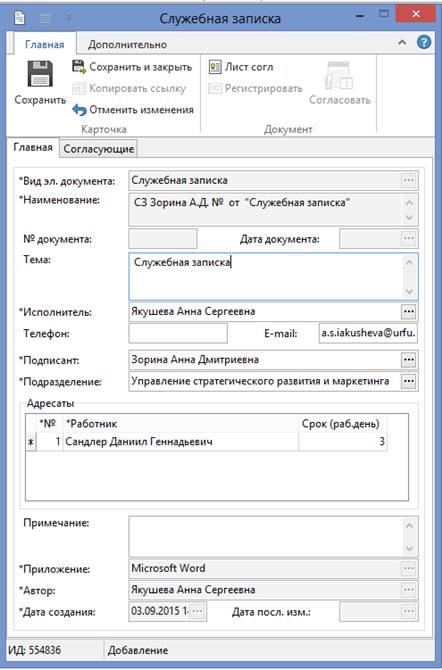
Рис. 6 Карточка электронного документа «Служебная записка»
ü Вид электронного документа* – Служебная записка - заполняется автоматически;
ü Наименование* – СЗ № от «тема СЗ» - заполняется автоматически;
ü № документа – заполняется автоматически после регистрации;
ü Дата документа - заполняется автоматически после регистрации;
ü Тема – печатается заголовок Служебной записки в Предложном падеже;
ü Исполнитель – Ф. И.О. сотрудника, инициирующего Служебную записку (выбирается из справочника);
ü Подписант* – Ф. И.О. сотрудника, подписывающего Служебную записку (выбирается из справочника);
ü Подразделение – указывается подразделение Подписанта, заполняется автоматически после заполнения поля Подписант;
ü Блок Адресаты:
- № – номер п/п, проставляется автоматически;
- Работник – Ф. И.О. руководителя, которому адресована Служебная записка (выбирается из справочника).
- Срок (раб. день) – ставится максимальный срок рассмотрения документа;
ВНИМАНИЕ! При направлении в ПФУ служебных записок с запросом на расчет стоимости оказания платных услуг, утверждение прейскуранта, проведение экономического анализа – необходимо указывать срок рассмотрения не менее 10 рабочих дней.
При направлении служебной записки нескольким адресатам, необходимо указать ФИО сотрудников, которым направляется документ, и срок рассмотрения документа. Для добавления новой строки в блоке адресаты достаточно нажать на клавитуре компьютера кнопку ↓ («стрелка вниз»);
ü Примечание – поле для любых дополнительных сведений и служебных пометок по документу;
ü Поля Приложение, Автор, Дата создания заполняются системой автоматически;
ü Для сохранения внесенных изменений необходимо нажать кнопку «Сохранить».
ВНИМАНИЕ! Согласующие до/после подписания заполняются на вкладке «Согласующие».
Если нет необходимости в назначении согласующих до/после подписания служебной записки, то нажать кнопку «Сохранить» на панели инструментов.
Для заполнения вкладки «Согласующие» требуется выполнить в СЭД следующие действия:
ü Перейти на вкладку «Согласующие» (Рис. 7);
В появившейся форме «Работники» указать ФИО сотрудников, которые должны согласовать документ.
Фамилии согласующих указываются путем выбора из справочника. Для ускорения поиска по справочнику можно в поле ввести часть Фамилии и нажать клавишу <Enter>. Если введенной подстроке будет соответствовать только одна запись, то она будет выбрана автоматически. Если записей, содержащих введенную подстроку, будет несколько, то откроется окно справочника «Работники», содержащее эти записи. Необходимо выбрать нужную запись в состоянии «Действующая», обращая внимание на должность выбираемого сотрудника (если у записи поле «Пользователь» заполнено – пользователь автоматизирован); Следующего согласующего можно добавить, нажав клавишу «стрелка вниз» (↓) на клавиатуре компьютера;
ü В графе «Этап» указать № этапа согласования. От этапа к этапу, документ двигается последовательно. Лица, указанные в одном этапе, получат документ на согласование параллельно (одновременно). Количество последовательных этапов не ограничено.
ü В строке «Срок (в днях)» - указать предельный срок рассмотрения документа. (нормативный срок согласования приказов 3 дня). Для срочных документов можно установить признак важности, нажав на верхнем поле кнопку Важность →! Высокая.
ü Для сохранения внесенных изменений необходимо нажать кнопку «Сохранить».

Рис. 7 Заполнение вкладки «Согласующие»
После сохранения система предупреждает о необходимости назначить права доступа на документ (рис. 8):
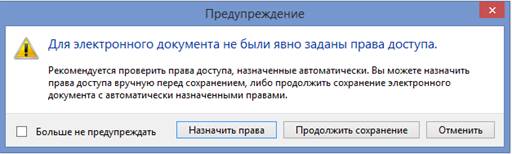
Рис. 8 Назначение прав доступа на документ
─ При выборе варианта «Продолжить сохранение» – Система предоставит права на просмотр документа всем участникам процесса;
─ При выборе варианта «Назначить права» - инициатор самостоятельно настраивает права доступа к документу.
При выборе вариант «Назначить права» – откроется диалоговое окно «Настройка прав доступа к электронному документу» (рис. 9).
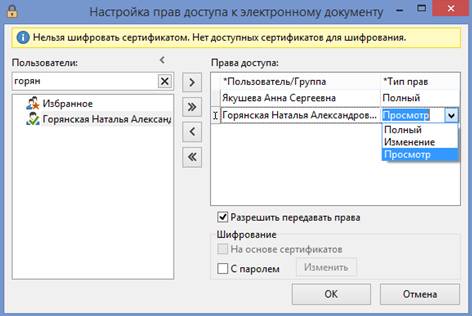
Рис. 9 Настройка прав доступа к электронному документу
Для настройки прав необходимо выполнить следующие действия:
ü В левой части формы, в поле «Пользователи», указать ФИО пользователя или название группы пользователей, которой необходимо настроить права на документ. После автоматической фильтрации списка по введенному значению в поле «Пользователи», в списке, расположенном в левой части интерфейса, отображаются пользователи/группы пользователей, отвечающие условиям поиска;
ü Дважды кликнув по ФИО пользователя/названию группы пользователей, переместить пользователя/группу пользователей в правую часть интерфейса, либо использовать кнопку  . Для исключения записей из списка на предоставлдение прав достпуа выбрать поользователя/группу пользователей в списке «Права доступа» и использовать кнопку
  .
.
ü В правой части формы настроить тип прав доступа к документу в поле «Тип прав», выбрав его из предложенного списка значений:
─ Полный – просмотр, изменение, удаление и управление доступом к документу;
─ Изменение – просмотр и изменение документа;
─ Просмотр – только просмотр документа.
ü Нажать кнопку «ОК» для сохранения изменений.
После настройки прав доступа, документ откроется в том формате, в котором он был сохранен. Далее необходимо проверить и/или отредактировать документ, сохранить и закрыть его.
Документ сохраняется в СЭД в папке «Избранное».
5.2 Отправка документа «Служебная записка» на согласование
5.2.1 Отправка документа на согласование
Для отправки документа на согласование инициатор должен выполнить следующие действия:
1. Если карточка не закрылась – на панели инструментов нажать кнопку Согласовать (Рис.10)

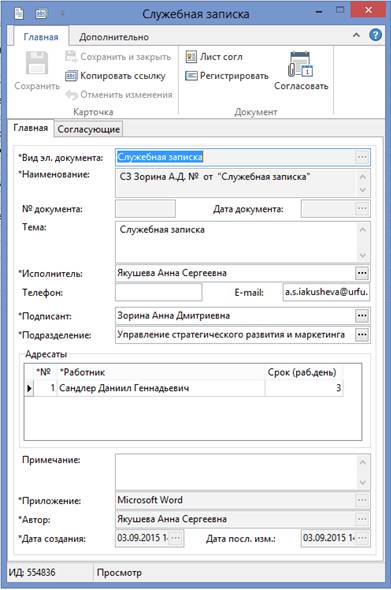
Рис.10 Карточка электронного документа
2. Если карточка закрылась:
ü Открыть папку «Избранное»;
ü Выбрать документ, правой кнопкой мыши вызвать контекстное меню и выбрать Открыть карточку (рис. 11);

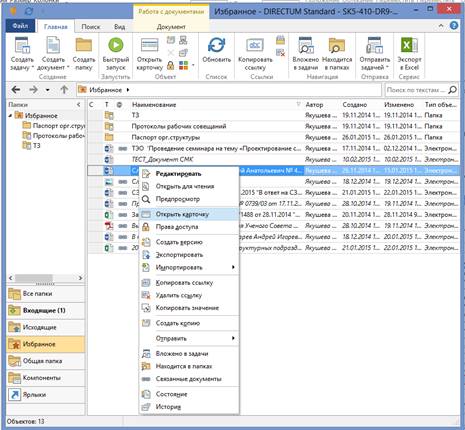
Рис.11 Открытие карточки документа
ü В открывшейся карточке на панели инструментов нажать кнопку Согласовать (Рис.12);

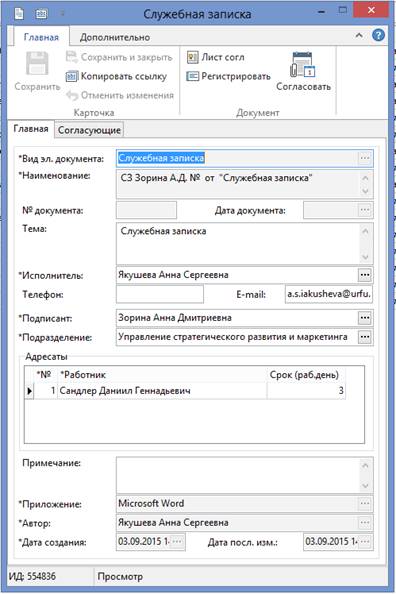
Рис.12 Карточка электронного документа
ü К документу автоматически прикрепится Типовой маршрут «Параллельно-последовательное согласование СЗ» и откроется карточка задачи;
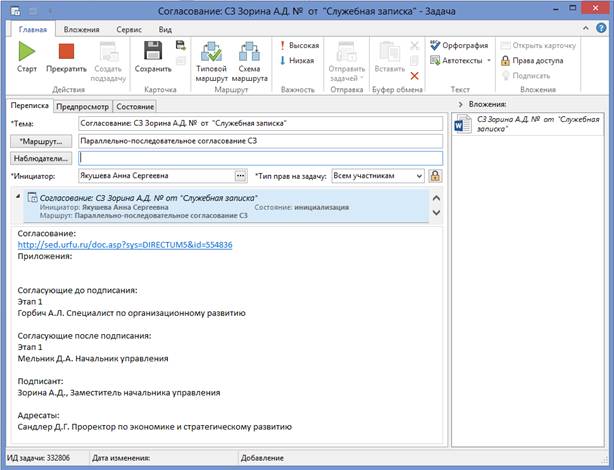
ü В карточке задачи появится полный список согласующих (рис. 13).

|
Из за большого объема этот материал размещен на нескольких страницах:
1 2 3 4 5 6 |
