

Партнерка на США и Канаду по недвижимости, выплаты в крипто
- 30% recurring commission
- Выплаты в USDT
- Вывод каждую неделю
- Комиссия до 5 лет за каждого referral
Рис. 13 Карточка задачи
ü Далее стартовать задачу, нажав на панели инструментов карточки задачи кнопку «Старт» 
5.2.2 Изменение маршрута согласования
При необходимости изменить маршрут согласования инициатору требуется выполнить следующие действия:
- До старта задачи – изменить согласующих лиц в карточке документа на вкладке «Согласующие», сохранить изменения и нажать кнопку Согласовать. В карточке задачи появится измененный список согласующих. Далее необходимо стартовать задачу, нажав на панели инструментов карточки задачи кнопку «Старт» .;
- После старта задачи – прекратить и заново сформировать задачу. Для прекращения задачи инициатору необходимо в папке «Исходящие» выбрать и открыть двойным кликом левой кнопки мыши карточку задачи согласования документа. В автоматически открывшейся карточке задания «Согласование: <Наименование документа>» нажать в главном меню карточки  и закрыть карточку. Далее необходимо изменить согласующих лиц в карточке документа на вкладке «Согласующие», сохранить изменения и нажать кнопку Согласовать. Затем необходимо стартовать задачу, нажав на панели инструментов карточки задачи кнопку «Старт» .;
5.2.3 Назначение наблюдателей
Для задачи могут быть назначены наблюдатели – участники задачи, которые не являются непосредственными исполнителями, но имеют возможность отслеживать ход согласования документов.
Для этого необходимо До старта задачи в поле «Наблюдатели» карточки задачи указать ФИО соответствующих пользователей (рис. 14).
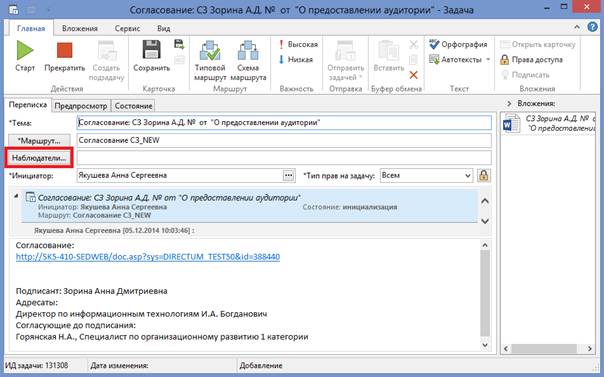
Рис. 14 Назначение наблюдателей
5.2.4 Добавление приложений и связывание документов в задаче
При необходимости приложить сопроводительные документ к основному документу после формирования маршрута согласования и до старта задачи выполнить следующие действия:
- Если документ создан в СЭД: открыть папку «Избранное» (или ту папку, где сохранен документ), правой кнопкой мыши вызвать контекстное меню, выбрать «Копировать ссылку» (рис. 15) или использовать горячие клавиши Ctrl+C. Затем вставить эту ссылку в область вложений карточки основного документа.
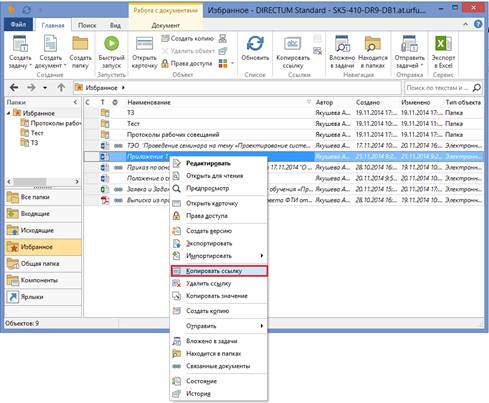
Рис. 15 Копирование ссылок
В области вложений задачи (справа) появится вложенный документ.
- Если прилагаемый документ необходимо создать в СЭД: в области вложений правой кнопкой мыши вызывать контекстное меню, выбрать «Создать и вложить» – «Создать документ из файла» (возможен вариант создания документа из шаблона, со сканера) – рис. 16.
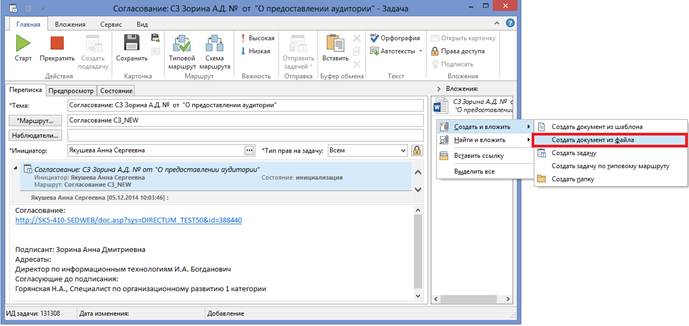
Рис. 16 Создание приложение из файла
- Заполнить карточку создания электронного документа, как показано на рис.17 нажать «ОК»:
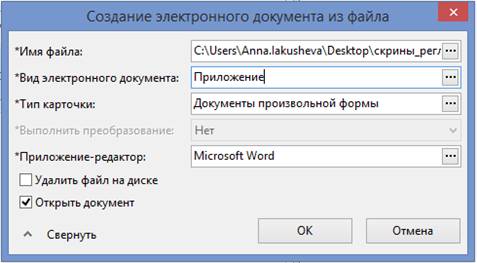
Рис.17 Создание Приложения
- Далее заполнить карточку документа (рис. 18), нажать «Сохранить».
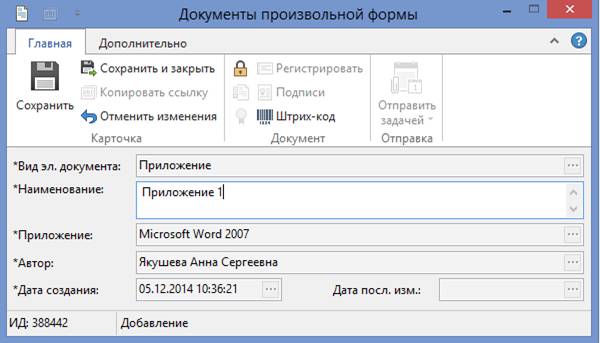
Рис. 18 Карточка электронного документа
В области вложений задачи (справа) появится вложенный документ (Рис. 19).
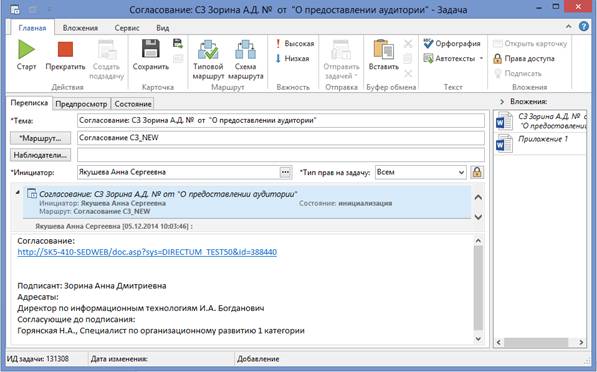
Рис. 19 Карточка задачи
Связывание документов провести следующим образом:
- зажать правой кнопкой мыши иконку прилагаемого документа и «наложить» ее на иконку основного документа. Система выдаст подтверждение с указанием названий тех документов, которые связываются между собой (рис. 20).
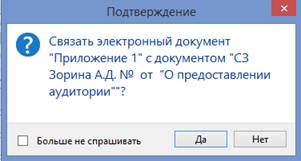
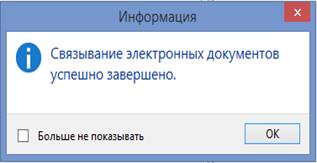
Рис. 20 Связывание документов
После проведения этой процедуры в области вложений документы будут помечены значком связки (на рис. 21 отмечено стрелкой):
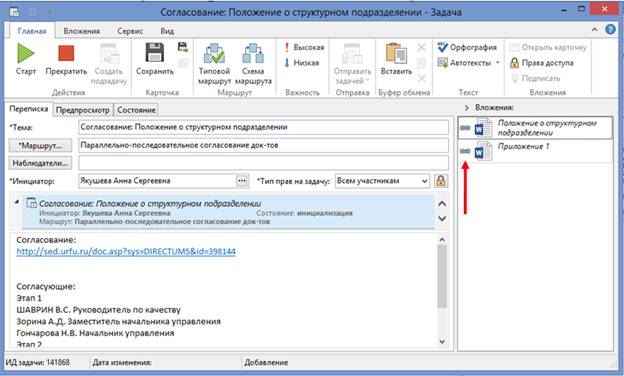
Рис. 21 Связывание документов
5.2.5 Прекращение задачи
Для прекращения задачи инициатору необходимо в папке «Исходящие» выбрать и открыть двойным кликом левой кнопки мыши карточку задачи согласования документа. В автоматически открывшейся карточке задания «Согласование: <Наименование документа>» нажать в главном меню карточки Прекратить и закрыть карточку.
5.3 Согласование Служебной записки
5.3.1 Проверка документа помощником Согласующего
Если у согласующего есть помощник, документ «Служебная записка» сначала поступает помощнику согласующего на проверку.
Для проверки документа помощнику согласующего требуется выполнить следующие действия в СЭД (Рис. 22):
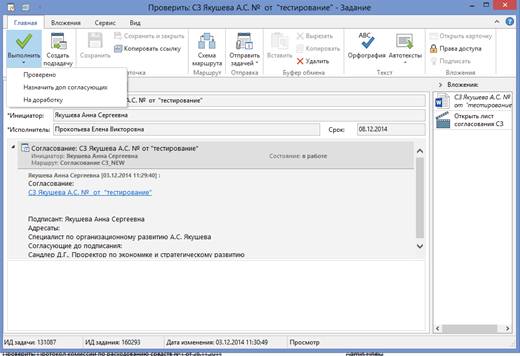
Рис. 22 Проверка документа помощником согласующего
ü Открыть в папке «Входящие» поступившее задание «Проверить: Служебная записка»;
ü Ознакомиться с текстом документа «Служебная записка» и с приложениями в области вложения;
ü Выполнить задание с результатом «Проверено», «Назначить доп. согласующих», «На доработку» (Панель инструментов à Выполнить à Проверено/ Назначить доп. согласующих/На доработку, Рис. 21). При выборе варианта «Назначить доп. согласующих» общий срок согласования документа «Служебная записка» не увеличивается.
Варианты выполнения задания:
─ Проверено – документ двигается дальше по заданному маршруту;
─ Назначить доп. согласующих – помощник может назначить дополнительных согласующих из числа подчиненных сотрудников. При этом, срок согласования документа для лица, назначившего дополнительных согласующих, не увеличивается.
─ На доработку – возвращается инициатору, затем возвращается на маршрут согласования.
Вариант выполнения задания с результатом «На доработку» есть у помощника согласующего ТОЛЬКО ДО подписания документа «Служебная записка».
В случае возврата инициатору документа на доработку, необходимо заполнить область редактируемого текста с указанием причины возврата документа и своих замечаний. Замечания также можно оформить в виде отдельного файла, который необходимо приложить в карточку задания.
Инициатор, при получении задания «Доработать: <Наименование документа>» (рис. 23), устраняет замечания к документу и инициирует продолжение согласования.
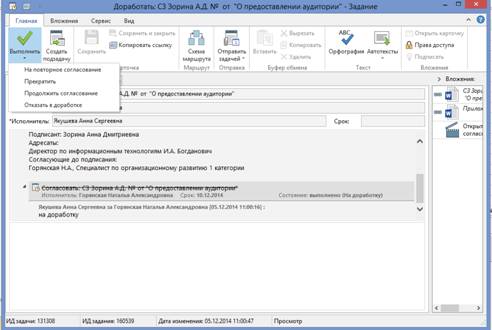
Рис. 23 Карточка задания «Доработать»
Для продолжения согласования Инициатор должен выполнить задание с одним из следующих результатов:
─ На повторное согласование – документ будет отправлен на согласование вновь, и заново пройдет полный маршрут согласования документа;
─ Прекратить – согласование документа прекращается, задача завершается;
─ Продолжить согласование – продолжается согласование с согласующим отправившим на доработку документа с уже внесенными изменениями (в случае незначительных изменений);
─ Отказать в доработке – документ, минуя согласующего отправившего на доработку, уходит следующему согласующему либо подписанту.
5.3.2 Согласование документа «Служебная записка»
Согласующий, получивший на согласование проект документа «Служебная записка», должен выполнить в СЭД следующие действия:
ü Открыть задание «Согласовать: <Наименование документа>» в папке Входящие проводника СЭД;
ü Ознакомиться с текстом документа «Служебная записка» и с документами в области вложения (вложения находятся справа) (рис. 24);
ü Служебные пометки, комментарии, при необходимости, указать в области редактируемого текста карточки задания «Согласовать: <Наименование документа>»;
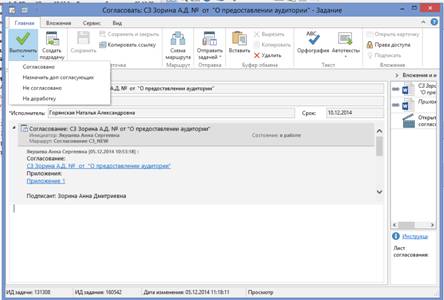
Рис. 24 Задание на согласование Служебной записки
ü В левом верхнем углу карточки нажать кнопку Выполнить с результатом Согласовано или с одним из предложенных вариантов (Рис. 24):
─ Согласовано – документ двигается дальше по заданному маршруту;
─ Назначить доп. согласующих – согласующий может назначить дополнительных согласующих из числа подчиненных сотрудников. При этом, срок согласования документа для лица, назначившего дополнительных согласующих, не увеличивается.
─ Не согласовано – документ двигается дальше по заданному маршруту. Выбирается только тогда, когда документ прислан согласующему по ошибке.
─ На доработку – возвращается инициатору, затем возвращается на маршрут согласования. Необходимо заполнить область редактируемого текста с указанием замечаний и причин возврата документа либо приложить замечания.
─ В случае выбора вариантов: «Не согласовано», «На доработку», согласующий должен заполнить область редактирования текста с указанием замечаний и/или причины возврата.
Инициатор, при получении задания «Доработать: <Наименование документа>», устраняет замечания к документу и инициирует продолжение согласования. Для продолжения согласования Инициатор должен выполнить задание с одним из следующих результатов:
─ На повторное согласование – документ будет отправлен на согласование вновь, и заново пройдет полный маршрут согласования документа;
─ Прекратить – согласование документа прекращается, задача завершается;

|
Из за большого объема этот материал размещен на нескольких страницах:
1 2 3 4 5 6 |
