

Партнерка на США и Канаду по недвижимости, выплаты в крипто
- 30% recurring commission
- Выплаты в USDT
- Вывод каждую неделю
- Комиссия до 5 лет за каждого referral
─ Продолжить согласование – продолжается согласование с согласующим отправившим на доработку документа с уже внесенными изменениями (в случае незначительных изменений);
─ Отказать в доработке – документ, минуя согласующего отправившего на доработку, уходит следующему согласующему либо подписанту.
Инициатор имеет возможность проследить, на каком этапе согласования находится его документ, выбрав в папке Исходящие задание «Согласование: СЗ <Тема>». В открывшейся карточке, перейти на вкладку «Состояние». Просмотреть отчет системы о состоянии согласования документа (Рис. 24).
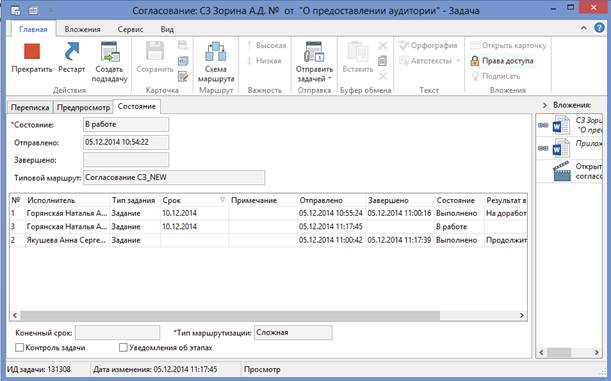
Рис. 25 Вкладка «Состояние» в карточке задания
5.4 Подписание документа «Служебная записка»
Если инициатор (исполнитель) и подписант – одно и то же лицо, то документ «Служебная записка» подписывается в системе автоматически и поступает сразу на регистрацию. В остальных случаях действует стандартная схема подписания документа.
5.4.1. Проверка документа «Служебная записка» помощником подписанта
Если у подписанта есть помощник, то документ «Служебная записка» сначала поступает помощнику подписанта для проверки.
Для предварительной проверки документа Помощник подписанта должен выполнить следующие действия в СЭД:
ü Открыть в папке «Входящие» поступившее задание «Проверить: <Наименование документа>». В области вложений проверить электронные документы (Служебная записка);
ü Завершить задание с результатом «Проверено», «Назначить доп. согласующих», «На доработку» (Панель инструментов à Выполнить à Проверено/ Назначить доп. согласующих/На доработку (Рис. 26). При выборе варианта «Назначить доп. согласующих» общий срок согласования документа «Служебная записка» не увеличивается;
ü В случае возврата инициатору документа на доработку, необходимо заполнить область редактируемого текста с указанием причины возврата документа и своих замечаний;
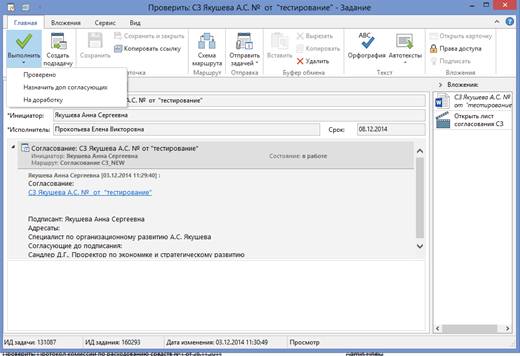
Рис.26 Проверка документа помощником подписанта
После проверки Помощником подписанта, документ «Служебная записка» автоматически поступает на подпись руководителю.
5.4.2 Подписание документа «Служебная записка» в электронном виде
Подписант, получивший на подпись проект документа «Служебная записка» (рис. 27) должен выполнить в СЭД следующие действия:
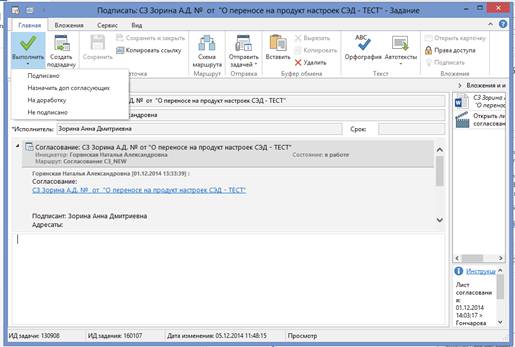
Рис. 27 Задание «Подписать:<Наименование документа>» для подписанта
ü Открыть поступившее задание «Подписать: <Наименование документа>»;
ü В области вложения документов ознакомиться с электронными документами (Служебная записка, Приложения к Служебной записке);
ü Выполнить задание с одним из результатов: «Подписано», «Назначить доп. согласующих», «На доработку», «Не подписано» (Панель инструментов à Выполнить à Подписано/Назначить доп. согласующих/На доработку/Не подписано).
Варианты выполнения задания:
─Подписано – инициатор получает уведомление о подписании документа;
─Назначить доп. согласующих – согласующий может назначить дополнительных согласующих из числа подчиненных сотрудников. При этом, срок согласования документа для лица, назначившего дополнительных согласующих, не увеличивается.
─ На доработку – документ возвращается инициатору на доработку. При этом необходимо заполнить область редактируемого текста с указанием замечаний и причин возврата документа.
─ Не подписано – в случае, если документ отправлен ошибочно не тому подписанту либо утратил свою актуальность. При этом необходимо заполнить область редактируемого текста с указанием причин отказа в подписании документа. Инициатор получает уведомление об отказе в подписании.
После подписания документа в СЭД, Служебная записка пройдет этап автоматической регистрации. Если система автоматически не сможет определить журнал регистрации служебных записок на стороне подписанта, то сформируется задание «Зарегистрировать: <Наименование документа>» для регистратора, ответственного за место регистрации подписанта.
5.4.3. Подписание документа «Служебная записка» в бумажном виде и внесение сведений о подписании документа в СЭД
Для внесения сведений о подписании документа «Служебная записка» помощник подписанта выполняет следующие действия:
ü Открыть в папке «Входящие» подписанта поступившее задание «Подписать: …»;
ü В области вложения документов ознакомиться с электронными документами (Служебная записка, Приложения к Служебной записке);
ü После проверки распечатать документ «Служебная записка» и лист согласования, затем передать на подпись подписанту в бумажном виде;
ü Выполнить задание с результатом:
─ Подписано (Панель инструментов à Выполнить à Подписано).
─ На доработку в случае если документ «Служебная записка» не подписан. Документ возвращается инициатору на доработку. При этом обязательно заполняется область редактируемого текста с указанием замечаний и причин возврата документа. (Панель инструментов à Выполнить à На доработку).
─ Не подписано (Панель инструментов à Выполнить à Не подписано). В случае если документ «Служебная записка» отправлен ошибочно не тому подписанту либо утратил свою актуальность (надобность). При этом обязательно заполняется область ред. текста с указанием причин отказа в подписании документа. Инициатор получает уведомление об отказе в подписании.
─ Назначить доп. согласующих - подписант может назначить дополнительных согласующих из числа подчиненных сотрудников. При этом, срок подписания документа для лица, назначившего дополнительных согласующих, не увеличивается.
После подписания СЗ инициатору приходит Уведомление о том, что документ подписан (Рис. 28);

Рис. 28 Уведомление о подписании документа
5.5 Регистрация документа «Служебная записка»
5.5.1. Регистрация документа Служебная записка, поступившего в электронном виде
Регистрация документа «Служебная записка» осуществляется по месту подписания. Служебные записки на имя ректора регистрируются в Управлении по делопроизводству и общим вопросам.
Служебные записки регистрируются в системе автоматически. Для организации автоматической регистрации служебных записок в номенклатуре дел подразделения должен быть настроен администратором системы журнал, предназначенный для регистрации служебных записок. При наличии такого журнала система автоматически регистрирует служебную записку в этом журнале и далее автоматически отправляет адресату задание «Рассмотреть: <Наименование СЗ>». Дополнительных действий по регистрации служебной записки регистратору выполнять не требуется.
Если система автоматически не сможет определить журнал регистрации служебных записок на стороне подписанта, то регистратору поступает на регистрацию проект документа «Служебная записка» в виде задания «Зарегистрировать: <Наименование СЗ>», должен выполнить в СЭД следующие действия:
ü Открыть карточку задания «Зарегистрировать: <Наименование СЗ>»;
ü В области вложений (справа) кликнуть правой кнопкой мыши на документ «Служебная записка», вызвать контекстное меню, выбрать пункт «Открыть карточку» (или нажать кнопку F7 на клавиатуре компьютера);
ü В открывшейся карточке нажать кнопку Регистрировать.
Выполнить процедуру регистрации служебной записки.
Проверить заполненные поля формы регистрации внутренней РКК (рис. 29), обязательные к заполнению поля отмечены знаком *:
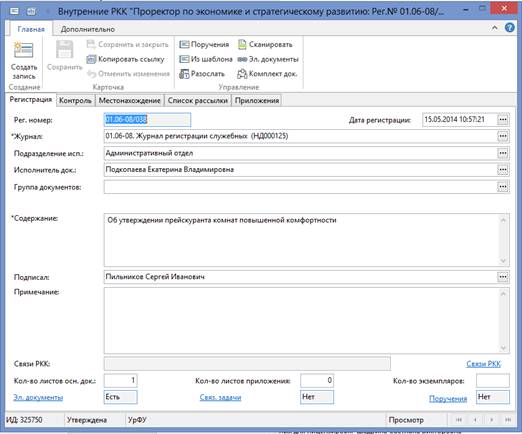
Рис. 29 РКК документа «Служебная записка»
ü Журнал - Журнал регистрации документов, выбирается из списка;
ü Подразделение исполнителя - заполняется автоматически из карточки электронного документа «Служебная записка»;
ü Исполнитель документа – заполняется автоматически из карточки электронного документа «Служебная записка»;
ü Группа документов – заполняется из справочника, необходимо выбрать значение «Служебные записки»;
ü Содержание - заполняется автоматически из карточки электронного документа «Служебная записка»;
ü Значение реквизита «Регистрационный номер» присваивается автоматически;
ü Подписант – значение заполняется автоматически из карточки электронного документа «Служебная записка»;
ü Значения реквизитов: «Кол-во листов», «Кол-во листов приложения» и «Кол-во экземпляров» заполняются вручную;
ü Для сохранения изменений нажать кнопку Сохранить;
ü После сохранения РКК перейти в карточку задания «Зарегистрировать: <Наименование СЗ>». Выполнить задание с результатом «Зарегистрирован» (Панель инструментов à Выполнить).
5.5.2. Регистрация документа Служебная записка, поступившего в бумажном виде
Если на регистрацию поступил документ «Служебная записка», согласованный и подписанный в бумажном виде, регистратор, вносит сведения о «Служебной записке» в СЭД с использованием мастера действия «Регистрации СЗ». Для запуска мастера действия «Регистрация СЗ» регистратору необходимо выполнить следующие действия:
ü Нажать кнопку «Быстрый запуск» на панели инструментов
ü В открывшейся форме зайти в пункт меню «Мастера действий»
ü В группе объектов «Мастера действий» выбрать раздел «Общие»
ü В данном разделе выбрать мастер действий «Регистрация СЗ».

|
Из за большого объема этот материал размещен на нескольких страницах:
1 2 3 4 5 6 |
