

Партнерка на США и Канаду по недвижимости, выплаты в крипто
- 30% recurring commission
- Выплаты в USDT
- Вывод каждую неделю
- Комиссия до 5 лет за каждого referral
ü После чего откроется «Мастер действий» (рис. 30), который помогает регистратору в регистрации служебной записки и разбит на несколько этапов:

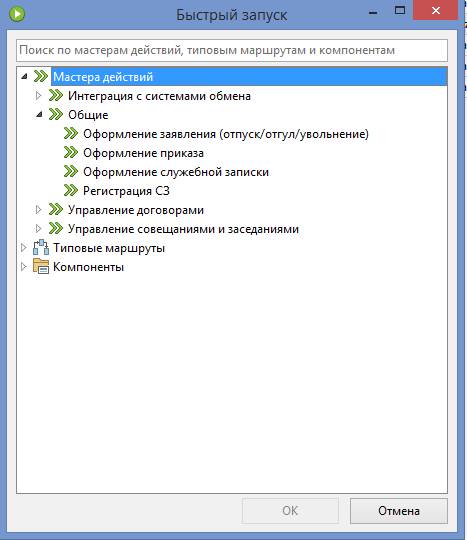
Рис.30 Мастера действий→Общие→Регистрация СЗ
Этап 1. На данном этапе заполняются реквизиты для проверки исключения повторной регистрации данной служебной записки.
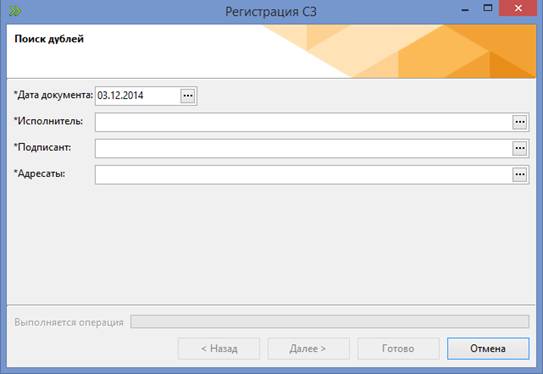
Рис. 31 Первый этап работы мастера действий «Регистрация СЗ»
Регистратор заполняет поля 1 этапа регистрации документа (обязательные поля обозначены знаком *) (Рис. 31):
- *Дата документа – указывается дата регистрации служебной записки
- *Исполнитель – указывается работник из справочника «Работники» создавший данную служебную записку.
- *Подписант – указывается подписант служебной записки из справочника «Работники»
- *Адресаты - из справочника «Работники» указывается кому адресована данная служебная записка.
Для продолжения регистрации на 1 этапе работы мастера доступны кнопки:
ü Далее – переход ко второму шагу;
ü Отмена – все действия отменяются, документы не создается.
В случае, если в журнале регистрации служебной записки система находит аналогичные документы, с совпадающими реквизитами, регистратору будет выдан список РКК для просмотра существующих зарегистрированных документов и последующего принятия решения о продолжении регистрации (Рис. 32).
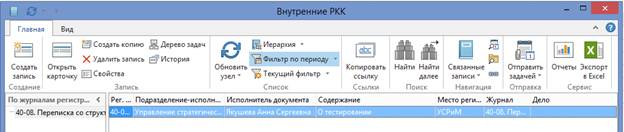
Рис. 32 Список РКК с похожими реквизитами
В полученном списке Регистратор может отрыть РКК зарегистрированных служебных записок с совпадающими реквизитами. (Рис. 33)
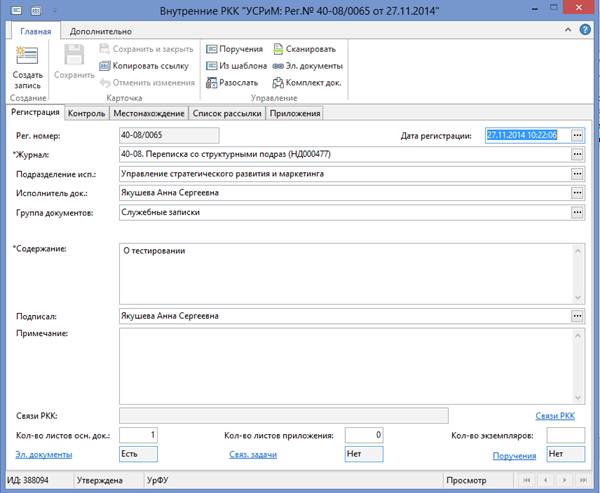
Рис. 33 РКК служебной записки с совпадающими реквизитами
Если Регистратор убедился, что в системе данная служебная записка уже зарегистрирована, регистратору необходимо закрыть справочник «Внутренние РКК» и на следующем этапе мастера нажать кнопку «Отмена».
Если данная служебная записка в системе отсутствует, мастер сразу же переходит ко второму этапу работы (Рис. 34):
Этап 2. Заполнение данных по документу.
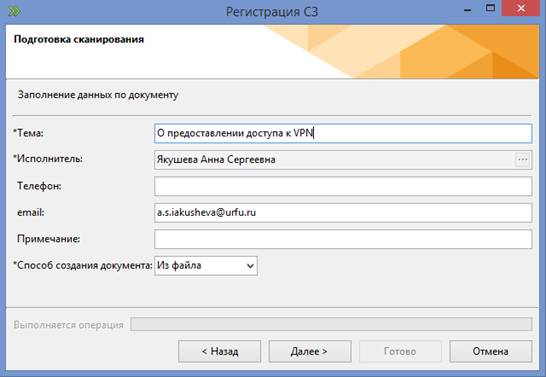
Рис. 34 Второй этап работы мастера «Регистрация СЗ»
На втором этапе Регистратору необходимо заполнить следующие поля:
- *Тема – тема служебной записки;
- *Исполнитель - Работник, создавший данную служебную записку, поле заполняется автоматически из данных 1 этапа;
- Телефон и e-mail - исполнителя подтягиваются автоматически из справочника «Работники», если эти поля заполнены в справочнике;
- Примечание - Примечание по документу;
- Способ создания документа – можно выбрать «Из файла» или «Со сканера».
Доступные кнопки:
ü Назад – переход к предыдущему этапу;
ü Далее – переход к следующему этапу;
ü Отмена - все действия отменяются, документ не создаётся.
Этап 3. Создание документа
При выборе способа создания документа из файла необходимо выбрать файл документа и нажать «Открыть».
При выборе способа создания документа со сканера происходить занесение сканированной копии тела документа в систему.
Этап 4. Отображение информации по создаваемому документу
Отображается информация по документу, создаваемому в системе, в режиме недоступном для редактирования (Рис. 35).
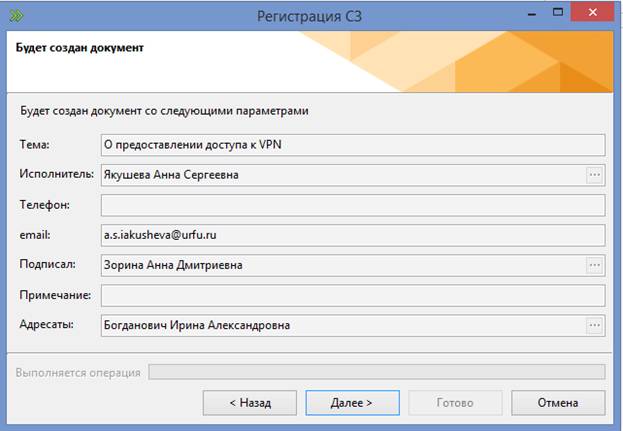
Рис. 35 Четвертый этап работы мастера «Регистрация СЗ»
Доступные кнопки:
ü Назад – переход к третьему этапу;
ü Далее – переход к пятому этапу;
ü Отмена – все действия отменяются, документ не создается.
Этап 5. Регистрация документа
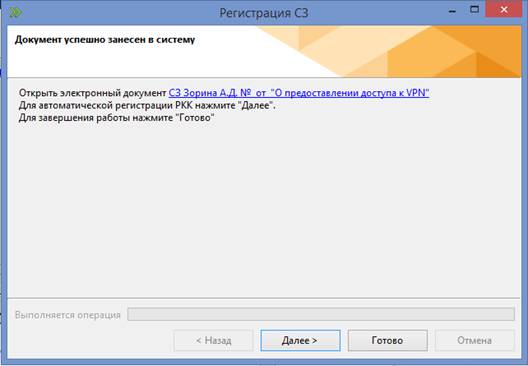
Рис. 36 Пятый этап работы мастера «Регистрация СЗ»
Доступные кнопки (Рис. 36):
ü Далее – переход к шестому этапу;
ü Готово – завершение работы.
Далее возникает сообщение о создании документа. Документ создан в системе, но еще не зарегистрирован, при нажатии кнопки «Далее» будет произведена автоматическая регистрация документа в журнале регистрации служебных записок по месту нахождения подписанта.
Если у подписанта нет ни одного журнала для регистрации служебных записок, то система выдаст предупреждение об этом. (Рис. 37)
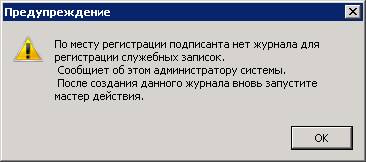
Рис.37 Сообщение об ошибке при отсутствии журнала регистрации
служебных записок по месту подписания
При возникновения такого сообщения Вам необходимо обратиться в службу технической поддержки Университета по телефону 375-93-06, или написать нам электронное письмо по адресу: sed. *****@***ru
Этап 6. Проверка РКК документа
На 6 этапе Регистратор должен проверить данные РКК, которая открывается в СЭД при переходе по ссылке 6-го этапа «Открыть карточку справочника Карточка: Внутренний …»(рис. 38). При необходимости РКК можно дополнить недостающими данными.
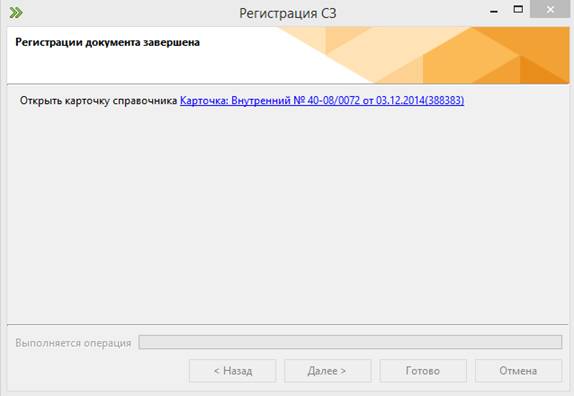
Рис.38 Шестой этап работы мастера «Регистрация СЗ»
Поля формы регистрации внутренней РКК (рис. 39) должны быть заполнены следующим образом (обязательные к заполнению поля отмечены знаком *):
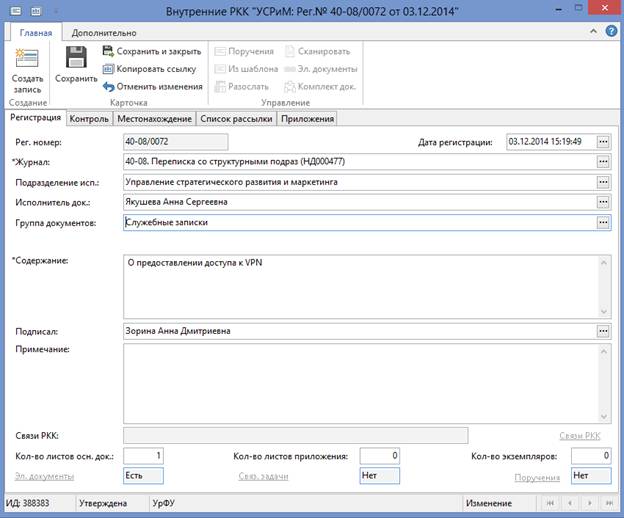
Рис. 39 РКК документа «Служебная записка»
─ Журнал – журнал регистрации по месту подписания;
─ Подразделение исполнителя - заполняется автоматически из карточки электронного документа «Служебная записка»;
─ Исполнитель документа – заполняется автоматически из карточки электронного документа «Служебная записка»;
─ Группа документов – заполняется из справочника, необходимо выбрать значение «Служебные записки»;
─ Содержание - заполняется автоматически из карточки электронного документа «Служебная записка»;
─ Рег. номер – присваивается автоматически;
─ Подписант – значение заполняется автоматически из карточки электронного документа «Служебная записка»;
─ Значения реквизитов: Кол-во листов, Кол-во листов приложения и Кол-во экземпляров заполняются вручную;
ü Для сохранения изменений нажать кнопку Сохранить.
ü В окне «Регистрация СЗ» нажать кнопку «Далее».
Этап 7. Заключительный этап.
Для завершения работы мастера необходимо нажать кнопку «ОК» (рис. 40)
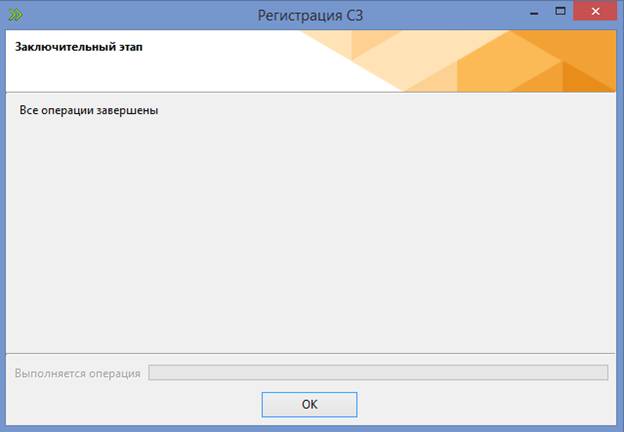
Рис. 40 Заключительный этап работы мастера «Регистрация СЗ»
5.5.3. Прикрепление электронного образа документа
В случае необходимости помещения в систему СЭД служебной записки без использования мастера действий, регистратору необходимо провести процедуру регистрации согласно п.5.5.1. и прикрепления электронного образа документа Служебная записка. В СЭД реализовано 2 варианта прикрепления электронного образа документа к РКК.
1. Прикрепление документа из сканера.
Регистратор для прикрепления электронного образа документа к РКК должен выполнить следующие действия:
─ поместить бумажный экземпляр документа в сканер;
─ нажать кнопку Сканировать в РКК;
─ выбрать подключенный сканер из списка (если несколько);
─ провести сканирование документа;
─ отсканированный документ автоматически прикрепляется к РКК.
2. Прикрепление документа из файла
Регистратор для прикрепления электронного образа документа к РКК должен выполнить следующие действия:
─ встать на документ, который необходимо сохранить в СЭД, правой кнопкой мыши вызвать контекстное меню и выбрать пункт «Отправить в Directum» (рис. 41), появится карточка «Создание электронного документа из файла»;
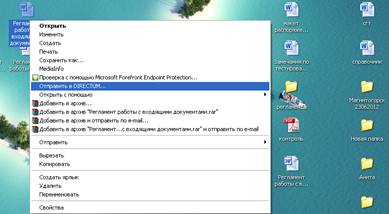
Рис. 41 Прикрепление документа из файла
─ заполнить поля карточки «Создание электронного документа из файла», нажать кнопку ОК, появится карточка документа;
─ заполнить поля карточки. Нажать кнопку Сохранить;
─ если документ уже ранее был зарегистрирован, документ прикладывается путем копирования ссылки. Если документ требуется зарегистрировать, то регистратор нажимает кнопку «Регистрировать», осуществляет процедуру регистрации, нажимает Сохранить. Просмотреть электронный вид документа можно, нажав кнопку Эл. документы.
Для копирования ссылки необходимо:
─ в папке «Избранное» навести курсор на документ, нажать правую кнопку мыши, из контекстного меню выбрать пункт «Копировать ссылку» (Рис. 42)
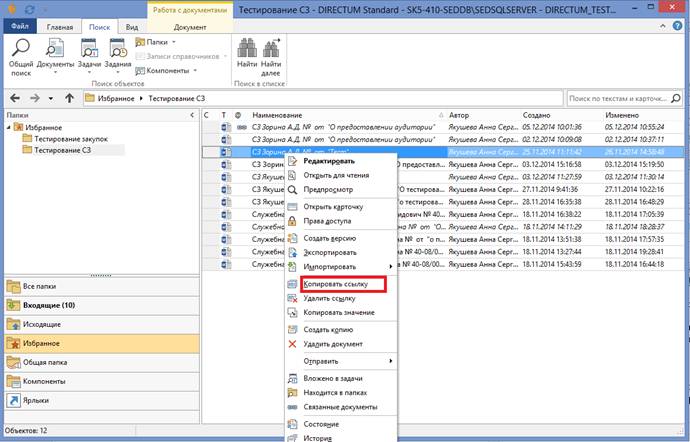
Рис. 42 Копирование ссылки на документ
─ в карточке РКК нажать кнопку Эл. документы и правой кнопкой мыши выбрать пункт меню «Вставить ссылку» (Рис. 43)
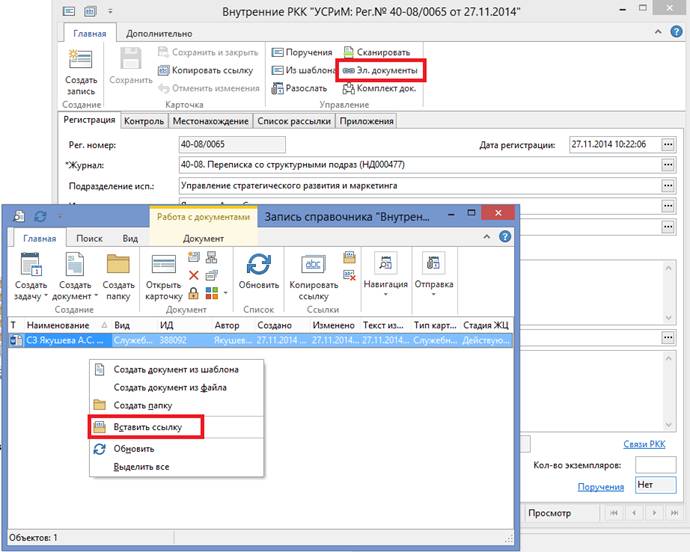
Рис. 43 Вставка ссылки на документ
Просмотреть электронный образ документа можно, нажав кнопку Эл. документы и дважды кликнув на искомый документ;
5.6 Исполнение документа «Служебная записка»
Служебная записка после подписания и регистрации системой направляется адресату (никаких действий дополнительно для этого предспинимать не нужно), при этом:
1. Инициатору и подписанту направляется уведомление/задание «Ожидание исполнения СЗ» (Рис.44),

|
Из за большого объема этот материал размещен на нескольких страницах:
1 2 3 4 5 6 |
