

Партнерка на США и Канаду по недвижимости, выплаты в крипто
- 30% recurring commission
- Выплаты в USDT
- Вывод каждую неделю
- Комиссия до 5 лет за каждого referral
2. Адресату служебной записки приходит задание «Исполнение <ФИО исполнителя>: СЗ …»(Рис.45).
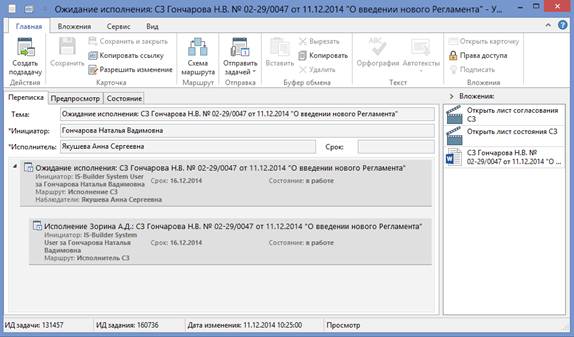
Рис. 44 Ожидание исполнения
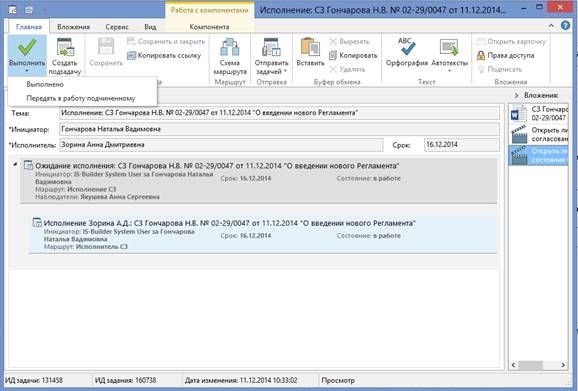
Рис.45 Исполнение СЗ
Варианты выполнения задания:
ü Выполнено – при этом завершаются все работы по данной СЗ.
При отрицательном результате рассмотрения СЗ исполнитель указывает в области редактируемого текста причины/ замечания/ запрос на предоставление данных и выполняет задание с вариантом «Выполнено». Причины отрицательного результата/ замечания/ запрос на предоставление данных указываются в «Листе состояния».
При положительном результате рассмотрения СЗ исполнитель указывает в области редактируемого текста ответ на служебную записку и выполняет задание с вариантом «Выполнено». Ответ адресата автоматически указывается в «Листе состояния».
Если необходимо направить ответную служебную записку, исполнителю необходимо:
1. Если ответная СЗ подписана в бумажном виде и не требует исполнения, достаточно прикрепить ее скан-копию в область вложений задания «Исполнение <ФИО исполнителя>: СЗ …» и связать первоначальную и ответную служебные записки. Для этого необходимо:
o Открыть карточку задания «Исполнение <ФИО исполнителя>: СЗ …» в папке Входящие адресата (рис. 46);
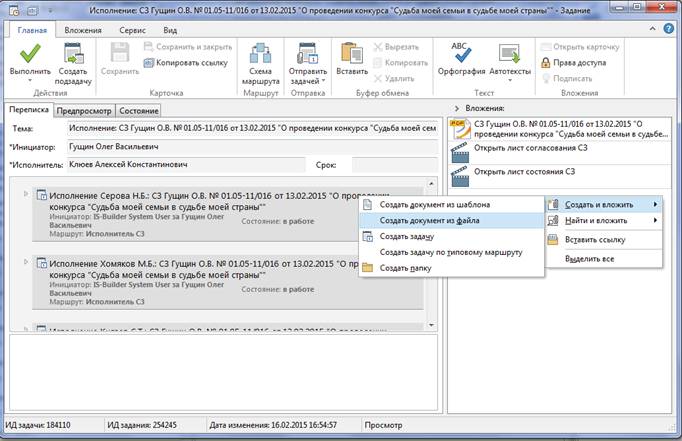
Рис. 46. Задание «Исполнение <ФИО>: СЗ … ». Создание ответной СЗ.
o Вызвать контекстное меню правой кнопкой мыши в области вложений, выбрать пункт Создать и вложить/Создать документ из файла (рис. 46).

Рис. 47. Создание ответной служебной записки. Шаг 1.
o В открывшейся форме «Создание электронного документа из файла» (рис. 47) заполнить поля следующим образом:
ü Имя файла - указать путь, где хранится файл на компьютере пользователя;
ü Вид электронного документа – Служебная записка;
ü Тип карточки – заполняется из справочника (Служебная записка);
ü Удалить файл на диске установить равным «Нет»;
ü Открыть документ - «Да»/«Нет» - значение выбирается по желанию пользователя. «Да» - открыть документ после его создания в приложении-редакторе, «Нет» - не открывать документ
o Для сохранения изменений и перехода ко второму шагу создания документа нажать кнопку ОК.
o Далее заполнить карточку ответной служебной записки в соответствии с п. 5.1.4. данного регламента. Адресатом ответной служебной записки указать подписанта первоначальной служебной записки.
o Связать первоначальную и ответную служебные записки следующим образом:
§ зажать правой кнопкой мыши иконку прилагаемого документа и «наложить» ее на иконку основного документа. Система выдаст подтверждение с указанием названий тех документов, которые связываются между собой (рис. 48).
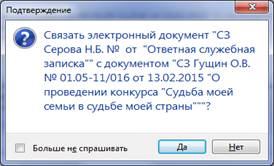
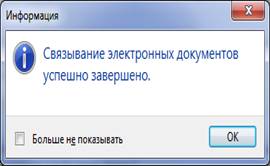
Рис. 48 Связывание служебных записок
После проведения этой процедуры в области вложений задания «Исполнение <ФИО>: СЗ … » будет вложена ответная служебная записка.
Затем необходимо выполнить задание с вариантом «Выполнено».
2. Если ответную СЗ необходимо согласовать/подписать в СЭД и направить на исполнение, то она создается согласно п. 5.2.1 и дальнейшая работа по СЗ идет в рамках данного регламента.
Для отслеживания результатов ответной СЗ подписантом первоначальной СЗ, в область вложений задания «Исполнение СЗ» необходимо добавить ссылку на задачу согласования ответной СЗ с помощью копирования/вставки ссылки, а затем выполнить задание с вариантом «Выполнено».
ü Передать в работу – выбирается, если Исполнитель хочет передать документ на предварительное рассмотрение Доп. исполнителю. Перед выбором сотрудников, в области редактируемого текста необходимо указать поручения! После этого откроется окно для заполнения параметров маршрута (Рис.49), где необходимо выбрать Доп. исполнителей из справочника работники(Рис.50) и установить срок рассмотрения документа Доп. исполнителем. По умолчанию, срок рассчитывается следующим образом:
ü Если срок выполнения задания Исполнителя просрочен, то по умолчанию, в окошке выбора Доп. исполнителей, будет предложен срок, равный текущей дате + 1 рабочий день;
ü Если срок выполнения задания Исполнителя не просрочен, но попадает на нерабочий день, то по умолчанию, в окошке выбора Доп. исполнителей, будет предложен срок, равный текущему сроку + 1 рабочий день;
ü Иначе, ставится срок равный сроку выполнения задания Исполнителя.
При нажатии кнопки «ОК» задание «Исполнение <ФИО исполнителя>: СЗ …» выполняется.
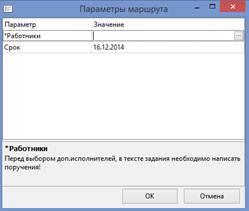
Рис. 49 Параметры маршрута
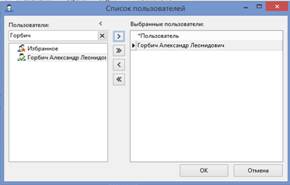
Рис.50 Выбор доп. исполнителей
Исполнителю формируется задание «Передано в работу»(Рис. 51).
В рамках данного задания Исполнитель может совершать те же действия, что и в задании «Исполнение СЗ».
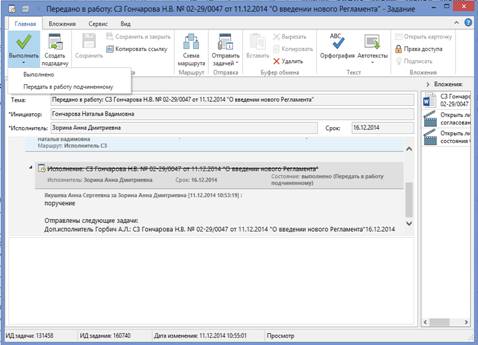
Рис.51 Задание «Передано в работу»
Доп. исполнителю (подчиненному сотруднику) приходит задание «Доп. исполнение» (Рис. 52). При этом, он может также передать в работу Доп. исполнителю, либо выполнить задание, необходимо написать результат выполнения в области редактируемого текста. После выполнения задания Доп. исполнителем, Исполнителю приходит задание «Проверить» (Рис. 53) с возможностью принять результат выполнения или отправить на доработку. При принятии результата задание «Проверить» закрывается, в главное задание передается текст (комментарий) текущего задания и, если все остальные задания «Доп. исполнение» завершены, то открывается карточка главного задания. Комментарий доступен для редактирования.
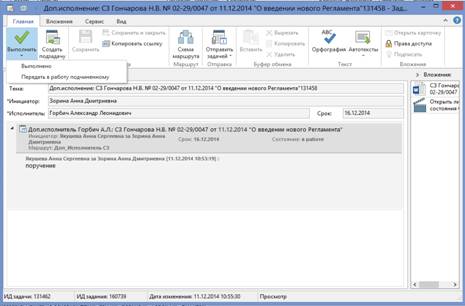
Рис.52 Задание «Доп. исполнение»
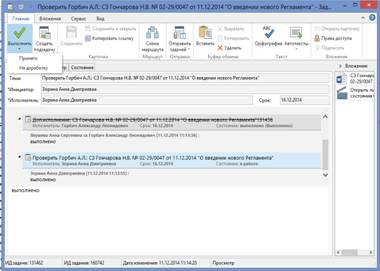
Рис.53 Задание «Проверить»
Во вложениях справа находится Лист состояния (Рис. 54), в котором отображаются действия исполнителей по данной задаче.
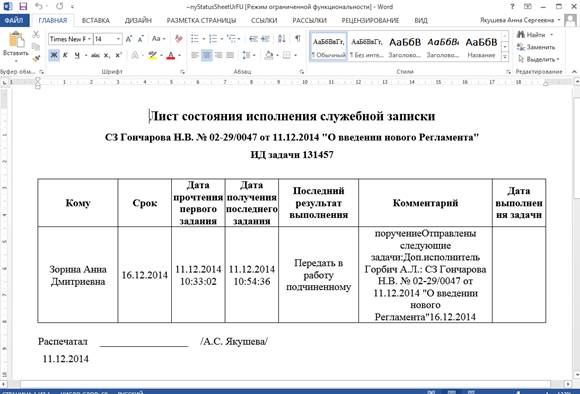
Рис.54 Лист состояния
После исполнения СЗ, Подписанту приходит задание «Проверить» (Рис. 55)
Варианты выполнения:
ü Принято – при этом завершаются все работы по данной СЗ. (Рис. 56);
ü На доработку – задание отправляется Исполнителю, при этом срок выполнения задания у Исполнения СЗ исчисляется с момента поступления задания «Доработать». Перед отправкой на доработку необходимо заполнить область редактируемого текста с указанием замечаний и причин возврата документа.
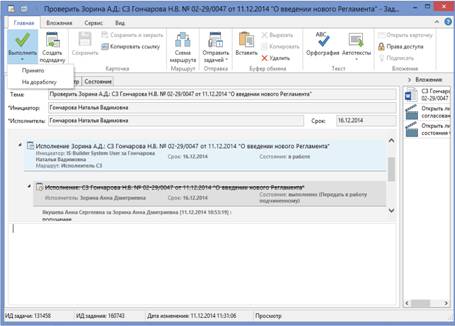
Рис. 55 Задание «Проверить»
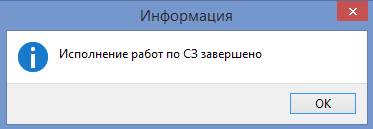
Рис. 56 Окно после выполнения задания вариантом «Принято»
6. Заключительные положения
Настоящий Регламент работы со служебной запиской в СЭД может быть изменен, дополнен или отменен в установленном в Университете порядке.
7. Лист согласования
Заместитель начальника УСРиМ
Директор по ИТ
Начальник УДиОВ
8. Лист рассылки
Временный регламент
работы со служебными записками в СЭД
(докладными, объяснительными записками, заявлениями)
Номер экземпляра | Документ получил | |||
Наименование подразделения | Фамилия, инициалы | Дата | Подпись | |
1-й | УДиОВ | |||
Рассылку произвел:
___________ _____________ ______________
Должность Подпись Ф.
9. Лист регистрации изменений
Номер изменения и приказа | Номер пункта (подпункта) | Дата внесения изменения | Всего листов в документе | Подпись ответственного за внесение изменений | ||
Изме-ненного | Нового | Изъя-того | ||||
№__ (№____ от ______) | ||||||

|
Из за большого объема этот материал размещен на нескольких страницах:
1 2 3 4 5 6 |
