

Партнерка на США и Канаду по недвижимости, выплаты в крипто
- 30% recurring commission
- Выплаты в USDT
- Вывод каждую неделю
- Комиссия до 5 лет за каждого referral
УТВЕРЖДАЮ
Ректор__________
«___» _____________2015 г.
РЕГЛАМЕНТ
работы со служебными записками в СЭД
СМК-_____- -______-2015
Версия 1
Дата введения:
Приказ №__________от ___________
Екатеринбург
2015
ОГЛАВЛЕНИЕ
1. Назначение и область применения регламента. 3
2. Нормативные ссылки. 3
3. Термины, обозначения и сокращения. 3
4. Общие положения. 4
5. Описание процесса. 5
5.1 Создание проекта документа «Служебная записка». 5
5.1.1 Создание проекта документа из шаблона. 6
5.1.2 Создание проекта документа из файла. 7
5.1.3 Создание проекта документа со сканера. 8
5.1.4 Заполнение карточки «Служебная записка». 9
5.2 Отправка документа «Служебная записка» на согласование. 15
5.2.1 Отправка документа на согласование. 15
5.2.2 Изменение маршрута согласования. 19
5.2.3 Назначение наблюдателей. 20
5.2.4 Добавление приложений и связывание документов в задаче. 20
5.2.5 Прекращение задачи. 24
5.3 Согласование Служебной записки. 25
5.3.1 Проверка документа помощником Согласующего. 25
5.3.2 Согласование документа «Служебная записка». 27
5.4 Подписание документа «Служебная записка». 29
5.4.1 Проверка документа «Служебная записка» помощником подписанта. 29
5.4.2 Подписание документа «Служебная записка» в электронном виде. 30
5.4.3 Подписание документа «Служебная записка» в бумажном виде и внесение сведений о подписании документа в СЭД.. 31
5.5 Регистрация документа «Служебная записка». 32
5.5.1 Регистрация документа Служебная записка, поступившего в электронном виде. 32
5.5.2 Регистрация документа Служебная записка, поступившего в бумажном виде. 34
5.5.3 Прикрепление электронного образа документа. 43
5.6 Исполнение документа «Служебная записка». 46
6. Заключительные положения. 46
7. Лист согласования. 55
8. Лист рассылки. 56
9. Лист регистрации изменений. 57
1. Назначение и область применения регламента
1.1. Настоящий регламент определяет правила и порядок работы с Служебными записками в Системе электронного документооборота в федеральном государственном автономном образовательном учреждении высшего профессионального образования «Уральский федеральный университет имени первого Президента России ».
1.2. Настоящий регламент распространяется на всех пользователей Системы электронного документооборота.
1.3. Настоящий регламент охватывает процессы формирования проекта служебной записки из шаблона, задания маршрута согласования служебной записки, согласования, подписания, регистрации и исполнения служебной записки в системе электронного документооборота Directum.
1.4. Настоящий регламент не распространяется на работу со служебными записками об оплате штрафов, пошлин; о выдаче денежных средств на подотчет МОЛ и о возмещении денежных средств.
2. Нормативные ссылки
Регламент разработан с учетом требований следующих нормативных документов:
ГОСТ Р 6.30-2003 «Унифицированные системы документации. Унифицированная система организационно-распорядительной документации. Требования к оформлению документов»;
Методическая инструкция по делопроизводству, утвержденная приказом ректора /03.
Руководство пользователя системы DIRECTUM.
3. Термины, обозначения и сокращения
УрФУ, Университет – федеральное государственное автономное образовательное учреждение высшего профессионального образования «Уральский федеральный университет имени первого Президента России »;
Служебная записка (СЗ) – документ, адресованный руководителю подразделения или организации предоставляющий объяснения либо излагающий вопрос (просьбу) с выводами и предложениями составителя;
Карточка электронного документа (КЭД) – набор реквизитов документа, позволяющих зафиксировать информацию, содержащуюся в документе, и достаточных для его идентификации, представленный в виде единого учетного объекта в соответствии с правилами делопроизводства университета.
Согласование документа – процедура, подтверждающая согласие должностных лиц с содержанием документа.
Подготовка документа – процедура создания проекта документа.
Маршрутизация документов и заданий - доставка заданий и документов пользователям по заданному маршруту.
Адресат – лицо, которому направляется документ «Служебная записка».
Инициатор (исполнитель) – лицо, инициирующее процесс создания, согласования, подписания документа «Служебная записка»;
Подписант – ответственное должностное лицо, подписывающее документ, в том числе и в электронном виде в СЭД.
Согласующий – лицо, согласующее документ в Системе электронного делопроизводства;
Регистратор - лицо ответственное за регистрацию документов в Системе электронного делопроизводства;
Помощник руководителя – сотрудник, выполняющий функции приема, обработки, регистрации документов, поступающих в адрес руководителя;
СЭД - Система электронного делопроизводства (документооборота);
РКК – регистрационно-контрольная карточка;
Исполнитель - сотрудник, ответственный за исполнение поручения;
Контролер – сотрудник, ответственный за контроль исполнения поручения;
Наблюдатель - сотрудник, наблюдающий за процессом согласования. Напрямую не участвует в процессе согласования документа, но получает права на задачу согласования с целью быть в курсе выполнения работ. После старта задачи все наблюдатели автоматически получат уведомления. Наблюдатели могут участвовать в процессе выполнения задачи, например, создав подзадачу.
МОЛ – материально-ответственное лицо.
4. Общие положения
В системе электронного документооборота Directum реализована функция автоматизированной обработки документа «Служебная записка». Все виды работ с документом «Служебная записка» осуществляются только в электронном виде.
В системе электронного документооборота организованы следующие процессы:
ü Создание проекта документа инициатором;
ü Согласование документа «Служебная записка» согласующими согласно маршруту согласования;
ü Подписание документа «Служебная записка»;
ü Регистрация документа «Служебная записка» (Создание РКК);
ü Авторегистрация документа «Служебная записка»;
ü Исполнение документа «Служебная записка»;
ü Оповещение инициатора и подписанта о результате работы с документом.
5. Описание процесса
5.1 Создание проекта документа «Служебная записка»
Для создания проекта документа в СЭД, инициатор должен выполнить следующие действия:
ü Открыть папку Избранное;
ü Нажать кнопку Создать документ на панели инструментов или правой кнопкой мыши вызвать контекстное меню (выпадающий список доступных действий), выбрать вариант создания документа: Создать документ из шаблона, Создать документ из файла (рис.1), или воспользоваться «горячими клавишами».
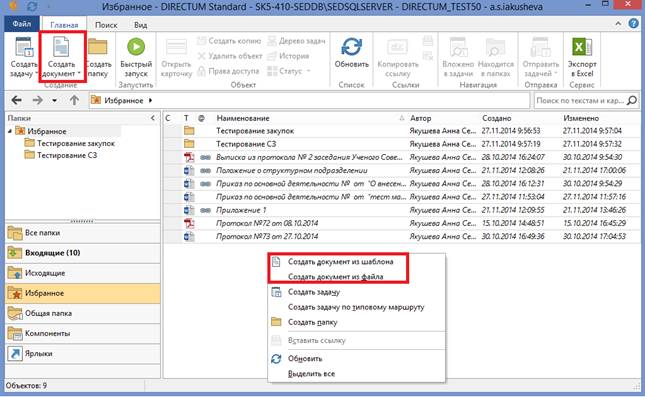
Рис. 1. Создание документа в папке «Избранное»
5.1.1 Создание проекта документа из шаблона
Для создания проекта документа из шаблона в СЭД инициатор переходит в папку «Избранное». Далее выполняет следующие действия:
ü Главное меню à Создать документ à Создать документ из шаблона или правой кнопкой мыши вызвать контекстное меню и выбрать в нем соответствующий пункт – Создать документ из шаблона, или воспользоваться «горячими клавишами» Ctrl+N.
После выбора варианта Создать документ из шаблона открывается форма «Создание электронного документа». Инициатор должен заполнить поля формы значениями в зависимости от вида создаваемого документа (рис.2):
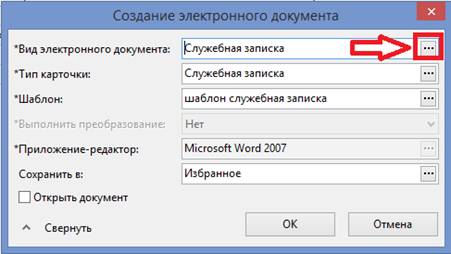
Рис. 2 Заполнение формы «Создание электронного документа» на примере проекта документа «Служебная записка»
ü Вид электронного документа– выбирается из выпадающего списка инициатором. После выбора в указанном поле значения все остальные поля данной формы заполнятся системой автоматически, необходимо только проверить правильность их заполнения;
ü Тип карточки*– вид электронного документа;
ü Шаблон* – вид электронного документа;
ü Приложение редактор* – Microsoft Word;
ü Сохранить в – Избранное. Выбор папки для сохранения может быть изменен по желанию пользователя. Выбранная пользователем папка сохраняется при дальнейшей работе в системе и при новом входе пользователя в систему;
Для сохранения внесенных изменений и перехода ко второму шагу создания документа нажать кнопку Ок.
5.1.2 Создание проекта документа из файла
Для создания проекта документа из файла в СЭД инициатор переходит в папку «Избранное». Далее выполняет следующие действия:
ü Главное меню à Создать документ à Создать документ из файла или правой кнопкой мыши вызвать контекстное меню и выбрать в нем соответствующий пункт – Создать документ из файла, или воспользоваться «горячими клавишами» Ctrl+W.
В диалоговом окне «Создание электронного документа из файла» (рис.3) необходимо заполнить поля, обозначенные *:
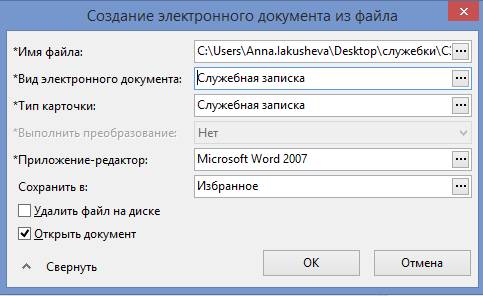
Рис.3 Диалоговое окно «Создание электронного документа из файла»
ü Имя файла - указать путь, где хранится файл на компьютере пользователя;
ü Вид электронного документа – выбираем необходимый вид из перечня;
ü Тип карточки – заполняется из справочника;
ü Удалить файл на диске установить равным «Нет»;
ü Открыть документ - «Да»/«Нет» - значение выбирается по желанию пользователя. «Да» - открыть документ после его создания в приложении-редакторе, «Нет» - не открывать документ

|
Из за большого объема этот материал размещен на нескольких страницах:
1 2 3 4 5 6 |
