


Партнерка на США и Канаду по недвижимости, выплаты в крипто
- 30% recurring commission
- Выплаты в USDT
- Вывод каждую неделю
- Комиссия до 5 лет за каждого referral
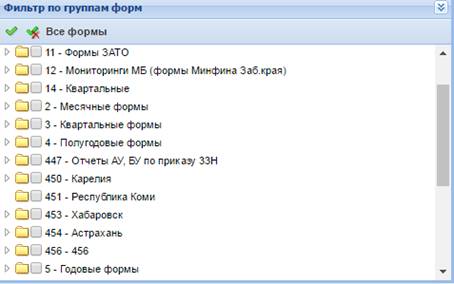
Рис. 12 Установка фильтра по группам форм
Для установки фильтра по формам достаточно развернуть группу, в которую входит форма, и отметить форму галкой (Рисунок 13).
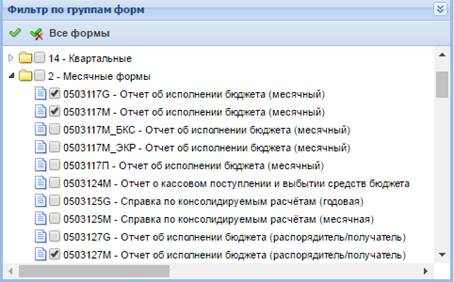
Рис. 13 Установка фильтра по группам форм
Таким образом, можно отобрать отчеты принадлежащие, как к одной группе, так и к нескольким. При изменении настроек фильтров список отчетов обновляется автоматически. Для выбора всех форм необходимо повторно нажать на кнопку  .
.
В правой части окна режима «Работа с отчетностью» отражается список отчетов, отобранных с учетом назначенных условий.
В списке отображается следующая информация об отчете:
– Результат проверки внутридокументных контрольных соотношений;
– Результат проверки междокументных контрольных соотношений;
– Статус формы;
– Код формы;
– Атрибуты формы;
– Файлы формы;
– Версия формы;
– Подпись отчета;
– Период формы;
– Название формы;
– Код организации;
– КБП
– Принадлежность к виду бюджета;
– Примечание;
– Автор формы;
– Последняя дата обновления отчета;
– Дата ввода формы;
– Архив;
– Источник.
Панель инструментов списка отчетов режима «Работа с отчетностью» позволяет выполнять следующие действия с отчетами (Рисунок 14).

Рис. 14 Панель инструментов «Работа с отчетностью»
1. Создание нового отчета или Свод для уже существующих.
2. Открытие формы для редактирования.
3. Обновить списка форм.
4. Копирование формы.
5. Excel-клиент.
6. Удаление формы. Позволяет удалить форму, удалить недействующие версии формы, удалить все версии формы.
7. Инверсия.
8. Разметить все.
9. Статусы форм.
10. Печать.
11. Проверка КС.
12. Расчет итогов. Включает в себя: Расчет итогов, Автозаполнение, Консолидация, Досчет по маске.
13. Электронная подпись.
14. Экспорт форм.
15. Импорт форм.
16. Справка.
В режиме «Работа с отчетностью» имеется возможность работы с версиями отчетов. Это позволяет пользователю неоднократно создавать одну и ту же форму отчета за один и тот же период. Каждому новому сформированному и сохраненному отчету автоматически присваивается порядковый номер, начиная с «1».
В списке отчетов отображается только активная версия отчета, остальные версии отображаются в окне версий. В окне версий активная версия отчета выделяется жирным шрифтом (Рисунок 15).
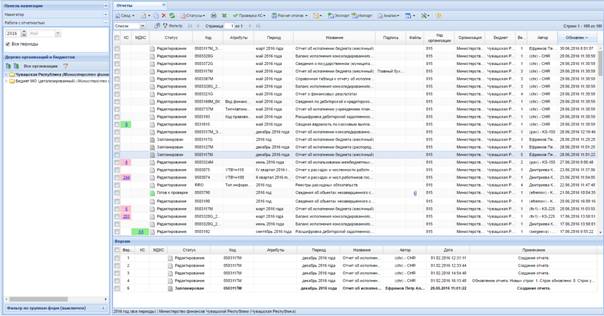
Рис. 15 Работа с активной версией отчета
Для работы с удаленными отчетами предусмотрен режим «Корзина». Переход к просмотру списка удаленных отчетов осуществляется с помощью выпадающего списка  на панели инструментов режима «Работа с отчетностью» (Рисунок 16).
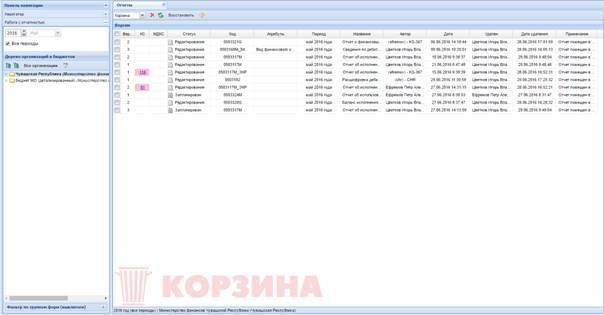
Рис. 16 Список удаленных отчетов
Для восстановления удаленного отчета необходимо нажать на кнопку  .
.
2.1. Создание отчета
Создание формы отчетности в режиме «Работа с отчетностью» производиться по нажатию на кнопку свод, из выпадающего меню выбрать пункт Создать отчет (Рисунок 17).
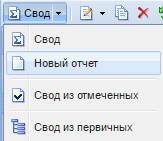
Рис. 17 Создание отчета
Если выбран фильтр по определенной группе форм, то в результате к выбору для создания формы будут предоставлены лишь типы отчетов из этой группы. Если в фильтре выбрана определенная форма отчетности, то в результате будет создана новая форма этого типа. В случае если в фильтрах «Группа форм» и «Форма» выбрано «Все формы», при создании новой формы в справочнике типов форм выйдет полный перечень форм, к которым пользователь имеет доступ.
Галкой необходимо отметить нужную форму, затем нажать на кнопку «Далее» (Рисунок 18).
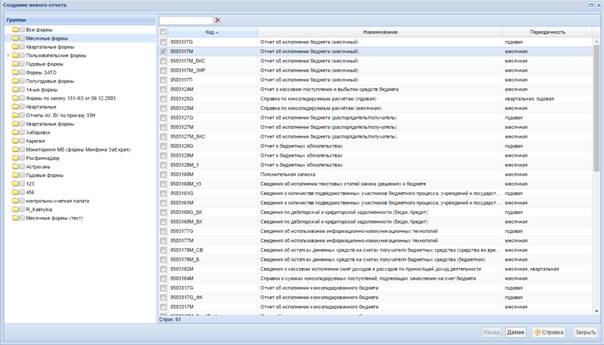
Рис. 18 Создание нового отчета
Для изменения уже созданного отчета, в списке отчетов режима «Работа с отчетностью» необходимо выбрать форму подлежащую корректировке и нажать кнопку Открыть  на панели инструментов.
Редактирование формы отчетности осуществляется в многопользовательском режиме.
Данный режим предназначен для того, что бы несколько пользователей одновременно смогли редактировать данные в одном отчете. Для того что бы у одного пользователя отразились изменения введенные параллельно другим пользователем, требуется, предварительно сохранив форму, обновить таблицу отчета  . Если несколькими пользователями одновременно редактируется одна и та же ячейка, то при сохранении пользователь будет изменять данные сохраненные ранее другим пользователем. То есть при редактировании одной и той же ячейки итогом редактирования будут данные того пользователя, который последним сохранил форму.
Для того, чтобы работать с отчетом монопольно, необходимо использовать кнопку Открыть ® Открыть монопольно (Рисунок 19).
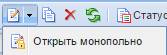
Рис. 19 Монопольное открытие отчета на редактирование
При использовании данного режима одним пользователем, для всех остальных пользователей отчет будет открываться в режиме просмотра, а также появится окно с отметкой по графе «Монопольная блокировка» (Рисунок 20).
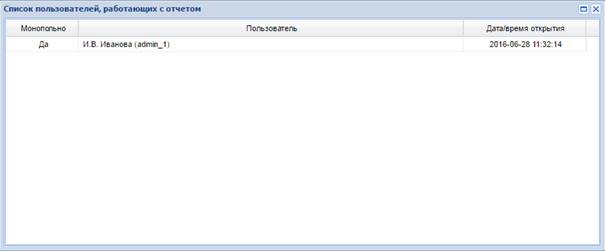
Рис. 20 Список пользователей, работающих с отчетом
Если другой пользователь попытается открыть отчет монопольно, то у него появится окно с уведомлением о монопольной блокировке (Рисунок 21).

Рис. 21 Уведомление о монопольной блокировке
Все формы отчетности состоят из многостраничного окна, перемещение по окнам производиться с помощью закладок, размещенных в верхней части окна отчета. При открытие отчета, по умолчанию, открывается вкладка «Реквизиты», на которой располагаются реквизиты формы (Рисунок 22).
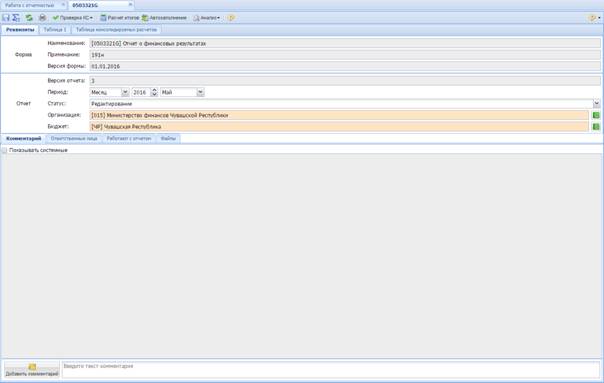
Рис. 22 Окно формы отчета (вкладка «Реквизиты»)
Реквизиты «Наименование», «Примечание», «Версия формы», «Версия отчета» заполняются автоматически и недоступны для редактирования.
Поле «Период» – по умолчанию указывается в соответствии с выбранным в фильтре периодом в режиме «Работа с отчетностью», но при необходимости можно изменить.
При создании отчета в реквизите «Статус» по умолчанию стоит значение «Запланирован», при редактировании отчета, внесения в него данных и его сохранении, статус «Запланирован» автоматически меняется на статус «Редактирование».
В поле «Организация» по умолчанию выводится наименование собственного учреждения.
В поле «Бюджет» по умолчанию выводится наименование бюджета.
Нижняя часть окна содержит следующие вкладки: Комментарий, Ответственные лица, Работают с отчетом, Файлы.
Вкладка «Комментарий» содержит пользовательские и системные комментарии. При отметке в комментариях галкой «Показывать системные» можно увидеть всю работу с отчетностью, т. е. кто и когда вносил изменения. Можно добавить свой комментарий по кнопке  , который будет видеть вышестоящая организация. В комментариях отмечаются замечания и рекомендации вышестоящих организаций и заметки нижестоящих организаций (Рисунок 23).

Рис. 23 Отражение системных комментариев и добавление своего комментария
Во вкладке «Ответственные лица» отмечаются пользователи, которые ответственны за отчет. Нажав на кнопку Добавить  можно добавить нового пользователя (Рисунок 24).
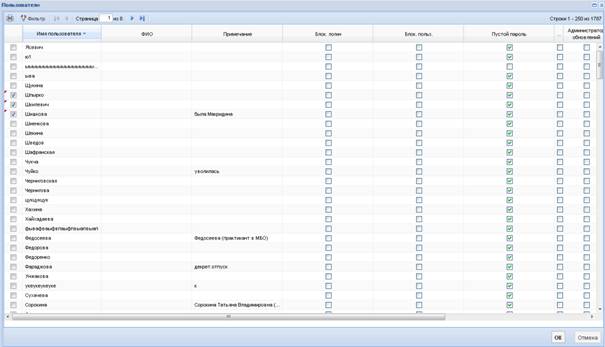
Рис. 24 Добавление ответственных лиц
Вкладка «Работают с отчетом» содержит информацию о пользователях, которые в данный момент работают с отчетом (Рисунок 25).
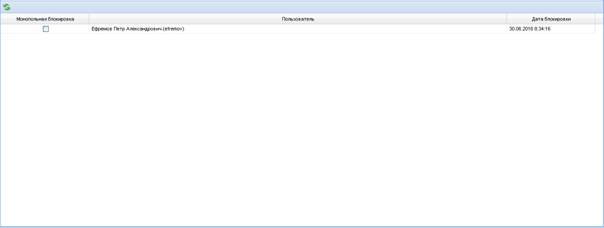
Рис. 25 Просмотр лиц, работающих с отчетом
Вкладка «Файлы» позволяет добавлять, удалять, скачивать, файлы, прикрепленные к отчету, а также ставить на них ЭП.
Содержание остальных окон, представлено в табличном виде. Количество окон, содержание записей таблиц зависит от вида выбранного отчета. Если форма составлена пользователем, то вид окна будет зависеть от заданной структуры (Рисунок 26).
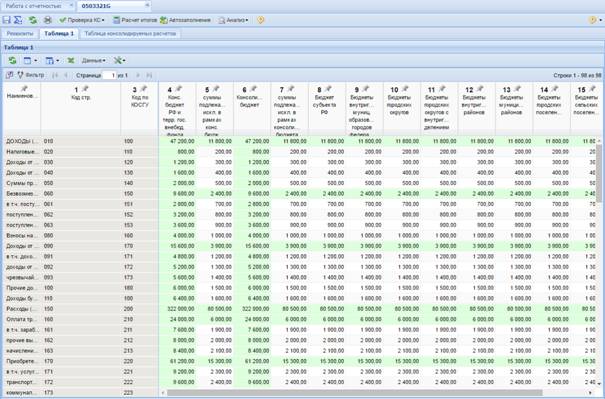
Рис. 26 Окно таблицы отчета
В верней части окна отчета расположена панель инструментов, состоящая из элементов управления для работы с формой.
Кнопка  сохраняет данные всего отчета.
Кнопки  сохраняет изменения, расчитывает итоги, выполняет проверку внутридокументных КС.
Кнопка  обновляет данные всего отчета.
Кнопка  выводит отчет на печать.

|
Из за большого объема этот материал размещен на нескольких страницах:
1 2 3 4 5 6 |
