


Партнерка на США и Канаду по недвижимости, выплаты в крипто
- 30% recurring commission
- Выплаты в USDT
- Вывод каждую неделю
- Комиссия до 5 лет за каждого referral
программНЫЙ КОМПЛЕКС
«Свод – СМАРТ»
Руководство пользователя
WEB-интерфейс
СОДЕРЖАНИЕ
1. ЗАПУСК И НАСТРОЙКА ПРОГРАММЫ... 3
1.1.Настройка программы.. 3
2. РАБОТА С ОТЧЕТНЫМИ ФОРМАМИ.. 5
2.1. Создание отчета. 11
2.2. Работа с отчетом.. 16
2.3. Расчет итогов. 18
2.3. Проверка контрольных соотношений (КС) 19
2.4. Печать. 22
2.5. Статусы отчетов. 23
2.6. Excel-клиент. 24
2.7. Консолидация. 27
2.8. Электронная подпись. 27
2.9. Экспорт. 27
2.10. Импорт. 28
3. РАБОТА СО СВОДОМ... 31
3.1. Создание свода. 31
3.2. Анализ. 32
4. РЕЖИМ «ВЫБОРКА». 33
4.1. Сохраненные выборки. 33
4.2. Создание (Редактирование) выборки. 34
4.3. Пример создания выборки. 37
1. ЗАПУСК И НАСТРОЙКА ПРОГРАММЫ
Для входа в систему выполните следующие действия:
1) В браузере (Internet Explorer, Mozilla Firefox, Google Chrome выбираете тот браузер, под который настроен сертификат доступа) перейдите на страницу со следующим адресом:
https://212.11.140.86:5003/svod_smart_web
2) В появившемся окне укажите сертификат безопасности, который должен быть предварительно установлен в браузере (подробную инструкцию по установке сертификата безопасности можно запросить в Управлении информатизации ДФ).
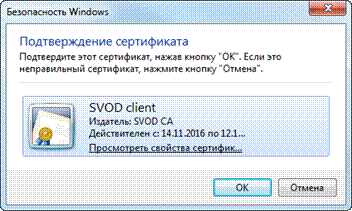
| Если при попытке входа возникла ошибка при установлении защищённого соединения: При соединении с 212.11.140.86:5003 произошла ошибка. SSL-узлу не удалось договориться о приемлемом наборе параметров безопасности. (Код ошибки: ssl_error_handshake_failure_alert) Скорее всего, у вас не установлен сертификат безопасности. Обратитесь в управление информатизации ДФ за соответствующими инструкциями. |

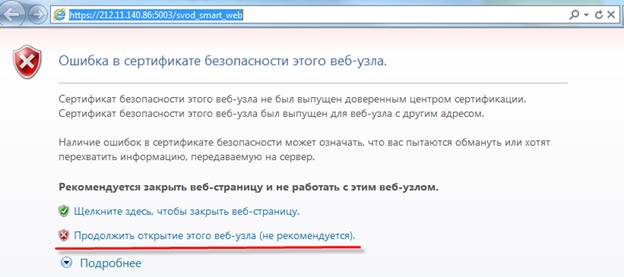
В случае появления подобной ошибки необходимо выбрать «Продолжить открытие этого веб-узла …».
При входе в программу Свод-СМАРТ через Web-клиента открывается окно авторизации. В окне авторизации программы необходимо указать имя пользователя и пароль. Для того чтобы не вводить пароль при каждом входе в систему, необходимо поставить галочку на запоминания пароля (Рисунок 1).
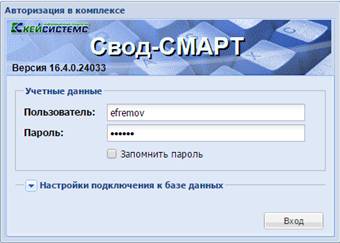
Рис.1 Авторизация в комплексе
1.1. Настройка программы
Настройки программы находятся Навигатор → Администрирование → Настройки программы (Рисунок 2).
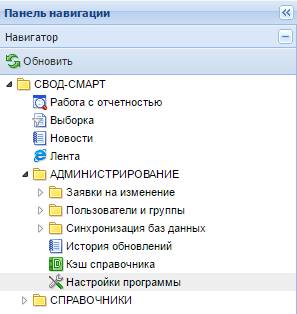
Рис.2 Навигатор ПК «Свод-СМАРТ»
Во всплывающем окне настроек программы на вкладке «Веб» можно установить следующие параметры: число документов в списке отчетов, число строк в редактировании отчета, число строк в справочнике, высоту строк в редактировании, формат печати, электронная подпись (Рисунок 3).
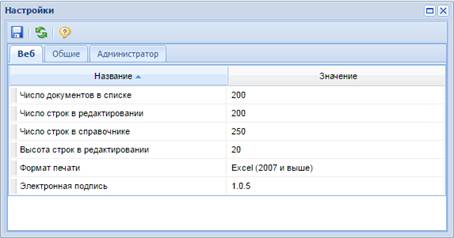
Рис.3 Настройки программы вкладка «Веб»
Число документов в списке
Число документов в списке – количество отчетов, отображаемое в списке отчетов на одной странице. Максимально возможное число отчетов на одной странице – 300, по умолчанию установлено рекомендуемое число – 200.
Число строк в редактирование
Число строк в редактирование – количество строк, отображаемое на одной странице отчета при редактировании или создании. Максимально возможно число строк на одной странице отчета – 10000, по умолчанию установлено рекомендуемое количество строк – 200.
Число строк в справочнике
Число строк в справочнике – количество строк, отображаемое на одной странице справочника. Максимально возможно число строк на одной странице – 10000, по умолчанию установлено рекомендуемое – 200.
Высота строк в редактирование
Высота строк в редактирование – высоту строки отчета при создании и редактировании. Максимально возможная высота строки – 200, по умолчанию установлена рекомендуемая высота – 20.
Формат печати
Формат печати отражает, в каком формате будет выводиться отчет на печать, для печати необходимо разрешить всплывающие окна в браузере. Отчет можно вывести в следующих форматах:
Htlm – выводит отчет на печать в формате html в окне браузера;
Excel (2003) – выводит отчет на печать формате в MS Excel 2003;
OpenOffice – выводит отчет на печать формате в OpenOffice;
Excel (2007 и выше) – выводит отчет на печать формате в MS Excel 2007.
Электронная подпись
Электронная подпись отражает версию модуля ЭП, которым будет подписываться документ. Разница между 1.0.5 и 1.0.7 в том, что 1.0.7 позволяет работать с несколькими сертификатами, имеющими одинаковые имена.
В настройках программы на вкладке «Общие» устанавливается настройка автоматического обновления списка отчетов (Рисунок 4).
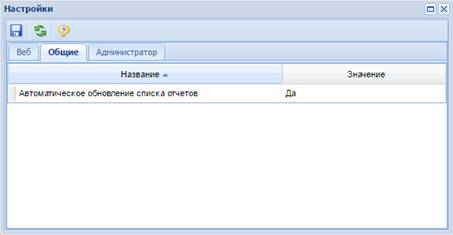
Рис. 4 Настройки программы вкладка «Общие»
Автоматически обновлять список отчетов
Если установлено значение «Да», то список отчетов будет автоматически обновляться по каждому запросу на сервер (периодичность составляет порядка 3 минут).
Если установлено значение «Нет», то список отчетов будет обновляться при нажатии на кнопку  «Обновить» на панели инструментов над списком отчетов.
По умолчанию установлено рекомендуемое значение «Нет».
Вкладка «Администратор» доступна только пользователям с правами администратора. На вкладке «Администратор» устанавливается настройка отображения системных сообщений при старте (Рисунок 5).
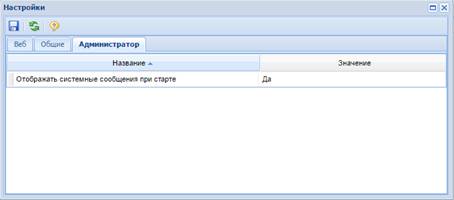
Рис. 5 Настройки программы вкладка «Администратор»
Отображать системные сообщения при старте
Если установлено значение «Да», то при входе в ПК «Свод-СМАРТ» через Web-клиент пользователю с правами администратора будут приходить системные сообщения.
2. РАБОТА С ОТЧЕТНЫМИ ФОРМАМИ
Режим «Работа с отчетностью» предназначен для просмотра и формирования отчетов, получения сводных форм за какой-либо отчетный период (день, неделя, месяц, квартал, год). Доступ к режиму находится Навигатор → СВОД-СМАРТ ® Работа с отчетностью.
В данном режиме в левой части окна находится панель навигации, в правой части окна - список отчетов выбранного узла в дереве в соответствии с выбранным периодом (Рисунок 6).
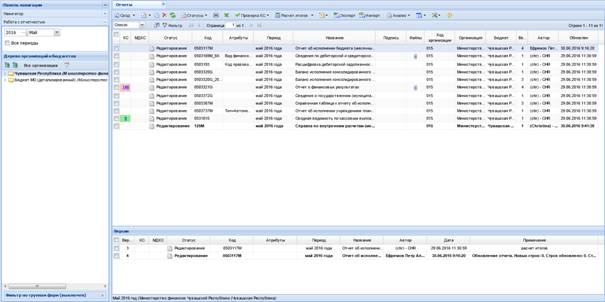
Рис. 6 Работа с отчетностью
В окне навигации режима «Работа с отчетностью» содержатся фильтры, позволяющие отобразить список отчетов:
1) за определенный период либо за все периоды;
2) по определенной организации либо по всем организациям;
3) по определенным формам либо по всем формам.
Фильтр по периодам (настройка в правой верхней части) служит для выбора периода, за который показываются отчеты. Сначала выбирается год, а затем в выпадающем списке можно выбрать период указанного года: весь год, 1-4 квартал, 1-12 месяц, неделю или определенный день. Отчеты отбираются по последнему дню выбранного периода, то есть, если выбран 2 квартал, то будут отображены отчеты, последний день периода расчета которых 30 июня, т. е. за 2 квартал и за 6 месяц. Для отображения отчетов за все периоды, необходимо установить галочку на параметре «Все периоды» (Рисунок 7).
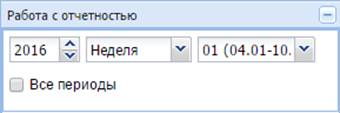
Рис. 7 Установка фильтра по периоду
Фильтр по организациям – позволяет отобразить список отчетов как по одной или нескольким организациям, так и по всем организациям (Рисунок 8).
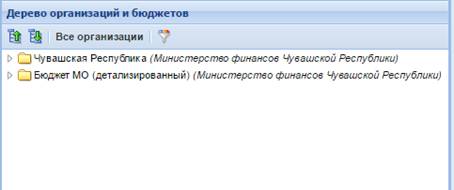
Рис. 8 Установка фильтра по организации
Для того, чтобы выбрать организацию, достаточно нажать на значок  слева от названия организации, затем из выпадающего списка выбрать нужную организацию (Рисунок 9).
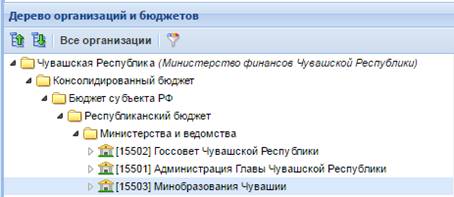
Рис. 9 Установка фильтра по организации
Если необходимо выбрать несколько организаций, то надо включить фильтр по организациям, нажав на  , а затем выбрать необходимые организации. Кнопка Отметить подчиненные
  позволяет отметить все организации, которые находятся на уровень ниже выбранной. Кнопка Разметить все
  позволяет снять выделения со всех организаций (Рисунок 10).
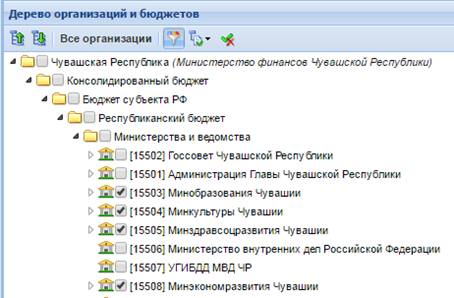
Рис. 10 Установка фильтра по организации
Для отображения списка отчетов по всем организациям, в окне фильтра по бюджетам/ организациям необходимо воспользоваться кнопкой  (Рисунок 11).

Рис. 11 Установка фильтра по организации
Возврат к первоначальному виду (с деревом) осуществляется при повторном нажатии кнопки .
Фильтр по группам форм позволяет выбрать отчеты, принадлежащие к одной или нескольким группам. Отбор групп происходит по нажатию на кнопку  . По умолчанию включено отображение всех форм. Для того, чтобы выбрать определенную форму или группу форм, необхоимо нажать на кнопку
  , а затем галками отметить группы форм или определенные формы, по которым будет совершаться отбор отчетов (Рисунок 12).

|
Из за большого объема этот материал размещен на нескольких страницах:
1 2 3 4 5 6 |
