


Партнерка на США и Канаду по недвижимости, выплаты в крипто
- 30% recurring commission
- Выплаты в USDT
- Вывод каждую неделю
- Комиссия до 5 лет за каждого referral
При нажатии на кнопку  можно поверить внутридокументные или междокументальные контрольные соотношения.
При нажатии на кнопку  происходит расчет итогов в таблице.
Кнопка  позволяет произвести автозаполнение формы.
Кнопка  производит контроль сводного отчета.
У динамичных форм непосредственно над таблицей отчета находится панель инструментов, состоящая из элементов управления для работы с данной таблицей отчета (Рисунок 27).

Рис. 27 Панель инструментов динамичной формы
Кнопка  позволяет выбрать администора, который будет выбираться по умолчанию.
Кнопка  добавляет новые строки.
Кнопка  копирует данные в выделенной области.
Кнопка  удаляет выделенные строки.
Кнопка  обновляет данные таблицы.
Кнопка «Скелет отчета»  содержит две кнопки:
- «все строки» позволяет в динамических видах отчетов автоматически заполнять всеми кодами, которые есть в справочнике, соответствующей таблице.
- «Заполненные строки» удаляет те строки, в которых все значения показателей равны нулю.
Кнопка  позволяет сохранить или удалить настройки таблицы при изменение ее параметров.
Кнопка  позволяет выгрузить таблицу в MS Excel.
При нажатии на кнопку  можно совершить ряд действий:
- обнулить данные
- округлить до целых (стандартное и банковское округление)
- округлить до одного знака после запятой (стандартное и банковское округление)
- разделить на 1000 (стандартное и банковское округление)
- умножить на 1000
Кнопка  позволяет настроить доступ к колонкам таблицы.
Кнопка  обеспечивает фильтрацию по заданным параметрам.
Набор кнопок  осуществляют переход между страницами и отображает номер страницы.
Запись  отображает количество страниц и строк, содержащихся в форме.
Примечание | |
Рекомендуется использовать округление до целых в формах, у значений которых в программе стоит несколько цифр после запятой, а в требованиях к выгрузке в формате минфина должны стоять целые для избегания отклонений в протоколе проверки вследствие округления в процессе выгрузки. |
2.2. Работа с отчетом
Существует 2 вида отчетов: статичные и динамичные.
В статичных формах при создании отчета уже присутствуют все возможные строки в данном отчете. Пример статического отчета форма 0503321G (Рисунок 28).
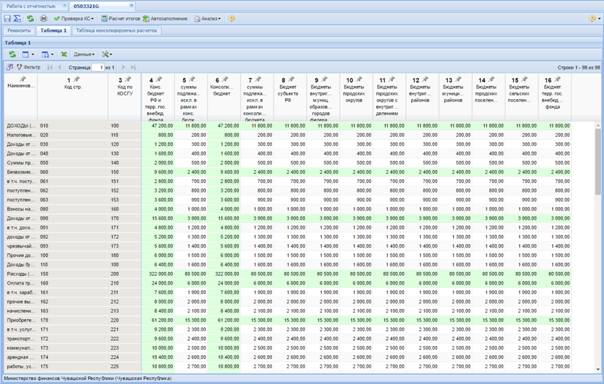
Рис. 28 Вид статического отчета
Серым цветом подкрашены ячейки, не требующие ввода данных. Зеленые ячейки рассчитываются автоматически по кнопке . Белые ячейки предназначены для ввода данных. Для закрепления области следует нажать на кнопку  в шапке графы отчета. Печать отчета производится при нажатии кнопки
  .
.
В отличие от статичных форм в динамичных формах при создании отчета отсутствуют строки. Их необходимо добавлять самостоятельно. Рассмотрим добавление новых строк на примере динамической формы 0503117М таблицы «Доходы бюджета». Добавление может производиться по одной строке с помощью кнопки  («добавить строку») (Рисунок 29).
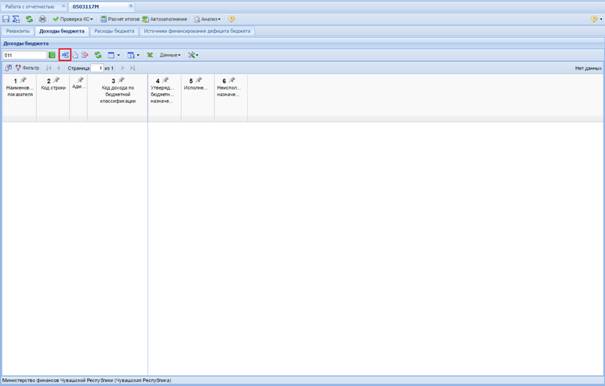
Рис. 29 Добавление новых строк в динамичной форме
В итоге в таблице появится новая строка (Рисунок 30).
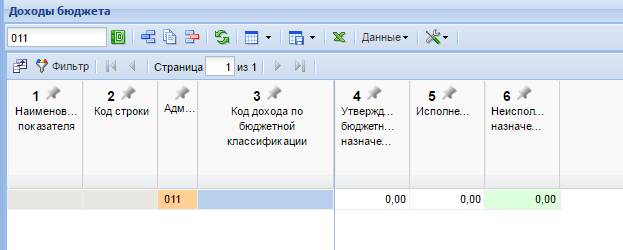
Рис. 30 Добавление новых строк в динамичной форме
Для добавления значений в графу 3 «Код дохода по бюджетной классификации необходимо двойным щелчком мыши по соответсвующему полю вызвать окно «Код дохода оп бюджетной классификации», в котором галкой отметить нужный код и нажать на кнопку Выбрать (Рисунок 31).

Рис. 31 Выбор кода из справочника
Так же заполнение таблицы можно осуществить через кнопку  «Построить скелет» → «Все строки», при этом заполнятся все строки целиком. При этом итоговые ячейки будут окрашены в зеленый цвет. После ввода своих данных нулевые строки необходимо удалить. Это можно сделать с помощью повторного нажатия на кнопку «Построить скелет» → «Заполненные строки». Если какие-либо удаленные строки, содержащие нули, необходимо вернуть, то это можно сделать, повторно нажав на кнопку «Построить скелет» → «Все строки», при этом добавятся только недостающие строки.
2.3. Расчет итогов
С помощью кнопки Расчет итогов можно произвести автоматический подсчет итоговых сумм в документе. Производить Расчет итогов возможно в окне Работа с отчетностью, а так же непосредственно в форме (Рисунок 32).
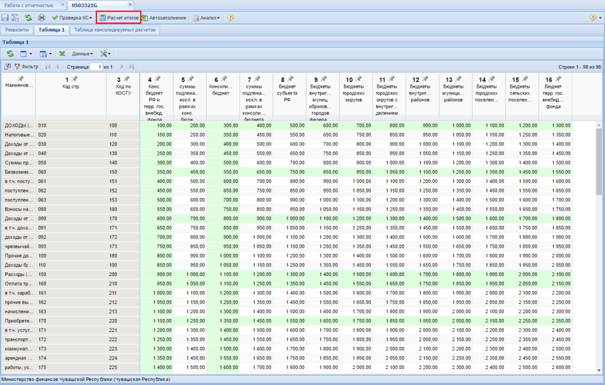
Рис. 32 Расчет итогов
В результате выполнения данной операции будет произведен расчет формы по правилам досчета (Рисунок 33).
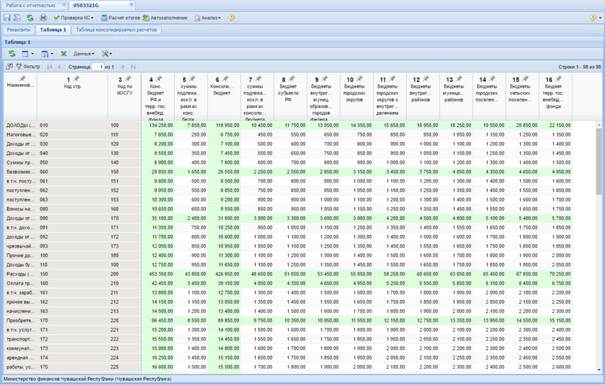
Рис. 33 Расчет итогов
С помощью кнопки «Автозаполнение» для некоторых форм производится автоматическое заполнение данными, на основании существующих связанных форм этой же организации или бюджета. Произвести автозаполнение формы можно двумя способами: непосредственно из самого отчета и из окна «Работа с отчетностью».
В отчете кнопка «Автозаполнение» находится на панели инструментов (Рисунок 34).

Рис.34 Кнопка «Автозаполнение»
Кнопка «Автозаполнение» в окне «Работа с отчетностью» находится в Расчет итогов ® Автозаполнение (Рисунок 35).
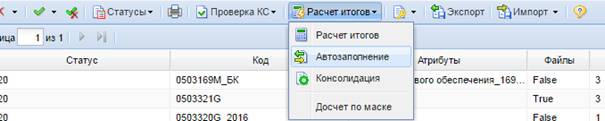
Рис.35 Автозаполнение из окна «Работа с отчетностью»
2.3. Проверка контрольных соотношений (КС)
Кнопка Проверка КС используется для проведения проверки условий контрольных соотношений. Проверка бывает 2 типов: проверка внутридокументных контрольных соотношений и проверка междокументных контрольных соотношений. Внутридокументная проверка контрольных соотношений предназначена для проверки показателей в рамках своей формы. Междокументная проверка контрольных соотношений проверяет взаимосвязанные показатели между зависимыми формами, проверка идет между несколькими формами. В результате проверки формируется протокол проверки КС.
Запустить проверку внутридокументных контрольных соотношений можно 2 способами:
1) из списка отчетов (Рисунок 36),
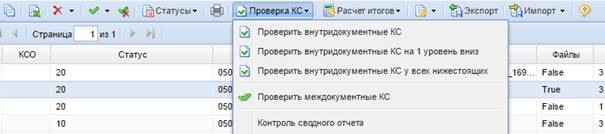
Рис. 36 Проверка внутридокументных контрольных соотношений из режима «Работа с отчетностью»
2) из отчета (Рисунок 37).

Рис. 37 Проверка внутридокументных контрольных соотношений из отчета
Протокол проверки внутридокументных контрольных соотношений состоит из шапки и табличной части. В шапке протокола указывается: количество ошибок, код и тип формы, организация, бюджет и период. Табличная часть протокола состоит из номера правила, формулы, операции и кода, данным по графам. Если в протоколе имеются ошибки, то в табличной части протокола указывается номер правила, формула по которой проходит проверка, и отклонения в отчете (Рисунок 38).
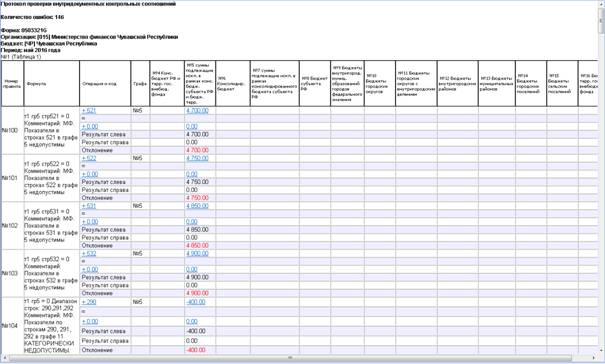
Рис.38 Протокол проверки внутридокументных контрольных соотношений
В режиме «Работа с отчетностью» в списке отчетов в колонке «КС» отображается информация о количестве ошибок во внутридокументных контрольных соотношений и ссылка на протокол.
В зависимости от результата ячейка колонки «КС» может иметь либо зеленый, либо красный цвет:
1) Если проверка пройдена успешно, то ячейка будет окрашена в зеленый цвет и иметь значение 0 (0 ошибок) (Рисунок 39).
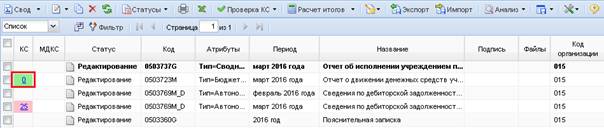
Рис. 39 Успешная проверка внутридокументных контрольных соотношений
2) Если проверка пройдена с ошибками, то ячейка будет окрашена в красный цвет, а цифра в этой ячейке будет указывать на количество ошибок в данной проверке. Данная цифра содержит ссылку на протокол проверки, его можно открыть и подробно ознакомиться с ошибками (Рисунок 40).

|
Из за большого объема этот материал размещен на нескольких страницах:
1 2 3 4 5 6 |
