


Партнерка на США и Канаду по недвижимости, выплаты в крипто
- 30% recurring commission
- Выплаты в USDT
- Вывод каждую неделю
- Комиссия до 5 лет за каждого referral
2.9. Экспорт
Кнопка  осуществляет выгрузки форм отчетности. Для экспорта необходимо отметить в реестре отчетов формы, которые необходимо выгрузить. В появившемся окне необходимо выбрать формат выгрузки (Рисунок 53). В поле «Версия» можно установить номер версии, с которым необходимо произвести выгрузку. В после «Формат» необходимо выбрать формат выгрузки. Доступные значения: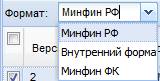

Рис. 53 Окно экспорта отчетов
Если отчет будет успешно экспортирован, появится окно (Рисунок 54):

Рис. 54 Уведомление о успешном экспорте
2.10. Импорт
Импорт позволяет загрузить данные с формами отчетности для сохранения в текущей базе и дальнейшей работы с ними. Кнопка «Импорт»  находится на панели инструментов в окне «Работа с отчетностью» (Рисунок 55).

Рис. 55 Кнопка импорта в режиме «Работа с отчетностью»
При нажатии на кнопку Импорт откроется окно импорта отчетов. Окно «Импорт отчетов» состоит из окна со списком загружаемых форм, окно с описанием, всплывающее окно «Таблицы и колонки» и окно с настройками импорта.
В окне списка загружаемых форм отображаются:
– Статус;
– Дата импорта;
– Имя файла;
– Код формы;
– Наименование формы;
– Организация;
– Бюджет;
– Период;
– Атрибуты;
– ПО;
– Формат;
– Примечание.
В окне «Описание» отражается результат импорта.
Окно «Таблицы и колонки» служит для настройки импорта таблиц и колонок отчета, по умолчанию импортируются все колонки и таблицы.
Настройки импорта включают в себя: расчет итогов, добавление к существующему отчету, проверка контрольных соотношений.
Для того чтобы загрузить файл, на панели инструментов в окне «Импорт отчетов» необходимо нажать на кнопку  и указать путь к файлу для загрузки. Для загрузки нескольких файлов, необходимо предварительно создать архив или zip-папку с файлами и при загрузке указать путь к архиву с файлами (Рисунок 56).
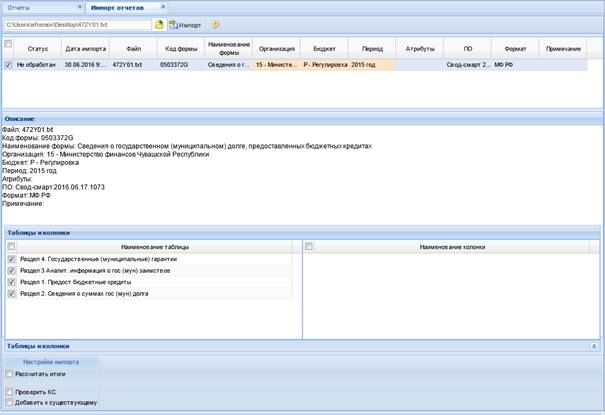
Рис.56 Окно импорта отчетов
При открытии, файлу присваивается статус «не обработан».
Если при открытии файла не найдена организация или бюджет, то импортируемый файл подсвечивается розовым цветом. Организацию (Бюджет) можно указать в ручную, для этого в поле организация (бюджет) двойным щелчком открываем дерево организаций (бюджетов) и указываем соответствующую организацию для загрузки файла.
После того как файлы будут готовы к импорту нажимаем на кнопку  . Как отчеты загрузятся на сервер выйдет протокол импорта (Рисунок 57).
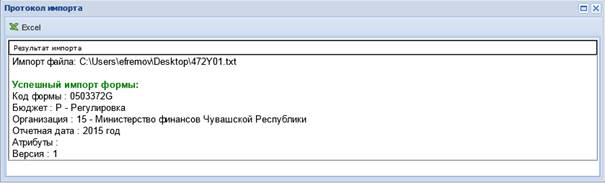
Рис.57 Протокол импорта отчетов
При успешной загрузке файлов, статус файлов «не обработан» автоматически меняется на «Отчет успешно сохранен».
3. РАБОТА СО СВОДОМ
3.1. Создание свода
Для работы со сводом необходимо в дереве организаций и бюджетов выбрать узел, имеющий подчиненные узлы, затем на панели инструментов нажать на кнопку «Свод», либо выбрать из выпадающего списка (Рисунок 58).
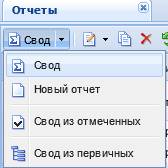
Рис.58 Создание свода
В появившемся окне необходимо выбрать отчеты, затем нажать на кнопку далее (Рисунок 5).
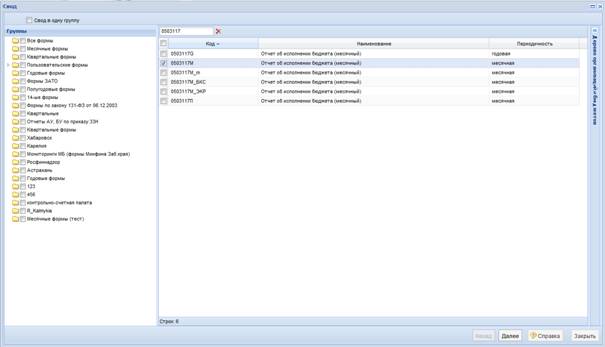
Рис.59 Окно выбора отчетов
1.  Кнопка «Свод». По нажатию на эту кнопку пользователю будет представлен выбор типа собираемого свода. Результирующий свод будет рассчитан как сумма показателей форм подчиненных узлов в иерархии дерева. В свод попадут данные из форм выбранного типа всех организаций, находящихся на одну ступень ниже в дереве иерархии. Своды этих организаций и нижестоящих в иерархии перерасчитаны не будут. Таким образом, при создании свода обрабатываются отчеты только одного уровня иерархии. Если после получения сводного отчета данные форм, входящих в свод, были изменены и необходимо, чтобы эти изменения были отражены в своде, процедуру создания свода необходимо повторить. Также можно воспользоваться кнопкой
  в верхней части формы (Рисунок 60).
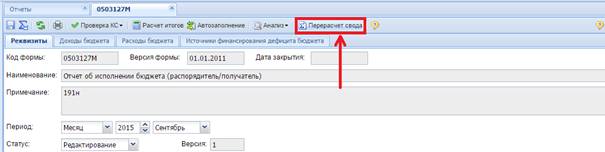
Рис.60 Перерасчет свода из формы
2.  Кнопка «Свод из первичных документов». В отличие от кнопки «Свод», по которой собирается сводный отчет только на основании одного нижележащего уровня, по кнопке «Свод из первичных документов» будут переформированы все своды промежуточных уровней на основании данных первичных отчетов. А так же будет создан свод в выделенном узле дерева.
Примечание | |
Если на одном из уровней вручную создавался сводный отчет, и отсутствуют данные в первичных отчетах действие кнопки «Свод из первичных документов» обнулит все промежуточные сводные отчеты и итоговый отчет. Пользоваться этим типом свода можно только в том случае, если существуют первичные отчеты на самом нижнем уровне иерархии. |
3.  Кнопка «Свод из отмеченных форм». Данный режим предназначен для формирования сводного отчета из произвольного количества форм. Для этого необходимо отметить те отчеты, которые подлежат сведению, для этого, перемещаясь по узлам дерева необходимо отметить нужные формы, встать на требуемый уровень бюджета и нажать на кнопку «Свод из отмеченных форм». Получившийся свод будет принадлежать тому узлу, который был отмечен последний. Необходимо, чтобы все отчеты принадлежали одному и тому же периоду.
На практике данный режим используется для получения свода определенной формы по нескольким (а не всем) подведомственным организациям.
3.2. Анализ
Кнопка Контроль сводного отчета ( → «Контроль сводного отчета») позволяет выявить отклонения показателей сводного отчета от соответствующих показателей первичных документов. Результат контроля можно вывести в MS Excel (Рисунок 61).
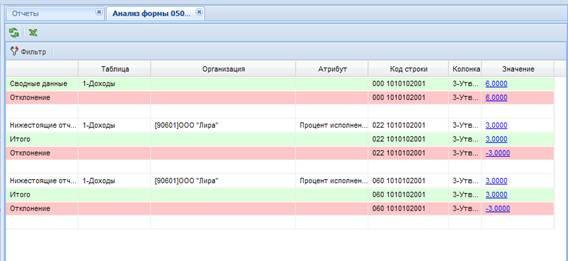
Рис.61 Протокол анализа сводного отчета
4. РЕЖИМ «ВЫБОРКА»
Режим «Выборка» предназначен для многомерного анализа данных. Источником данных, являются отчёты в ПК «Свод-Смарт». В результате работы выборки пользователь получает сводную таблицу в MS Excel, данные в которой представлены в разрезе выбранных аналитических признаков.
Воспользоваться режимом «Выборка», можно по двойному щелчку мышкой по НАВИГАТОР àВЫБОРКА.
4.1. Сохраненные выборки
Реестр сохранённых выборок содержит информацию о количестве выборок, периодичности анализируемых отчётов, диапазоне периодов, о создателе выборки и последнем её изменении, а так же примечание. По умолчанию стоит фильтр «Отображать только мои выборки», таким образом, при входе в режим Выборка пользователь будет видеть только свои выборки, для просмотра всех выборок необходимо отжать галку  (Рисунок 62).
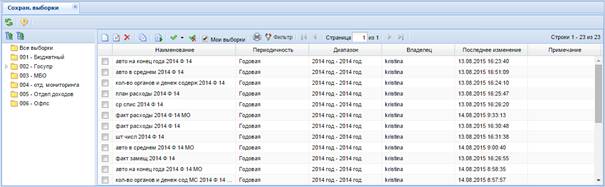
Рис. 62 Окно «Сохраненные выборки»
В правой части окна отображаются группы, в левой части список выборок входящих в определенную группу.
В реестре сохраненных выборок доступны следующие операции: создание, редактирование, копирование, удаление, экспорт выборок.
Создание сохранённой выборки.
Для того, чтобы создать новую выборку, следует щёлкнуть мышкой по кнопке создать  . После чего откроется окно «Выборка» в котором производится редактирование параметров выборки (см. п.п. 4.2.).
Удаление сохранённых выборок.
Для того чтобы удалить какую-либо выборку или группу выборок, следует отметить галочками соответствующие записи в реестре и щёлкнуть мышкой по кнопке удалить  . Следует учитывать, что удалить сохраненную выборку, владельцем (создателем) которой пользователь не является, может лишь пользователь с правами администратора. Во всех остальных случаях на экране появится предупреждение о недостаточности прав на эту операцию
Копирование сохранённой выборки.
Для копирования какой-либо выборки, необходимо поместить курсор на соответствующую запись в реестре (отмечать галочкой эту запись не обязательно) и щёлкнуть мышкой по кнопке копировать  . После чего откроется окно «Выборка» в котором производится редактирование параметров выборки. В этом окне можно произвести какие-либо изменения параметров выборки (см. ниже), например изменить наименование, после чего нажать на кнопку сохранить. В результате в реестре сохранённых выборок появится новая запись владельцем (создателем) которой будет текущий пользователь.
Редактирование сохранённой выборки.
Для того, чтобы отредактировать сохранённую выборку, следует поместить курсор на соответствующую запись в реестре и произвести на ней двойной щелчок мышкой, либо щёлкнуть мышкой по кнопке редактировать  . После чего откроется окно «Выборка» в котором производится редактирование параметров выборки (см. ниже). Следует учитывать, что сохранение изменений в выборке будет недоступно, если пользователь не является владельцем (создателем) редактируемой выборки.

|
Из за большого объема этот материал размещен на нескольких страницах:
1 2 3 4 5 6 |
