


Партнерка на США и Канаду по недвижимости, выплаты в крипто
- 30% recurring commission
- Выплаты в USDT
- Вывод каждую неделю
- Комиссия до 5 лет за каждого referral
4.2. Создание (Редактирование) выборки
В окне «Выборка» производится редактирование параметров выборки. Определяются источники данных, состав данных и структура сводной таблицы (Рисунок 63).
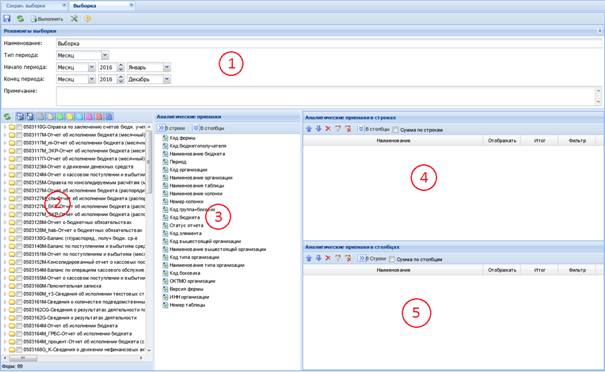
Рис.63 Окно создания (редактирования) выборки
На рисунке цифрами обозначены основные элементы выборки:
1. Группа элементов для определения типа периодичности, и диапазона периодов форм отчётности, данные которых подлежат анализу.
2. Список форм. Отображаются формы, отчёты по которым существуют в указанном диапазоне периодов (группа элементов 1) и имеют указанную там же периодичность, а так же имеют тип определяемый переключателями, которые расположены над деревом форм:  . Переключатели определяют тип тех отчетов, данные которых подлежат анализу.
Слева направо:
– Простой отчёт;
– Сводный отчёт;
– Отчёт имеющий статус «Запланирован»;
– Отчёт имеющий статус «На редактировании»;
– Отчёт имеющий статус «Готов к проверке»;
– Отчёт имеющий статус «На доработке»;
– Отчёт имеющий статус «Проверен»;
– Отчёт имеющий статус «Включен в свод»;
– Отчёт имеющий статус «Утверждён».
Колонки, отображаемые в дереве форм, делятся на три типа:  - Содержащиеся в боковике;
  - Содержащиеся в группе;
  - Содержащие данные. Колонки с числовыми данными являются источниками данных для выборки (необходимо выбрать хотя бы одну колонку). Колонки с текстовыми данными могут быть использованы в качестве аналитических признаков.
3. Список аналитических признаков. Аналитические признаки используются для определения структуры выходной таблицы, то есть требуемого среза данных для максимально наглядного их представления. Помимо указанных выше аналитических признаков, динамически добавляемых в список (на основе отмеченных в дереве текстовых колонок, и атрибутов форм), в списке содержатся базовые аналитические признаки с пиктограммой  :
:
– Код формы;
– Код бюджетополучателя;
– Наименование бюджета;
– Период;
– Код организации;
– Наименование организации;
– Наименование таблицы;
– Наименование колонки;
– Номер колонки;
– Код группа + боковик;
– Код бюджета;
– Статус отчета;
– Код элемента;
– Код вышестоящей организации;
– Код типа организации;
– Наименование типа организации;
– Код боковика;
– ОКТМО организации.
Для того чтобы переместить любой аналитический признак из этого списка в список аналитических признаков в строках или в список аналитических признаков в столбцах, следует выбрать нужный признак и на панели инструментов (над списком аналитических признаков) необходимо выбрать, куда следует переместить этот аналитический признак, в строки или столбцы (Рисунок 64).
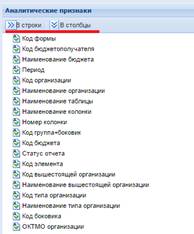
Рис. 64 Аналитические признаки
4. Список аналитических признаков в строках. Помещаемые в этот список аналитические признаки определяют боковик сводной таблицы. Сортировка элементов этого списка осуществляется при помощи кнопок, расположенных над списком  . Элементы, расположенные выше в списке, будут расположены левее в боковике. Особое внимание следует обратить на то, что сортировка в сводной таблице осуществляется по самой левой колонке боковика, затем по следующей справа и т. д. Сортировка осуществляется в алфавитном порядке, в том числе и для числовых значений.
Отображать в сводной таблице соответствующий аналитический признак или нет, можно установив/сняв отметку в графе «Отображать».
Для того чтобы включить/выключить вывод в сводную таблицу промежуточных итогов по соответствующему аналитическому признаку, следует установить/снять отметку в графе «Итог».
Для того чтобы осуществить фильтрацию или ограничение множества данных, следует выбрать необходимый аналитический признак и нажать на пиктограмму  на панели инструментов над списком аналитических признаков (Рисунок 65).
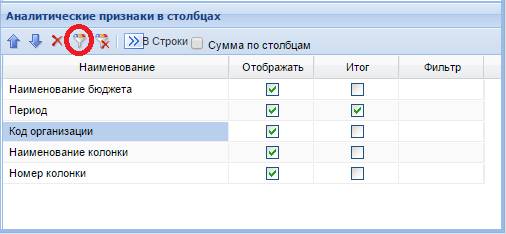
Рис.65 Окно «аналитические признаки в столбцах»
После чего на экране появится окно фильтра. В зависимости от типа аналитического признака, это может быть простой список, либо раскрываемый список в виде дерева (Рисунок 66).
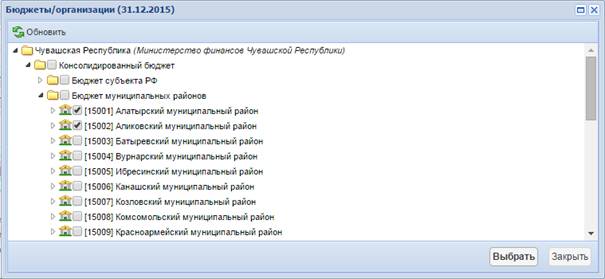
Рис.66 Окно фильтра
Для того чтобы снять фильтр с аналитического признака, следует выбрать необходимый аналитический признак и нажать на пиктограмму  на панели инструментов над списком аналитических признаков в строках.
5. Список аналитических признаков в столбцах функционально идентичен списку аналитических признаков в строках. Элементы, расположенные выше в списке, будут располагаться выше в шапке сводной таблицы. Сортировка осуществляется сначала по верхнему ряду значений шапки сводной таблицы слева - направо, затем по следующему вниз и т. д.
После определения основных параметров, выборку можно сохранить, нажав на кнопку «Сохранить» и/или сформировать сводную таблицу в Excel, нажав на кнопку  «Выполнить».
4.3. Пример создания выборки
В данном примере создаётся сводная таблица представляющая данные по месячной форме 0503769М_D за периоды с сентября месяца 2015 года по май месяц 2016 года. Источником данных являются две колонки таблицы «Сведения по дебиторской задолженности» выбранной формы: «Сумма задолженности, руб.- на начало года - всего» и «Сумма задолженности, руб.- на конец отчетного периода - всего». Данные будут представлены в разрезе Номера счета, Организации, Колонки и Периода. Вид бюджета, хотя и представлен в списке аналитических признаков, не будет выводиться в сводную таблицу. Тем не менее, по Виду бюджета будет производиться фильтрация. В данном примере отобран бюджет муниципальных районов (Рисунок 67).
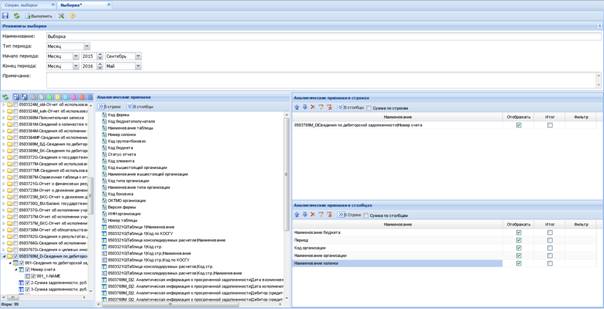
Рис. 67 Создание выборки
После нажатия на кнопку «Выполнить» в Excel выгружается сформированная сводная таблица (Рисунок 68).
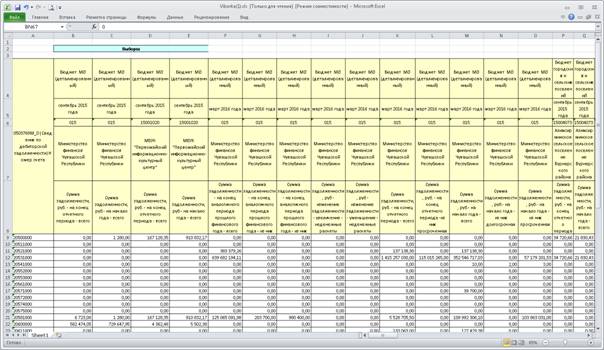
Рис.68 Выборка, выведенная в Excel

|
Из за большого объема этот материал размещен на нескольких страницах:
1 2 3 4 5 6 |
