


Партнерка на США и Канаду по недвижимости, выплаты в крипто
- 30% recurring commission
- Выплаты в USDT
- Вывод каждую неделю
- Комиссия до 5 лет за каждого referral
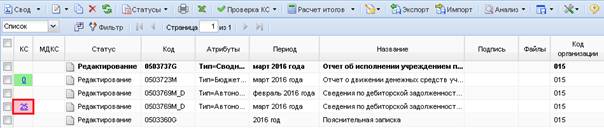
Рис. 40 Проверка внутридокументных контрольных соотношений пройдена с ошибками
После внесения каких-либо изменений в форму результат проверки внутридокументных КС автоматически сбрасывается.
Проверка междокументных контрольных соотношений можно запустить как из списка отчетов режима «Работа с отчетностью» (Рисунок 41):
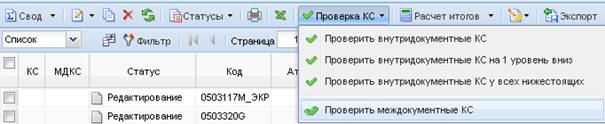
Рис. 41 Проверка междокументных контрольных соотношений из режима «Работа с отчетностью»
так и из самого отчета (Рисунок 42):

Рис. 42 Проверка междокументных контрольных соотношений из отчета
При проверке междокументных контрольных соотношений необходимо выбрать из списка группу контрольных соотношений, по которому требуется произвести проверку, затем нажать «ОК» (Рисунок 43).
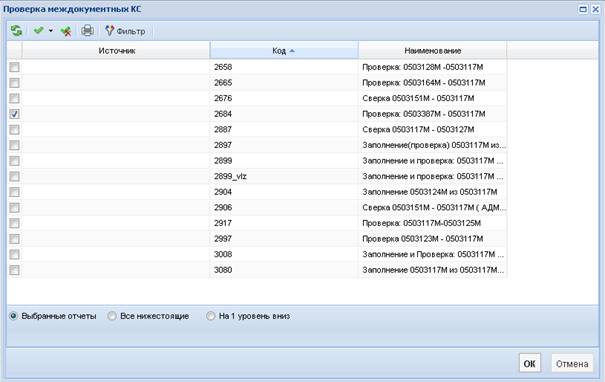
Рис.43 Выбор групп междокументных контрольных соотношений
2.4. Печать
Распечатать отчет можно по кнопке «Печать», при наличии вспомогательных отчетов, они выводятся на печать вместе с основными отчетами. Перед печатью документ обязательно сохранить, нажав соответствующую кнопку. При запуске печати отчета появляется окно с параметрами печати. Для печати документа необходимо нажать на кнопку «Печать»  в режиме Работа с отчетностью. Также печать можно произвести нажав на кнопку «Печать» из самого отчета (Рисунок 44).
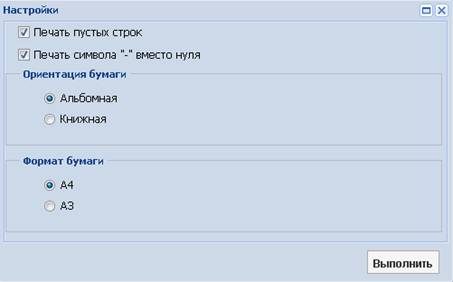
Рис.44 Выбор параметров печати
В параметрах печати можно настроить печать пустых строк, печать символа «-» вместо нуля, ориентацию и формат бумаги.
2.5. Статусы отчетов
Каждый отчет имеет один из 8 возможных статусов: «Запланирован», «Редактирование», «Готов к проверке», «На доработке», «Проверяется», «Проверен», «Включен в свод», «Утвержден» (Рисунок 45).
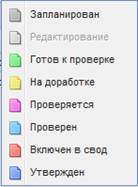
Рис.45 Статусы отчетов
Статус отражает, на какой стадии разработки находиться отчет. При создании отчета и при полном удалении данных из уже созданного отчета ему автоматически присваивается статус «Запланирован». При редактировании отчета автоматически присваивается статус «Редактирование». По завершении работы над отчетом и достижения успешной проверки контрольных соотношений пользователь должен выставить статус «Готов к проверке» для проверки отчета вышестоящей организацией. Во время проверки отчета вышестоящей организацией отчету присваивается статус «Проверяется». После проверки отчета вышестоящей организацией, в зависимости от результатов проверки, она может присвоить ему статус «На доработку» или «Проверен». После получения сводного отчета все входящие в него отчеты автоматически получают статус «Включен в свод». После сдачи отчета можно так же установить ему статус «Утвержден»
Отчеты, имеющие статус «Включен в свод», «Проверен» закрыты для редактирования и выделены серым курсивом в списке документов. Для продолжения работы с таким отчетом необходимо изменить его статус на любой другой.
Отчеты, имеющие статус «Утвержден» закрыты для редактирования и выделены серым курсивом в списке документов. Установить этот статус и снять его с формы может только пользователь с правами главного бухгалтера и администратора базы данных.
Статусы являются лишь информативным элементом форм отчетности и никак не влияют на собираемый свод. Сводный отчет будет собран из всех отчетов входящих в него независимо от их статуса и результата проверки контрольных соотношений.
Статус отчета можно изменить двумя способами:
1. На панели инструментов вкладки «Работа с отчетностью» (Рисунок 46)
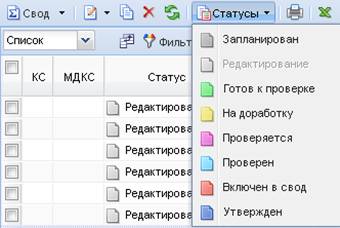
Рис. 46 Изменение статуса из режима «Работа с отчетностью»
2. На вкладке «Реквизиты» открытого отчета (Рисунок 47)

Рис. 47 Изменение статуса отчета из режима просмотра
2.6. Excel-клиент
В ПО «Свод-СМАРТ» реализован механизм Excel-клиента. Он предназначен для организаций, не имеющих постоянного доступа к серверу программы или в случае неустойчивого канала связи.
С помощью Excel-клиента можно выгрузить любую отчетную форму в стандартный файл MS Excel, произвести корректировку или ввод данных в этот Excel-файл в режиме офф-лайн и передать этот файл в организацию для дальнейшей загрузки в общую базу данных через любой электронный носитель. В Excel-клиенте не осуществляется расчет итогов или проверка контрольных соотношений. Он предназначен только для ввода и передачи информации в базу данных. Операции по расчету итогов и проверки контрольных соотношений осуществляются только через WEB - или СМАРТ - клиенты.
Excel-клиент представляет собой файл в формате MS Excel с таблицами формы отчета, в который можно занести данные отчета, а затем предать на сервер через ПК «Свод-Смарт».
Для работы с формой отчета в режиме «Excel-клиент», в списке отчетов следует выделить галкой вновь созданную форму или форму с данными, и нажать на кнопку  «Excel-клиент» (Рисунок 48).
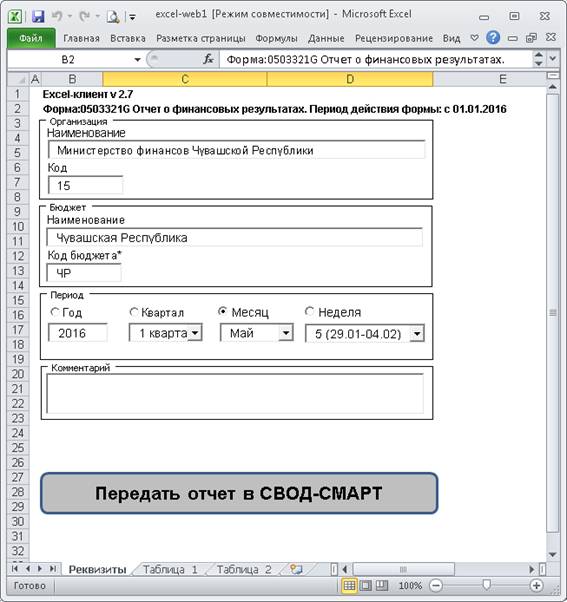
Рис. 48 Excel клиент
На первом листе располагаются реквизиты формы. Здесь указывается период данной формы, организация, которой принадлежит форма, тип и код бюджета, комментарии, а также атрибуты формы. Поля, отмеченные звездочкой * обязательны для заполнения.
На последующих листах Excel-файла находятся табличные данные формы. Данные табличной части документа можно редактировать как в обычном MS Excel документе, то есть добавлять и удалять строки, изменять данные (кроме шапки таблицы). Если форма статическая (при создании в ней уже имеются строки), то в Excel-клиенте такой формы уже будут все строки, достаточно в таком файле указать только суммы. В динамическом отчете в Excel-клиенте будут строки только в том случае, если отчет уже был создан ранее в программе и были добавлены строки. В Excel-файле зеленым цветом подкрашены итоговые ячейки, белым – ячейки, в которые можно редактировать, серые – недоступные для редактирования (Рисунок 49).
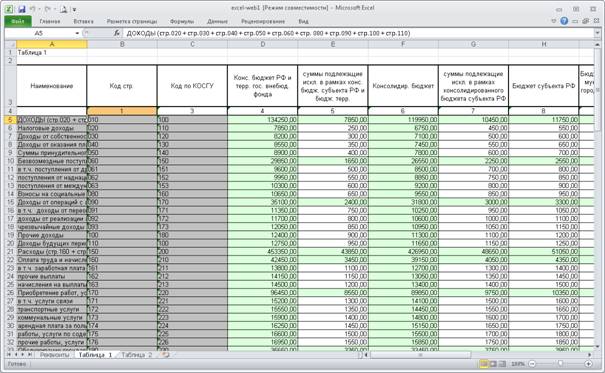
Рис. 49 Excel клиент
В динамических отчетах, если предварительно в программе не были добавлены строки, необходимо заполнять строки вручную (Рисунок 50).
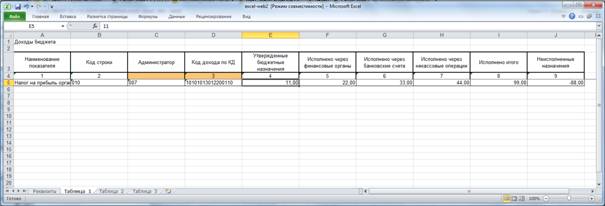
Рис. 50 Excel клиент
В табличной части отчета обязательно должен быть заполнены код строки, иначе загрузка данных на сервер может быть некорректной.
После заполнения формы, файл можно сохранить на любой электронный носитель. Это облегчит работу в последующий отчетный период. Если, например, коды показателей останутся теми же что и предыдущий период, можно будет исправить только значения показателей и период формы.
Передача отчета на сервер ПК «Свод – Смарт» осуществляется с помощью кнопки  на вкладке «Реквизиты». При нажатии на эту кнопку появится окно. Опция Сохранять отчет с новой версией позволяет добавлять к уже созданному отчету за выбранный период новую версию. Доступны два способа передачи данных: через СВОД-WEB и через SQL-север.
1. Передача через СВОД-WEB. В нем указан адрес веб-сервера и имя пользователя, который выгружал отчет в Excel-клиент. Для дальнейшей загрузки необходимо указать пароль для данного пользователя. После заполнения пароля необходимо нажать на кнопку «Передача данных». По окончании передачи данных, в нижней части окна «Передача данных на сервер» отобразится протокол с результатом (Рисунок 51).
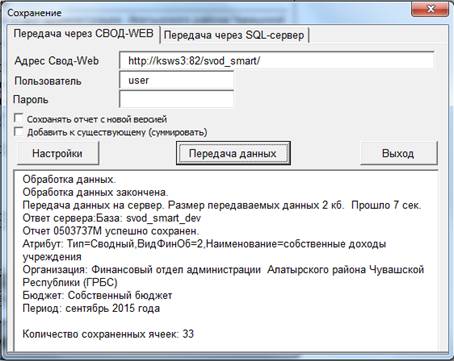
Рис.51 Окно передачи данных на сервер через СВОД-WEB
2. Передача через SQL-сервер. В нем указан адрес веб-сервера, название базы, имя пользователя, пароль пользователя.. После заполнения данных необходимо нажать на кнопку «Передача данных». По окончании передачи данных, в нижней части окна «Передача данных на сервер» отобразится протокол с результатом (Рисунок 52).
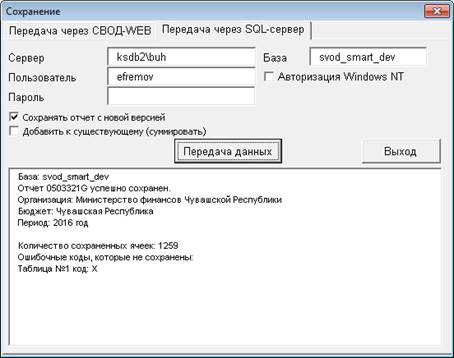
Рис. 52 Окно настройки передачи данных через SQL-сервер
2.7. Консолидация
Данный режим предназначен для автоматической консолидации форм отчетов. Для этого в реестре отчетов курсором отмечаем форму, которую необходимо консолидировать. По нажатию кнопки РАСЧЕТ ИТОГОВ à КОНСОЛИДАЦИЯ создается копия отчета, которую мы хотим консолидировать (то есть консолидированная форма будет с последующим номером версии исходной формы), затем выходит окно с правилами консолидации. Если в настройках форм отчетности установлена настройка «Запрещать создавать отчет (свод) при его наличии», то копия отчета создаваться не будет.
2.8. Электронная подпись
Подпись отчета производится с использованием кнопки в выпадающем списке «Электронная подпись»  . Порядок подписи отчета должностями прописывается в Настройках ЭП. Если порядок подписей нарушается пользователем - выходит протокол. Всю информацию об ЭП (автор подписи, дата подписания, результат проверки) можно получить с использованием пункта «Информация об ЭП» в выпадающем списке «Электронная подпись». Снимается подпись также с использованием кнопки «Электронная подпись», но в обратном порядке должностей, прописанном в Схеме ЭП. (Подробнее см. «Работа с ЭП»)

|
Из за большого объема этот материал размещен на нескольких страницах:
1 2 3 4 5 6 |
