


Партнерка на США и Канаду по недвижимости, выплаты в крипто
- 30% recurring commission
- Выплаты в USDT
- Вывод каждую неделю
- Комиссия до 5 лет за каждого referral
Рисунок 11
При выборе строки из таблицы «Нагрузка» таблица «Список групп» заполнится названиями и характеристиками групп, содержащих студентов, в рабочих планах которых предусмотрена нагрузка соответствующего вида (см. Рисунок 12).

Рисунок 12
Для каждой группы указаны: название, количество студентов, в рабочих планах которых предусмотрена выбранная нагрузка, количество часов по данному виду нагрузки, факультет, курс, форма обучения, номер рабочего учебного плана, направление, профиль, отметка группы выходного дня. Просмотреть все сведения о группах можно, передвинув список вправо полосой прокрутки.
Группы, созданные документом «Группы первого курса», будут отображаться в поле «Список групп» окрашенными в серый цвет (см. Рисунок 13). Это означает, что фактически в этих группах нет ни одного студента, а указанное количество является плановым.
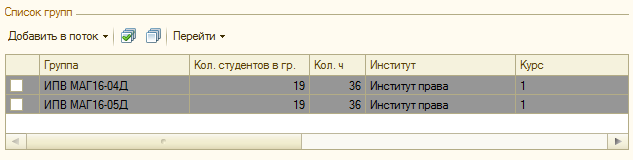
Рисунок 13
Для объединения групп в потоки необходимо выбрать одну или несколько групп, установив флажок слева от их названия, и нажать кнопку «Добавить в поток» – «Создать поток» над таблицей «Список групп» (см. Рисунок 14). Также это можно сделать из контекстного меню, вызываемого правой кнопкой мыши (см. Рисунок 15).
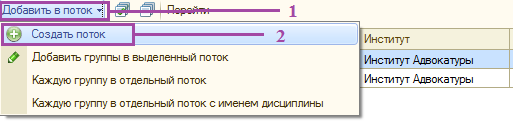
Рисунок 14
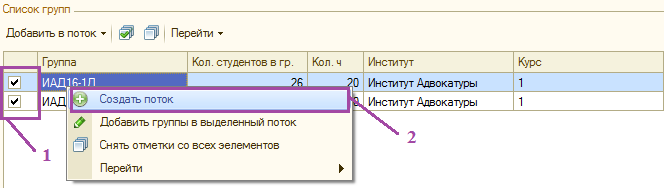
Рисунок 15
ВАЖНО! Нельзя объединять в один поток студентов разных курсов. В поток на дисциплину специализации нельзя объединять студентов разных специализаций, даже при совпадении семестров и часов дисциплины.
Предусмотрена возможность быстрого выбора всех групп в формируемый поток. Для этого необходимо нажать кнопку  . При этом флажки установятся у всех групп в таблице «Список групп». Если это действие было выполнено ошибочно, можно очистить выбор всех групп, нажав кнопку
  либо выбрав аналогичный пункт контекстного меню. При этом все флажки уберутся.
После выбора пункта «Добавить в поток» – «Создать поток» будет произведена проверка, возможно ли объединение данных групп. Если для групп предусмотрено различное количество часов по выбранному виду нагрузки (проверяются лекции и семинары), то создать поток не получится, о чем будет выдано сообщение. Если часы по виду нагрузки совпадают, откроется окно выбора потока (см. Рисунок 16).
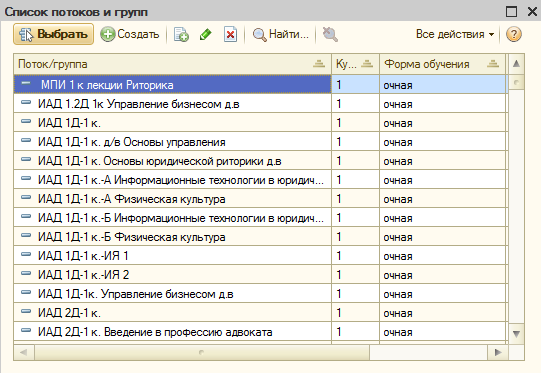
Рисунок 16
Из года в год используются одни и те же названия потоков. Каждый поток может фигурировать лишь в одном документе каждого из назначений в пределах одного учебного года, семестра, формы обучения (включая ГВД). Для контроля этого при формировании списка потоков в нем не отображаются те потоки, которые были выбраны в ранее созданных документах с аналогичными параметрами. Если в списке нет желаемого потока, его можно добавить, нажав кнопку  или клавишу Insert. В открывшемся окне (см. Рисунок 17) необходимо проверить заполненность поля «Форма обучения», а также заполнить поле «Поток/группа» (название потока). Наименование потока следует давать такое, чтобы было понятно его назначение не только в этом году, но и в последующих годах обучения (для каких групп, какого курса, какой формы обучения и каких целей – например, посещения лекций – служит данный поток). В поле «Описание» можно ввести более развернутый комментарий.
ВАЖНО! В наименовании потоков не следует использовать учебный год или год набора студентов этого потока, т. к. как говорилось ранее одни и те же потоки используется из года в год. Рекондуется в наименовании потока указывать институт (например, ИПВ), группу (если это не лекционный поток) и курс. Например, получаем ИПВ 13Д-1к. Или для декционных потоков, например, Лекции ИАД 1 к.
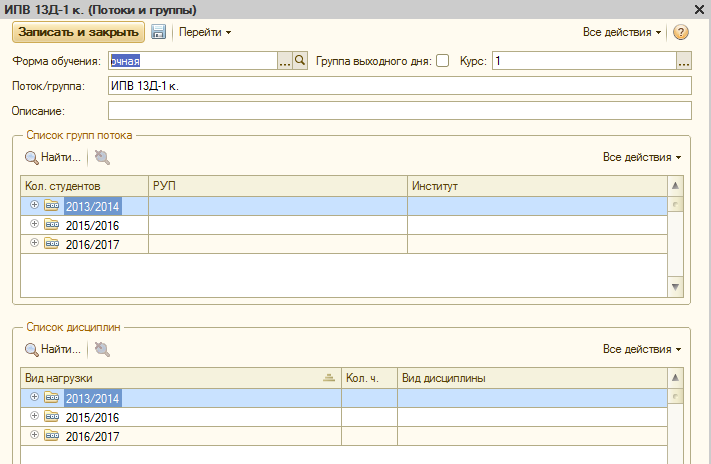
Рисунок 17
В двух таблицах ниже будет отображаться информация об использовании этого потока в ранее проведенных документах (или в редактируемом – после его проведения): по каким рабочим планам учатся студенты каждой группы этого потока и какие дисциплины и виды занятий посещают данным составом. Если поток создается впервые, эти таблицы не заполнены. Впоследствии их можно будет посмотреть, нажав кнопку  рядом с названием потока (см. Рисунок 18).
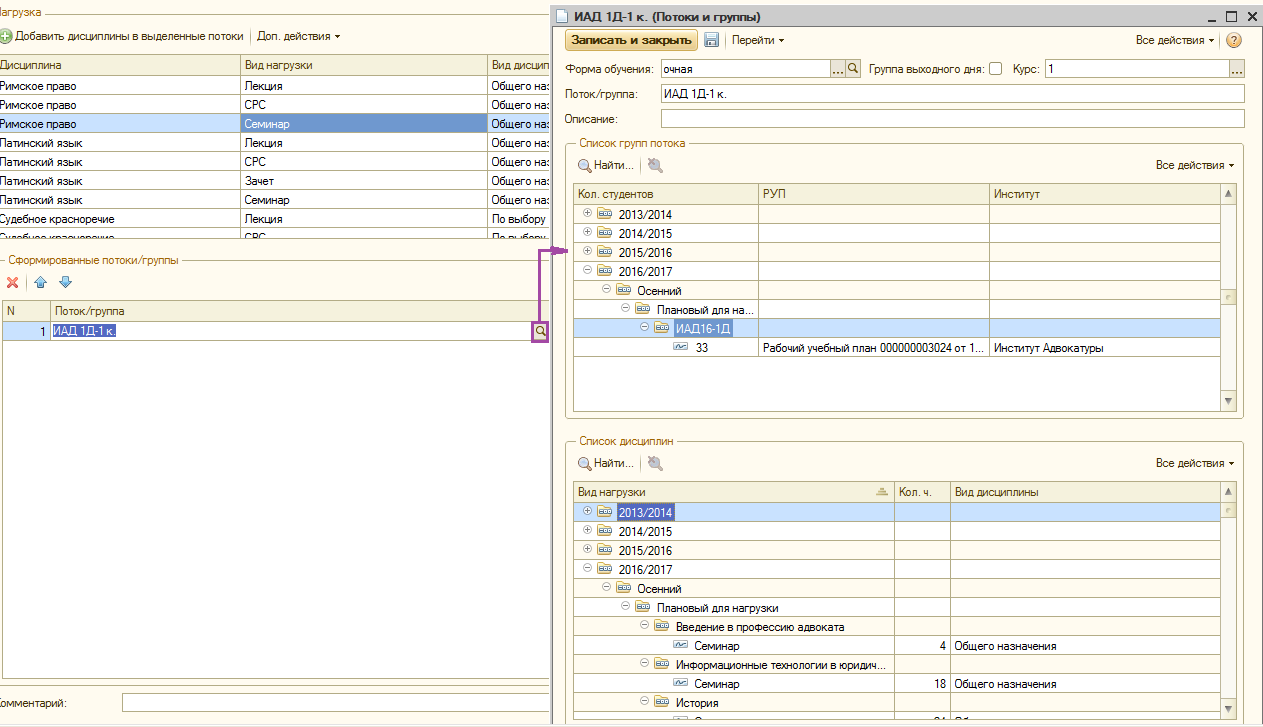
Рисунок 18
После этого нажать кнопку  . Окно создания потока закроется и введенный поток будет добавлен в список, где его можно выбрать двойным кликом по строке или кнопкой
  .
.
После этого созданный поток и информация о нем (дисциплины и выбранные группы) добавится в блок «Сформированные потоки/группы» (см. Рисунок 19).
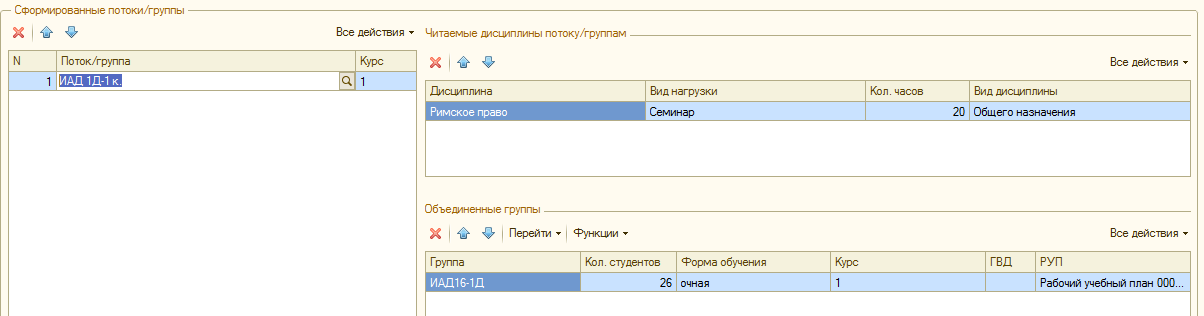
Рисунок 19
В левой таблице будут содержаться наименования всех потоков, которые формируются данным документом. При выделении строки в этой таблице будут заполняться таблицы в правой части блока: «Читаемые дисциплины потоку/группам» и «Объединенные группы».
После этого можно скорректировать данные. В этот же поток можно добавить или удалить дисциплины и/или группы, изменить количество студентов, посещающих данный вид нагрузки.
Все последующие действия требуют, чтобы в списке «Сформированные потоки/группы» был выделен редактируемый поток!
В случае если таким же составом группы ходят не только на эту дисциплину, но и на ряд других, оставшиеся дисциплины необходимо добавить в этот поток. Для этого следует выделить ее в таблице «Нагрузка» и нажать кнопку  над таблицей (см. Рисунок 20).
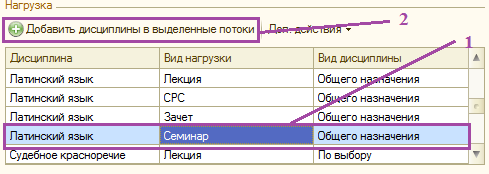
Рисунок 20
При этом происходит проверка, могут ли группы сформированного потока посещать этот вид нагрузки. При несовпадении дисциплин в потоке с дисциплинами в учебных планах студентов выбранных в поток групп будет выдано сообщение об ошибке. В сообщении указывается, в каком потоке возникло несоответствие и в чем оно заключается. В данном случае, в сообщении указывается первая из групп, для которых обнаружен конфликт (см. Рисунок 21).

Рисунок 21
Также следует проверить количество часов, предусмотренных в программе по данному виду нагрузки (если это лекция или семинар) для групп в потоке. При добавлении дисциплины количество часов будет подставлено автоматически из таблицы «Список групп», но, если в нем содержатся группы с различным количеством часов по выбранному виду нагрузки, возможна некорректная подстановка этого значения. В этом случае при проведении документа в правой части окна будут отображены сообщения об обнаруженных конфликтах. Рекомендуется производить проведение документа как можно чаще для своевременного выявления и исправления ошибок при заполнении документа! Например, после создания или редактирования каждого потока. Иначе может накопиться значительное количество конфликтов, разобраться в причинах и местах возникновения которых будет довольно сложно.
ВАЖНО! Предусмотрена возможность выбора и добавления нескольких видов нагрузки сразу. Для этого необходимо производить выбор строк таблица «Нагрузка», зажав и удерживая клавишу Ctrl. Повторное нажатие по выбранной строке при этом отменяет выбор этой строки. Выбрать несколько строк, идущих подряд, можно, зажав клавишу Shift и выбрав первую и последнюю из нужных строк (см. Рисунок 22). При этом в таблице «Список групп» отобразится такой список, как если бы был выбран только последний вид нагрузки. Все выбранные строки будут выделены цветом.
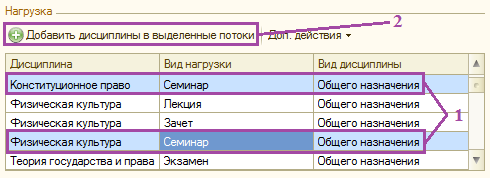
Рисунок 22
Для добавления одной или нескольких групп в выбранный поток, необходимо выбрать одну из дисциплин потока в таблице «Нагрузка», затем найти в таблице «Список групп» нужные группы, выделить их «галочкой» слева от названия и выбрать пункт меню «Добавить в поток» – «Добавить группы в выделенный поток» (см. Рисунок 23).
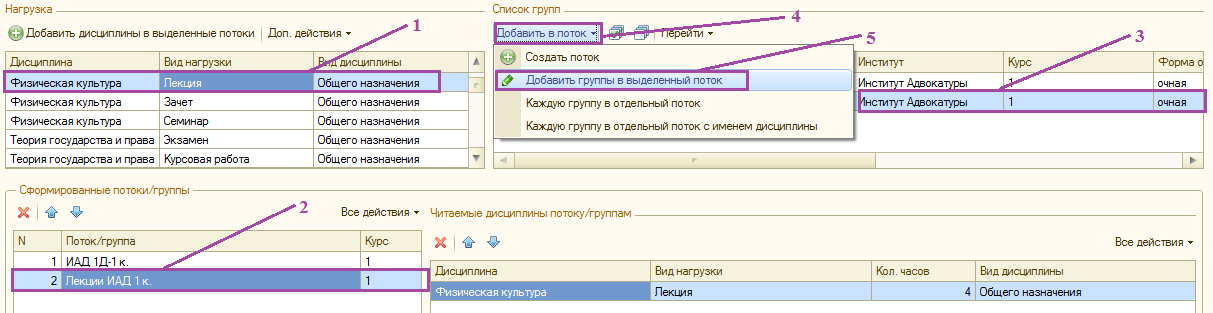
Рисунок 23
Если количество часов по всем видам нагрузки в потоке для этих групп одинаково, выбранные группы появятся в списке «Объединенные группы» (см. Рисунок 24).
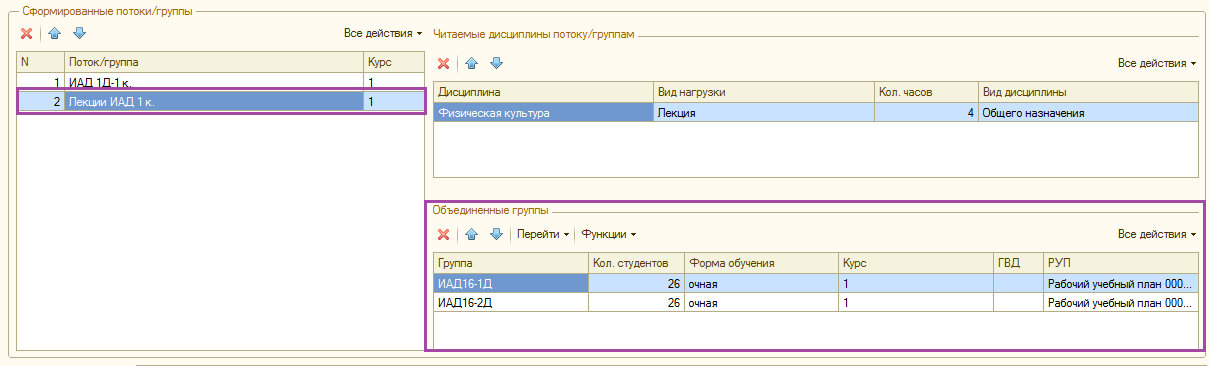
Рисунок 24
Для удаления определенной дисциплины и вида нагрузки необходимо выбрать один или несколько (см. Примечание о множественном выборе) строк в таблице читаемых дисциплин и нажать кнопку  над списком «Читаемые дисциплины потоку/группе» (см. Рисунок 25) или клавишу Delete. Система запросит подтверждение этого действия (см. Рисунок 26).
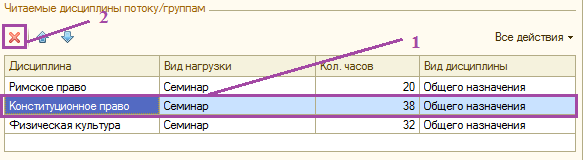
Рисунок 25
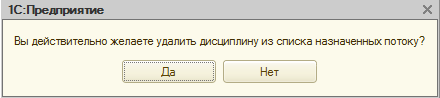
Рисунок 26
Система не позволит удалить дисциплину, если она в этом списке одна (см. Рисунок 27).

Рисунок 27

|
Из за большого объема этот материал размещен на нескольких страницах:
1 2 3 4 5 6 |
