


Партнерка на США и Канаду по недвижимости, выплаты в крипто
- 30% recurring commission
- Выплаты в USDT
- Вывод каждую неделю
- Комиссия до 5 лет за каждого referral
Управление вузом (1С: Предприятие)
Оглавление
Документ «Группы первого курса» 2
Документ «Потоки и группы» 4
Справочник «Список расписаний» 17
Сервис «Расписание занятий» 20
Сервис «Расписание замена аудиторий» 34
Документ «Бронирование помещений под неучебные цели» 41
Отчет «Расписание по дням» 44
Отчет «Состояние аудиторного фонда» 45
Отчет «Расписание преподавателей» 47
Обработка (отчет) «Расписание курса» 49
Обработка (отчет) «Расписание курса заочников» 50
Обработка (отчет) «Занятость преподавателя по дням» 52
Сервис «Удаление лишних занятий для потока» 53
Документ «Группы первого курса»
Документ применяется для планирования приема студентов на следующий учебный год. Группами первого курса считаются все группы, которые планируются к зачислению на первый год обучения, а также группы магистратуры первого года обучения. Документ служит для корректного расчета нагрузки кафедр и составления расписания, когда данных по студентам первого курса на момент расчета нагрузки и составления расписания еще нет, а учесть занятия студентов, которые поступят на первый курс, необходимо.
Доступ к документам «Группы первого курса» возможен при выборе пункта меню «Расписание» -> «Управление потоками» -> «Формирование групп первого курса» (см. Рисунок 1), откроется список уже созданных групп.
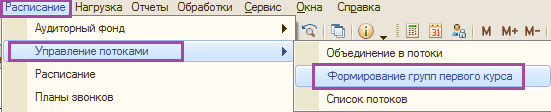
Рисунок 1
Для создания нового документа необходимо нажать кнопку  в панели инструментов или клавишу Insert (см. Рисунок 2). При этом в новом окне откроется пустой документ. В нем необходимо заполнить поля «Учебный год», «Семестр учебного года» (по умолчанию выбрано значение «Осенний») и добавить в таблицу хотя бы одну группу.
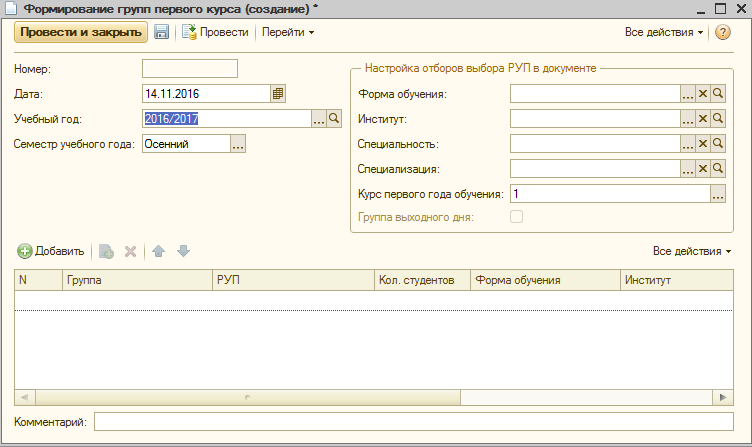
Рисунок 2
В правой части окна находится панель «Настройка отборов выбора РУП в документе». Заполнять ее поля необязательно, но рекомендуется для того, чтобы сократить список выбора учебных планов для формируемой группы. Например, если в данном документе планируется создание групп одного факультета с одной формой обучения, имеет смысл сразу выбрать данные параметры в полях панели.
Для создания планируемой группы необходимо нажать кнопку  над таблицей или клавишу Insert. В таблицу добавится новая строка. В поле «Группа» необходимо выбрать значение из одноименного справочника (см. Рисунок 3). Отображаются наименования только тех групп, в которых не числится ни одного студента.
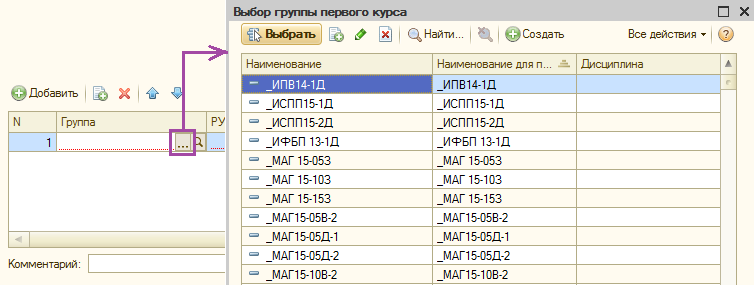
Рисунок 3
Если нужной группы нет в списке, ее можно добавить, нажав кнопку  на панели инструментов. В открывшемся окне необходимо заполнить поля «Наименование» и «Наименование для печати». Наименование рекомендуется задавать так, чтобы при дальнейшей работе было понятно, о какой группе идет речь. Поле «Наименование для печати» следует заполнять в том случае, если требуется, чтобы при печати документа выводилось название, отличное от заданного. После ввода данных необходимо нажать кнопку
  . Созданная группа отобразится в списке выбора. Выбрать ее можно, нажав кнопку
  , или двойным щелчком по соответствующей строке.
ВАЖНО! Перед созданием группы следует убедиться, что ее еще нет в справочнике. Для этого нужно открыть справочник «Группы» и выполнить поиск по наименованию. Если группа уже присутствует в справочнике, но в форме выбора для групп первого курса не была отображена, это означает, что в нее зачислен как минимум 1 студент и добавлять ее в список формируемого документа (а также в справочник «Группы») не требуется.
Для выбора РУП рекомендуется предварительно настроить отборы для уменьшения списка выбора (см. Рисунок 4). Тогда при выборе РУПа в соответствующем поле табличной части для выбора будут доступны только те РУПы, которые соответствуют настроенным отборам.
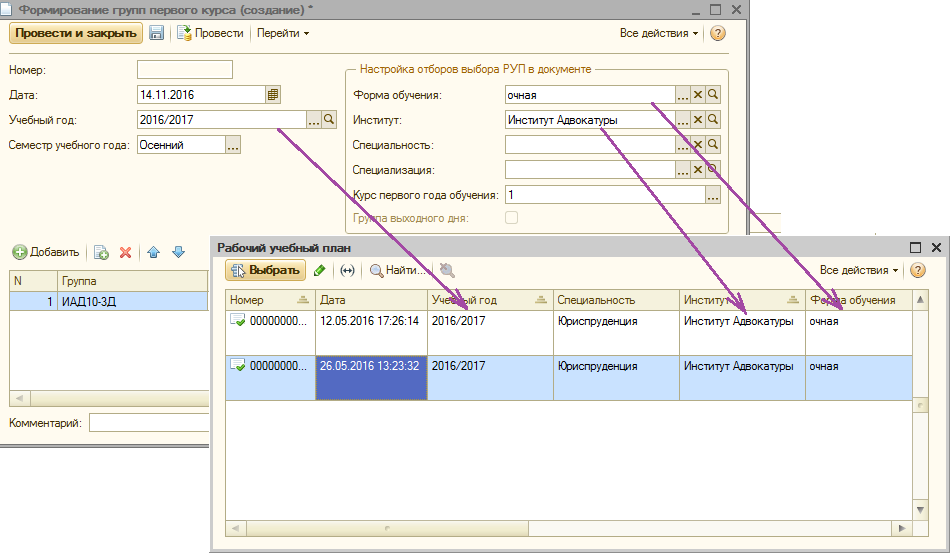
Рисунок 4
После выбора РУПа в строке таблицы заполнятся некоторые данные («Форма обучения», «Факультет»), останется добавить планируемое количество студентов (см. Рисунок 5).

Рисунок 5
ВАЖНО! В документе следует заполнить поле «Комментарий», чтобы с дальнейшем было проще найти этот документ. В комментарии следует указать институт и учебный год.
После формирования всех групп необходимо нажать кнопку  .
.
Документ «Потоки и группы»
Формирование потоков производится для всех видов аудиторной нагрузки для объявления, студенты каких групп посещают те или иные виды нагрузки вместе. Это используется в дальнейшем для расчета нагрузки и составления расписания занятий.
Список документов доступен по кнопке меню «Расписание» -> «Управление потоками» -> «Объединение в потоки» (см. Рисунок 6).
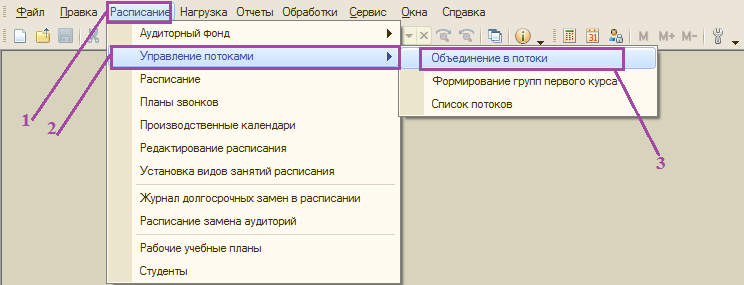
Рисунок 6
В окне приложения откроется список уже созданных документов данного типа (см. Рисунок 7).
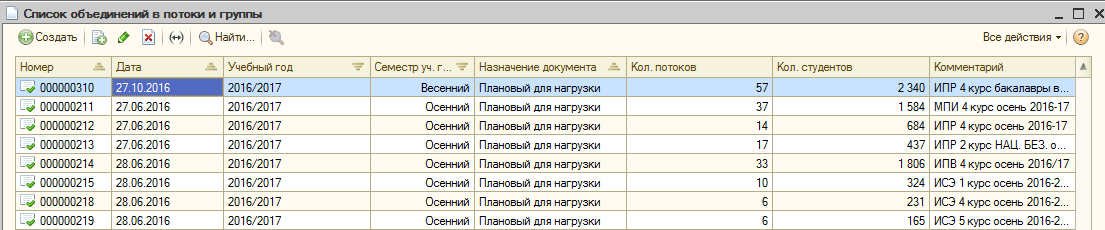
Рисунок 7
В списке будет выведен номер документа, который генерируется системой автоматически, дата создания этого документа, учебный год и семестр, для которых составлены документы, назначение документа, посчитанное системой количество потоков и студентов, а также комментарий.
ВАЖНО! Для каждого нового документа необходимо заполнять поле «Комментарий», именно по нему в дальнейшем можно будет легко отыскать свой документ. В комментарии указывает институт, курс, учебный год, потоки которых присутствуют в документе.
Добавление нового документа производится при помощи кнопок  или
или  . При создании нового документа откроется пустое окно документа (см. Рисунок 8).
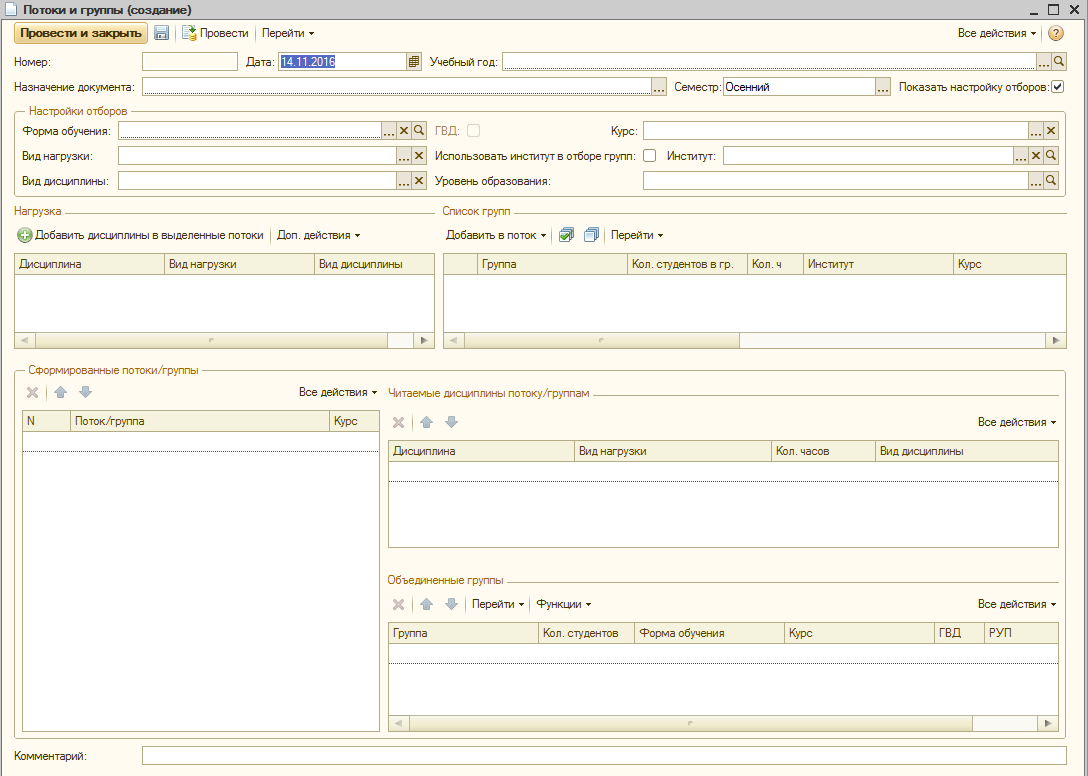
Рисунок 8
В верхней части окна необходимо заполнить поля «Дата» (если она отличается от текущей), «Учебный год», «Назначение документа» и «Семестр» (по умолчанию стоит значение «Осенний»).
ВАЖНО! Поле «Назначение документа» должно быть заполнено значением «Плановый для нагрузки», иначе корректно посчитать нагрузку и составить расписание не получится.
ВАЖНО! Каждым документом могут формироваться потоки только одного семестра одного года обучения. Если в процессе заполнения документа будет попытка произвести изменение учебного года или семестра система будет запрашивать подтверждение этих действий (см. Рисунок 9). При этом информация об уже созданных этим документом потоках будет удалена!

Рисунок 9
ВАЖНО! Если Вы случайно нажали кнопку «Да» и документ был очищен, закройте окно документа без сохранения информации и заново откройте его из списка!
Под шапкой отображаются Настройки отборов (см. Рисунок 10). При создании нового документа эта часть формы видима по умолчанию. Чтобы освободить больше места для отображения информации, можно использовать флажок  над панелью. При установленной «галочке» панель отображается; при нажатии на поле панель скрывается, и состояние флажка изменяется.

Рисунок 10
Настройки отборов влияют на заполнение таблицы «Нагрузка». Указание значения в каком-либо поле аналогично поиску в списке по этому значению параметра: в таблице будут отображаться только те строки только тех учебных планов, которые соответствуют отбору по заданным значениям параметров. Например, для того, чтобы отобразились только лекции, следует заполнить отбор «Вид нагрузки» значением «Лекция».
Для корректного продолжения работы в параметрах настройки необходимо выбрать форму обучения, чтобы группы студентов с разными формами обучения не могли попасть в один поток (этот параметр, как и все обязательные, подчеркнут красным пунктиром). Прочие параметры можно указать по желанию для удобства работы со списками дисциплин и групп (отбор по видам нагрузки, варианту дисциплины и курсу влияют на заполнение таблицы «Нагрузка»; отбор по факультету – на заполнение таблиц «Нагрузка» и «Список групп»). Если возникнет необходимость удалить отбор по какому-либо признаку, следует нажать кнопку  справа от поля ввода.
При выборе из списка формы обучения таблица «Нагрузка» заполнится списком дисциплин с указанием видов нагрузки и варианта дисциплины (обязательная для всех, по профилю, по выбору или факультативная) из тех учебных планов, которые назначены хотя бы одному студенту либо назначены группам первого курса при помощи одноименного документа (см. Рисунок 11).


|
Из за большого объема этот материал размещен на нескольких страницах:
1 2 3 4 5 6 |
