


Партнерка на США и Канаду по недвижимости, выплаты в крипто
- 30% recurring commission
- Выплаты в USDT
- Вывод каждую неделю
- Комиссия до 5 лет за каждого referral
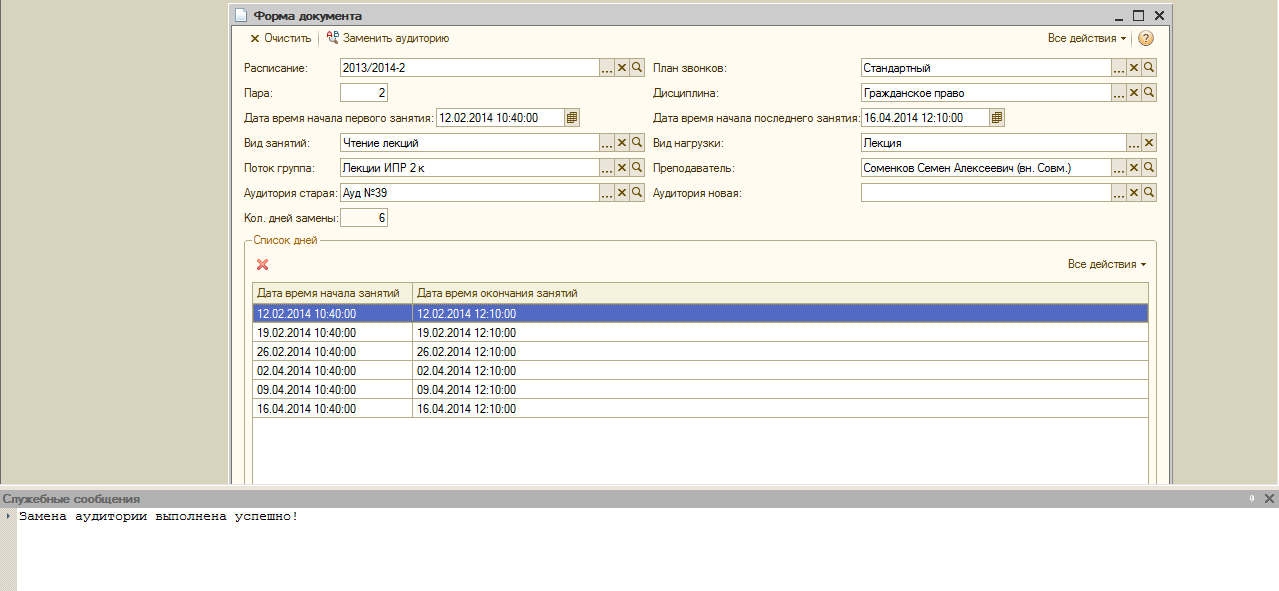
Рисунок 78
Поле «Аудитория старая» заполнится значением аудитории, в которой после замены проводится занятие, а «Аудитория новая» станет пустым.
ВАЖНО! Отличие от работы с документов «Журнал долгосрочных замен в расписании», замену аудитории нельзя отменить просто пометив на удаление документ, также не ведется контроль того, кто и когда заменял аудиторию занятию.
Документ «Бронирование помещений под неучебные цели»
Документ «Бронирование помещений под неучебные цели» позволяет забронировать помещения под любые цели с указанием списка дней и времени.
Вызов документа производится из пункта меню «Расписание» -> «Аудиторный фонд» -> «Бронирование помещений под неучебные цели» (см. Рисунок 79).
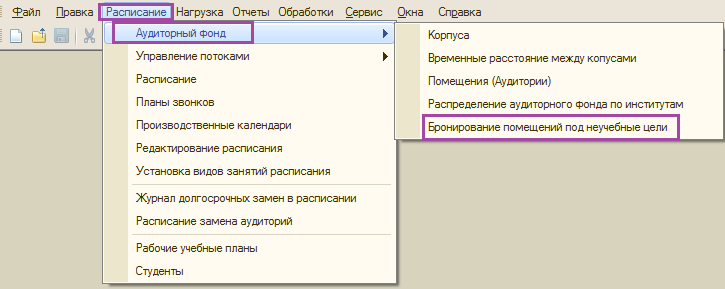
Рисунок 79
При этом откроется список ранее созданных документов этого вида. Добавление нового документа производится при помощи кнопок  или
или  . При создании нового документа откроется пустое окно документа (см. Рисунок 80).
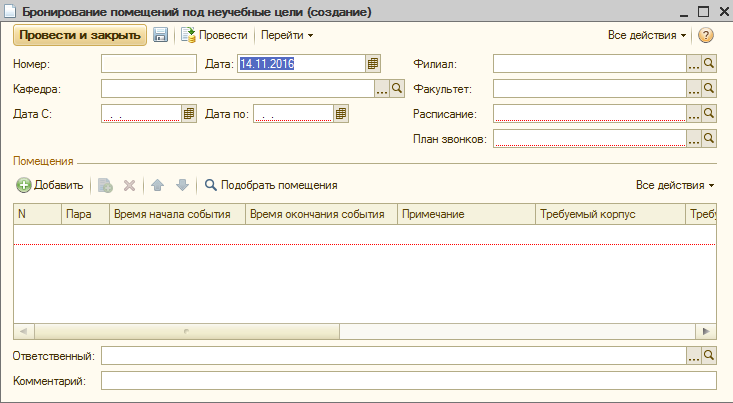
Рисунок 80
В шапке документа необходимо заполнить реквизит «Расписание». Поля «План звонков», «Дата с» и «Дата по» заполнятся автоматически после выбора расписания.
После заполнения всех полей шапки следует заполнить табличную часть документа. Для добавления новой строки следует воспользоваться кнопкой  . В строке обязательными полями являются «Время начала события», «Время окончания события», «Помещение» и «Список дней».
Время начала и окончания события – временной интервал проведения неучебного мероприятия, под которое необходима аудитория.
Время начала и время окончания мероприятия можно заполнить как вручную (вводом с клавиатуры; такой режим работы доступен лишь пользователям с определенным набором прав), так и выбором пар, которые будут задействованы мероприятием. Для этого нужно ввести с клавиатуры номер пары.
Следующие 3 поля (требуемые база, вместимость и категория) необязательные для заполнения, но они являются критериями выбора необходимой для мероприятия аудитории (см. Рисунок 81).
При выборе помещения отображаются только свободные помещения для указанного списка дней и времени, при этом учитываются пожелания по корпусу, вместимости и категории помещения, если таковые были заполнены.

Рисунок 81
Далее необходимо заполнять список дней выбором (галочками) нужных дней по  . При этом, имеется возможность ограничения выбора списка дней конкретными днями недели (см. Рисунок 82).
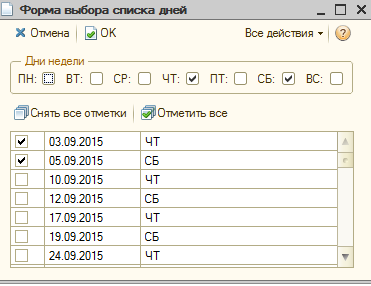
Рисунок 82
Для ввода информации о мероприятии, которое планируется провести в указанном помещении, предусмотрено поле «Описание события». Также необходимо выбрать аудиторию, в которой будет проведено мероприятие.
Выбор аудитории (помещения) возможен как вручную, так и с помощью автоматического подбора (по кнопке  ). Для каждой строки документа, где не выбрана аудитория, система попытается подобрать свободную в указанное время и день аудиторию, причем если таких аудиторий несколько все они будут упорядочены сначала по вместимости, а далее по имени.
После заполнения всего документа его следует записать. Если будут обнаружены какие-либо конфликты, то система выдаст об этом соответствующие сообщения.
Но даже при обнаружении конфликтов документ запишется.
ВАЖНО! Сохраненный, но непроведенный документ является лишь заявкой на выделение помещения. Только проведенный документ бронирует помещения.
Отчет «Расписание по дням»
Вызов отчета производится из пункта меню «Отчеты» -> «Расписание» -> «Расписание по дням» (см. Рисунок 83).
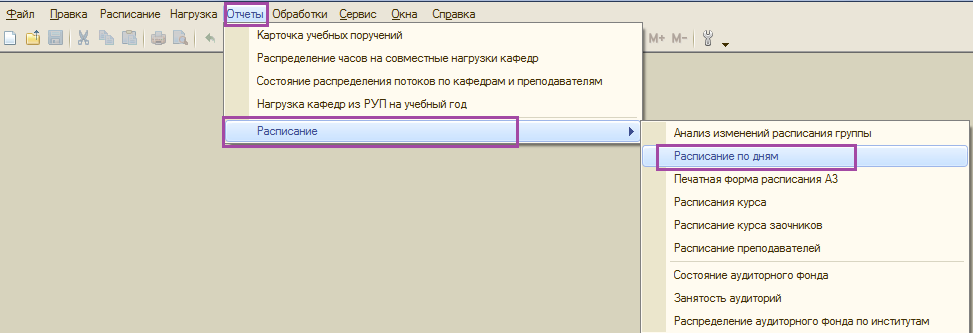
Рисунок 83
После распределения всей нагрузки по сетке расписания можно просмотреть результат в развертке по всему семестру. Для этого служит отчет «Расписание по дням». В верхней части находятся настройки отборов. Обязательно следует указать расписание, сетку которого необходимо просмотреть. Также можно произвести гибкую настройку отображения по предложенным отборам (см. Рисунок 84) и вывести расписание дял конкретных корпусов, аудиторий, преподавателей, курсов и т. д.. После выбора требуемых настроек и нажатия кнопки  в сетке отобразятся все числа, на которые назначены занятия, а также: потоки, входящие в них группы (если включена настройка «Детализация по группам потока»), назначенные аудитории, проводящие занятие преподаватели (см. Рисунок 85).
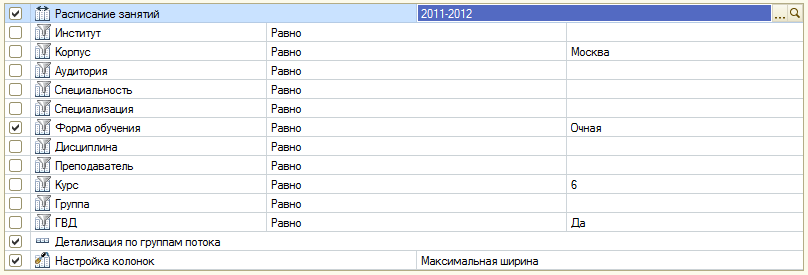
Рисунок 84
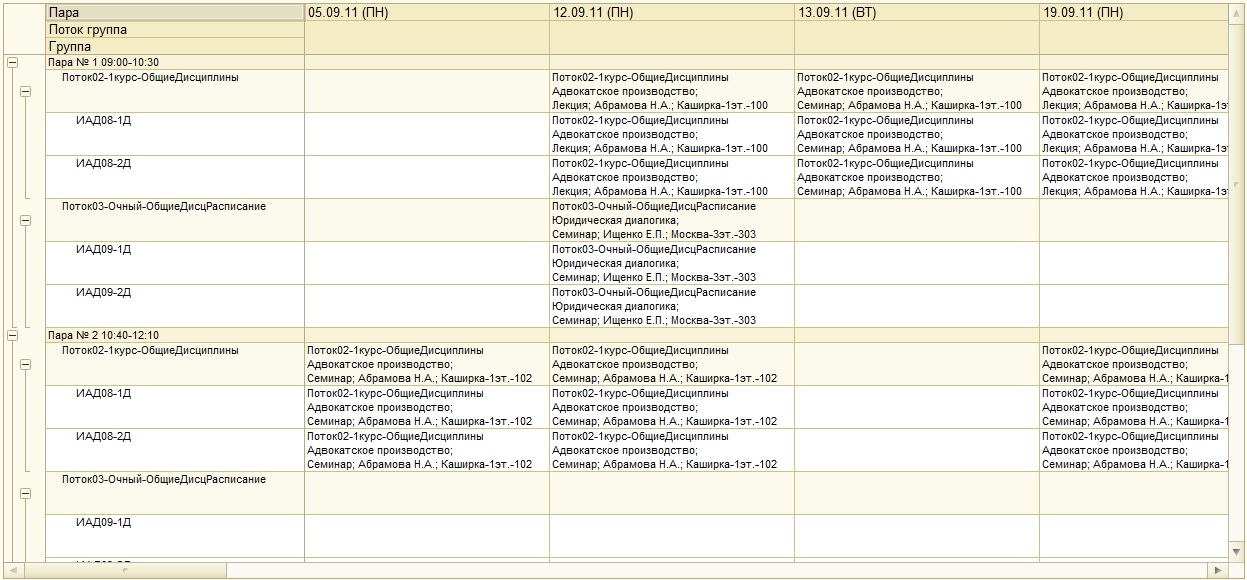
Рисунок 85
Отчет «Состояние аудиторного фонда»
Список отчетов доступен через пункт меню «Отчеты», далее «Расписание» (см. Рисунок 86).
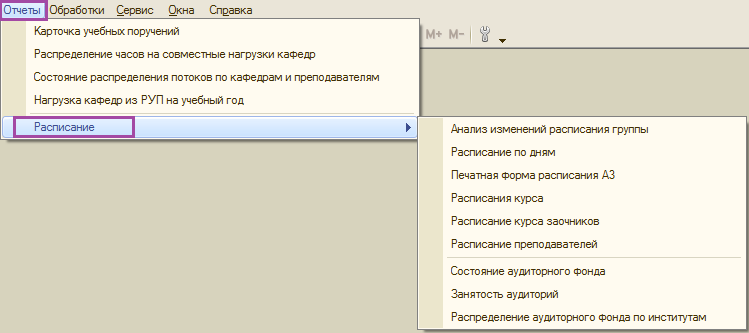
Рисунок 86
Отчет «Состояние аудиторного фонда» предназначен для анализа занятости аудиторного фонда по всем дням периода, на который составляется расписание, в т. ч. для поиска занятия, которое находится в какой-либо конкретной аудитории (см. Рисунок 87).
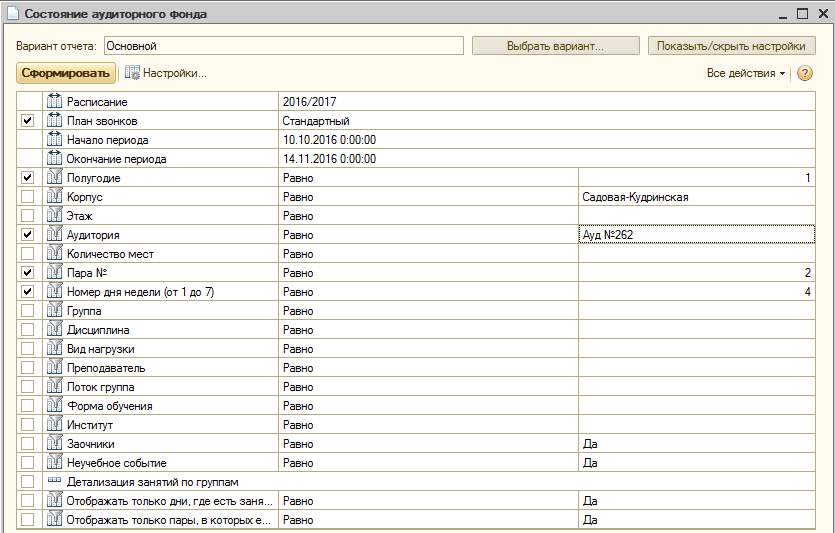
Рисунок 87
В качестве обязательных параметров необходимо указать расписание, план звонков, даты начала и окончания интересующего периода времени. Далее следует обширная панель отборов: пара, аудитория, дисциплина, номер дня недели и т. д. Для использования отборов необходимо заполнить правое пустое поле напротив интересующего отбора. После этого необходимо нажать  для отображения результата работы отчета (см. Рисунок 88).
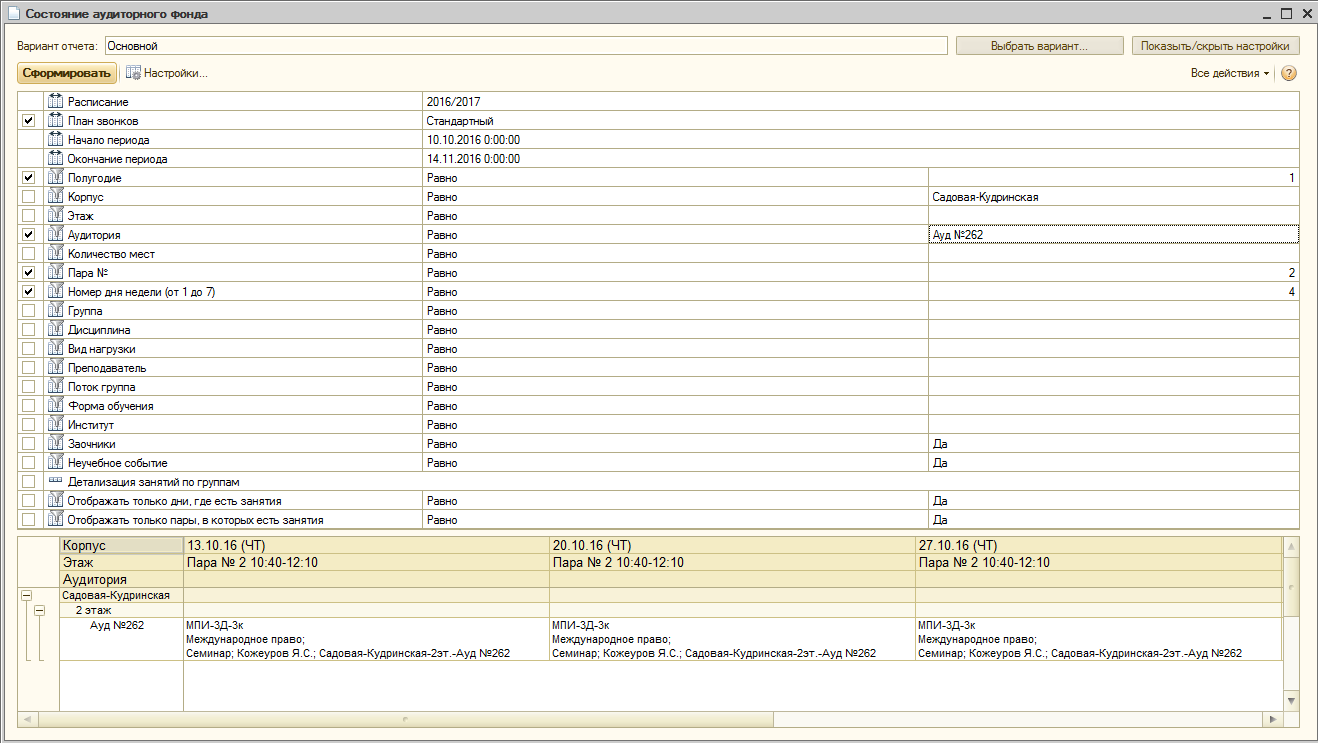
Рисунок 88
В нижней части формы будет выведен результат работы отчета, для того, чтобы скрыть панель настроек следует нажать  в верхней части формы (см. Рисунок 89).

Рисунок 89
В строках будут выведены аудитории, которые были подобраны по результатам настроенных отборов, в столбцах дни недели и пары. На пересечении занятия, которые проводятся в этой аудитории в это время.
Отчет «Расписание преподавателей»
Вызов отчета производится из пункта меню «Отчеты» -> «Расписание» -> «Расписание преподавателей» (см. Рисунок 90).
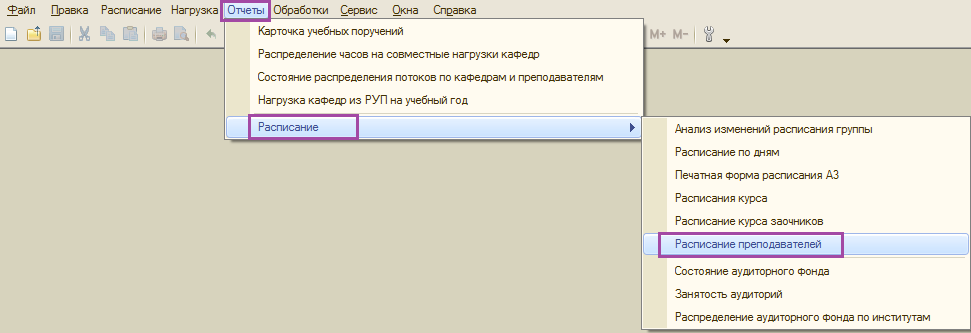
Рисунок 90
Отчет «Расписание преподавателей» предназначен для анализа занятости преподавателей по всем дням периода, на который составляется расписание, в т. ч. для вывода расписания одного преподавателя (см. Рисунок 91).
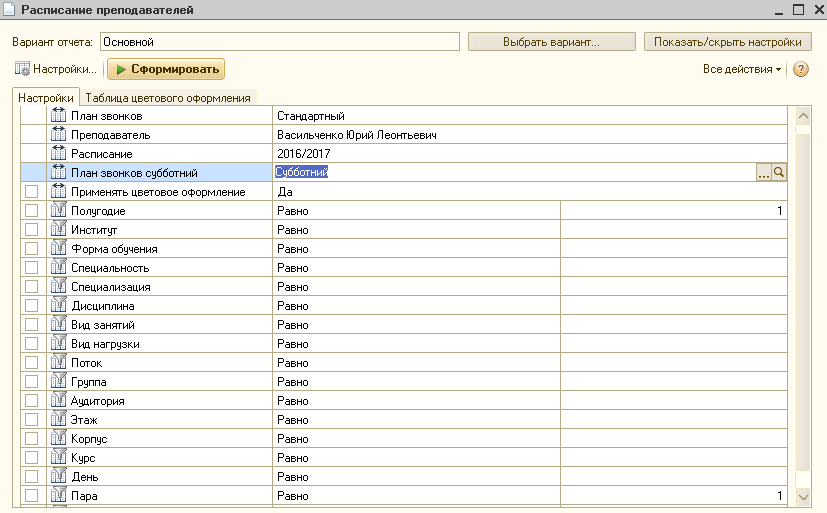
Рисунок 91
В качестве обязательных параметров необходимо указать расписание, план звонков основной и субботний, а также преподавателя. Далее следует обширная панель отборов: институт, форма обучения, аудитория, вид нагрузки и т. д. Для использования отборов необходимо заполнить правое пустое поле напротив интересующего отбора. После этого необходимо нажать  для отображения результата работы отчета (см. Рисунок 92).
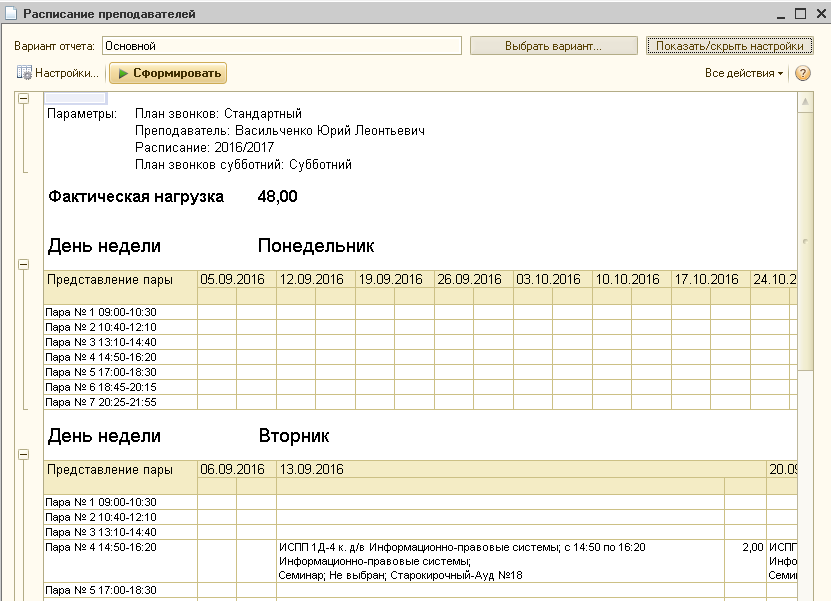
Рисунок 92
В нижней части формы будет выведен результат работы отчета, для того, чтобы скрыть панель настроек следует нажать  в верхней части формы.
Обработка (отчет) «Расписание курса»
Вызов обработки (отчета) производится из пункта меню «Отчеты» -> «Расписание» -> «Расписание курса» (см. Рисунок 93).
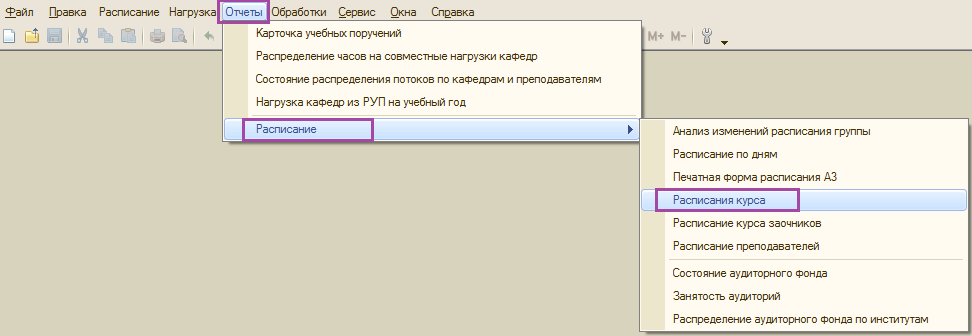
Рисунок 93
Обработка (отчет) предусмотрена для вывода расписания на печать.
ВАЖНО! Данная обработка (отчет) выводит только те занятия, которые размещены на каком-либо плане звонков (КРОМЕ ПРОИЗВОЛЬНОГО).
На закладке «Основные настройки» необходимо выбрать расписание, институт, форму обучения, план звонков основной и план звонков субботний, полугодие, курс. После этого заполнить список групп по одноименной команде (см. Рисунок 94).
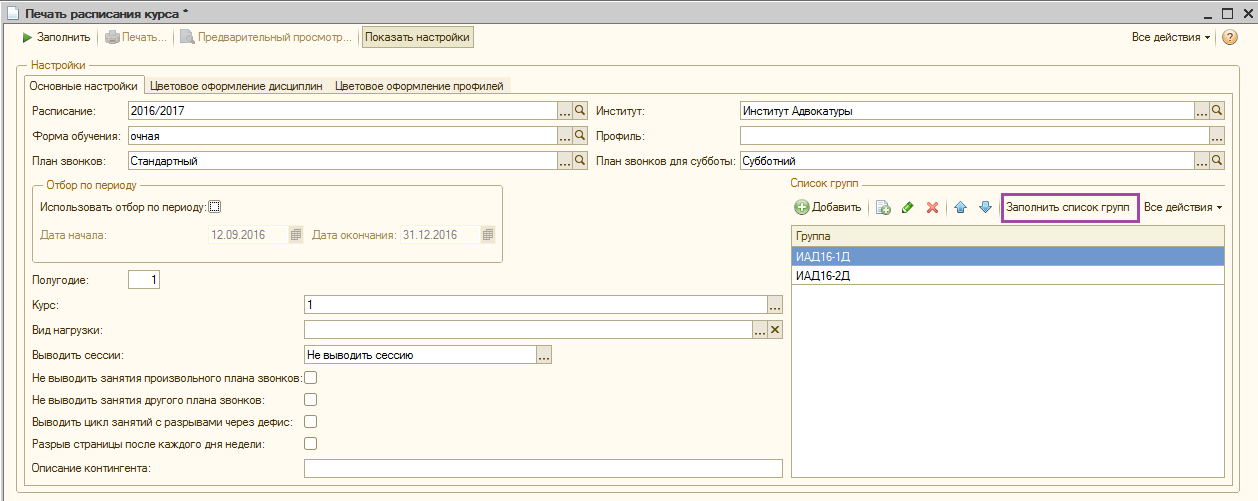
Рисунок 94
Далее имеется возможность отбора по виду нагрузки, а также несколько настроек вывода (см. Рисунок 95).
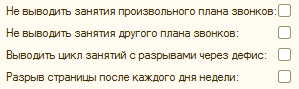
Рисунок 95
После настройки следует нажать  в верхней части формы. Для того, чтобы скрыть панель настроек следует нажать
  (см. Рисунок 96).
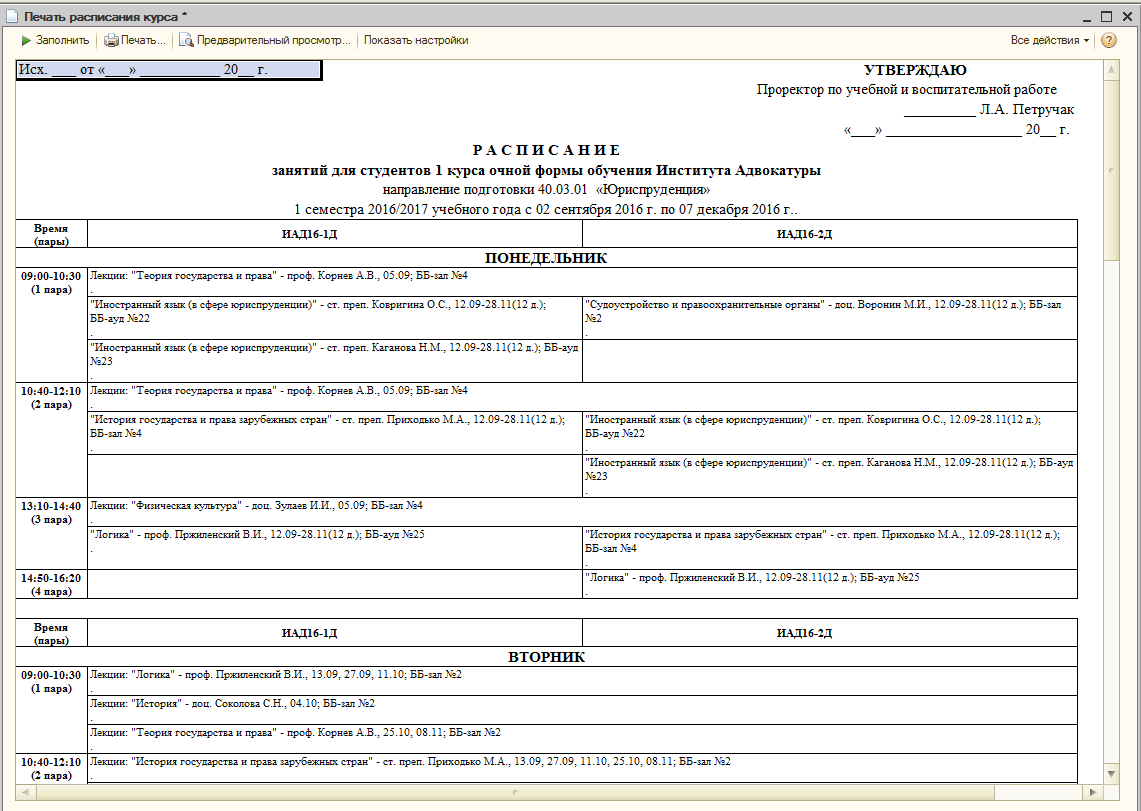
Рисунок 96
Для вывода печатной формы на принтер следует нажать  .
.
Обработка (отчет) «Расписание курса заочников»
Вызов обработки (отчета) производится из пункта меню «Отчеты» -> «Расписание» -> «Расписание курса заочников» (см. Рисунок 97).
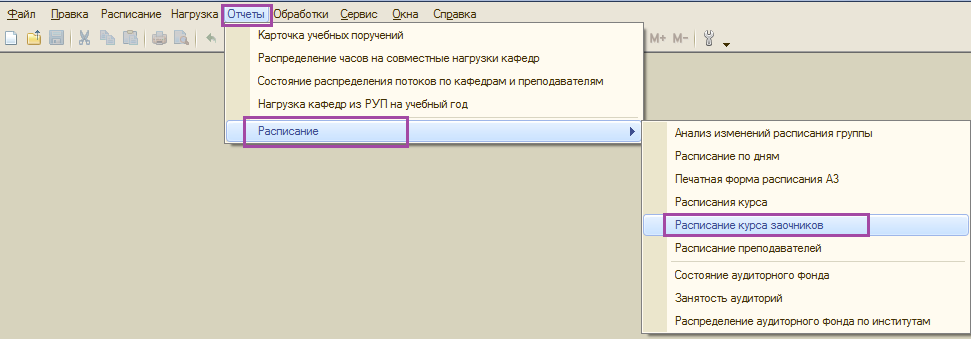
Рисунок 97
Обработка (отчет) предусмотрена для вывода расписания на печать.
ВАЖНО! Данная обработка (отчет) выводит только те занятия, которые размещены на ПРОИЗВОЛЬНОМ плане звонков.
На форме необходимо выбрать форму обучения, расписание, институт, курс, полугодие. После этого заполнить список групп по одноименной команде в правой части формы (см. Рисунок 98).
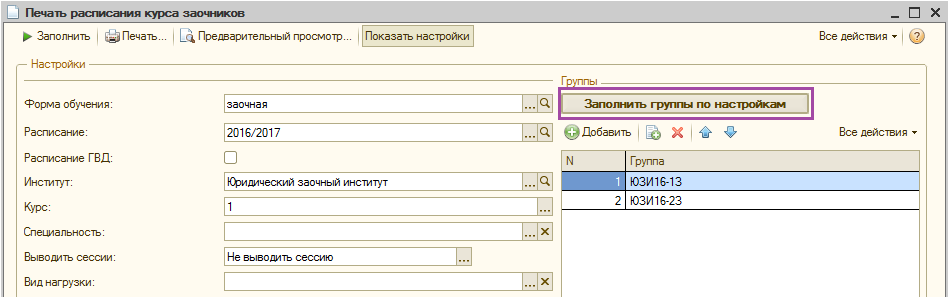
Рисунок 98
Далее имеется возможность воспользоваться несколькими настройками вывода (см. Рисунок 99).
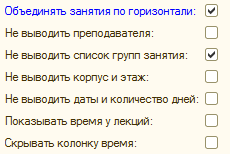
Рисунок 99
После настройки следует нажать  в верхней части формы. Для того, чтобы скрыть панель настроек следует нажать
  (см. Рисунок 100).
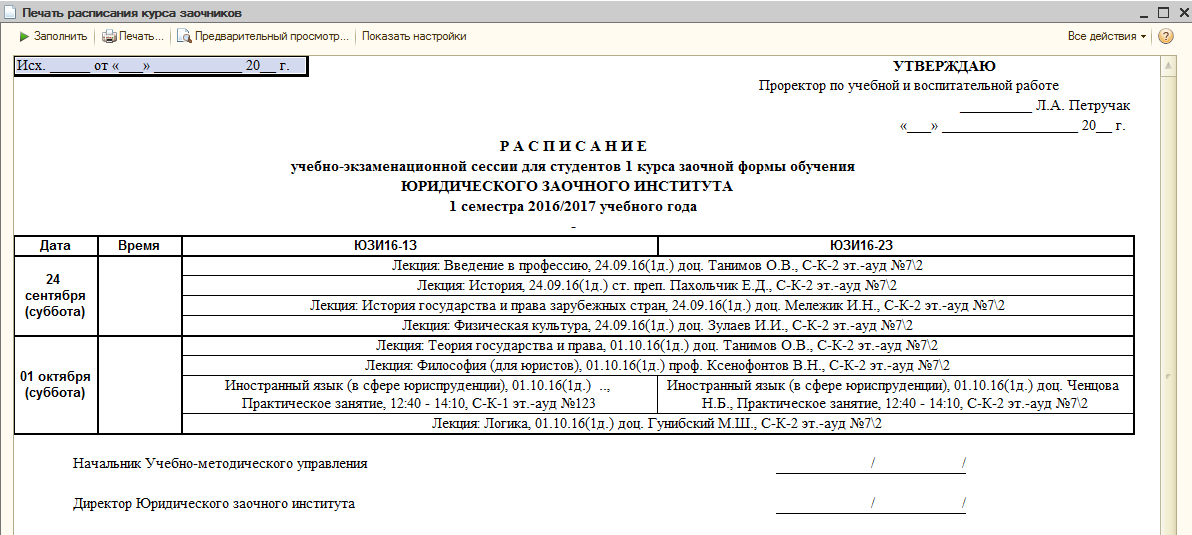
Рисунок 100
Для вывода печатной формы на принтер следует нажать  .
.
Обработка (отчет) «Занятость преподавателя по дням»
Обработка (отчет) предусмотрена для вывода расписания преподавателя на печать.
Доступ к обработке (отчету) можно получить, выбрав пункт меню «Обработки» -> «Занятость преподавателя по дням».
На форме обработки (отчета) необходимо выбрать преподавателя, расписание которого нужно вывести, полугодие, элемент справочника «Расписание» и планы звонков – для будних дней и суббот (см. Рисунок 101).
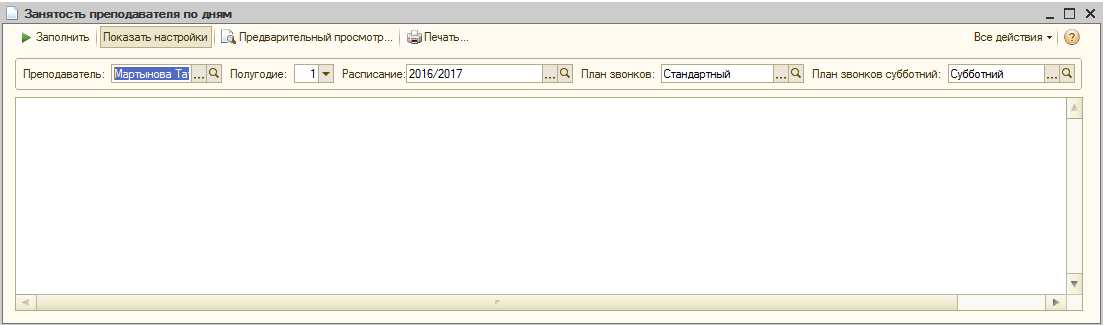
Рисунок 101
После заполнения параметров следует нажать  . Для того, чтобы скрыть панель настроек следует нажать
  (см. Рисунок 102).
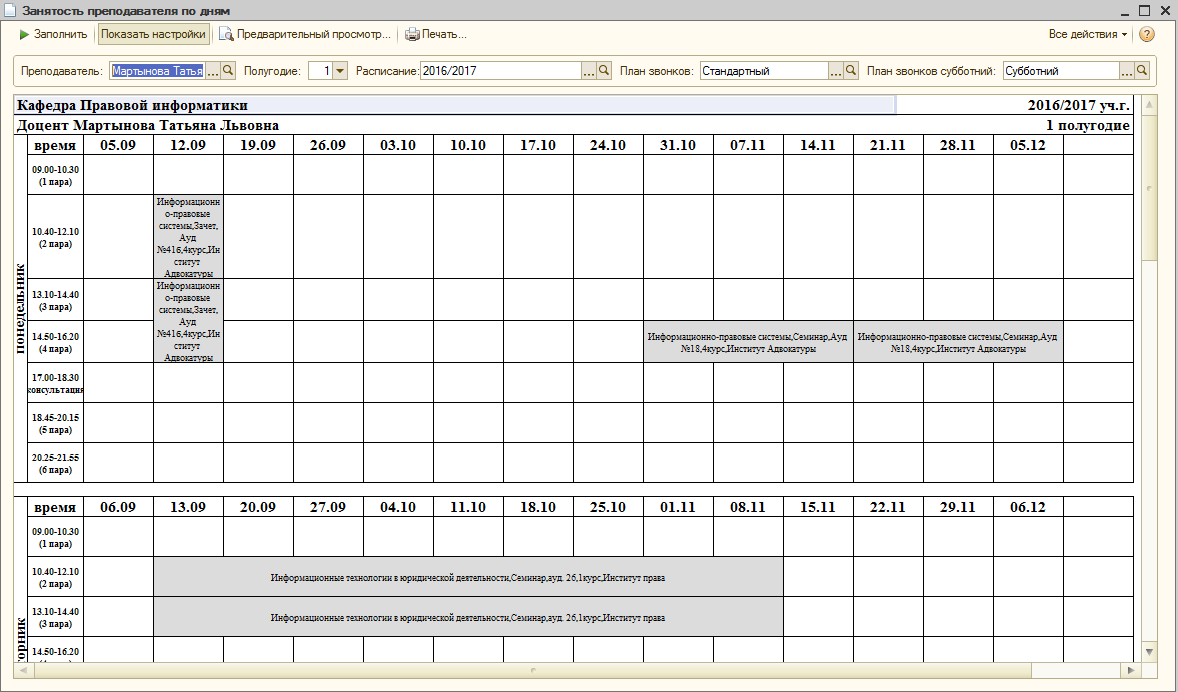
Рисунок 102
Для вывода печатной формы на принтер следует нажать  .
.
Сервис «Удаление лишних занятий для потока»
Сервис (обработка) расположена в пункте меню «Обработки» (см. Рисунок 103).

Рисунок 103
Обработка «Удаление лишних занятий по потокам» собирает все занятия, по которым уже нет потоков, либо нет дисциплин, либо нет видов нагрузки в документах «Потоки и группы», и выводит в табличную часть занятия, которые необходимо удалить.
Для этого необходимо заполнить поле «Расписание» и нажать  (см. Рисунок 104).
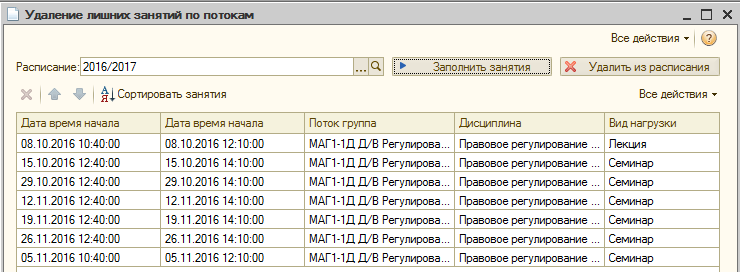
Рисунок 104
Пользователь может отказаться от удаления, путем удаления занятий из ТЧ, при этом удалятся все занятия с текущим ключом целиком. При выделении строки - выделяются все занятия текущего ключа. При нажатии кнопки  происходит удаление занятий из расписания, если оно не занято другими транзакциями (см. Рисунок 105).
ВАЖНО! Обработку целесообразно использовать в случае, если оператор расписания вместо того, чтобы сначала удалить занятия из расписания, а только затем удалять поток или вид нагрузки из потока, удалили поток. Теперь в обработке «Расписание на неделю» эти занятия не удалятся, т. к. не связаны с потоками, но аудитории в эти дни все же остаются занятыми, т. к. физически занятия никто из системы не удалил. Обработка удалит занятия и тем самым освободит аудитории.
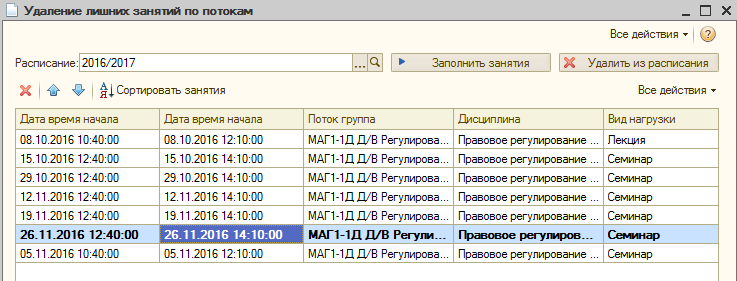
Рисунок 105

|
Из за большого объема этот материал размещен на нескольких страницах:
1 2 3 4 5 6 |
