


Партнерка на США и Канаду по недвижимости, выплаты в крипто
- 30% recurring commission
- Выплаты в USDT
- Вывод каждую неделю
- Комиссия до 5 лет за каждого referral
Для удаления из потока одной или нескольких групп, необходимо выделить их в таблице «Объединенные группы» и нажать кнопку  над списком «Объединенные группы» (см. Рисунок 28) или клавишу Delete. Система запросит подтверждение этого действия (см. Рисунок 29). Система не позволит удалить группу, если она в этом списке одна.
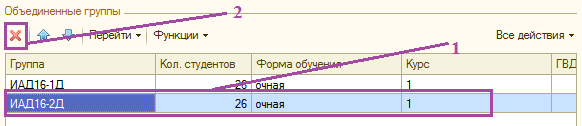
Рисунок 28
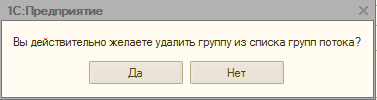
Рисунок 29
Также можно удалить весь выбранный поток (см. Рисунок 30). Система запросит подтверждение этого действия (см. Рисунок 31).
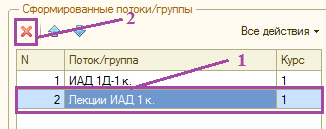
Рисунок 30

Рисунок 31
ВАЖНО! После подтверждения этого действия вернуть сформированный поток будет невозможно! Если Вы случайно нажали кнопку «Да», но сохраняли данные до этого, закройте окно документа без сохранения информации и заново откройте его из списка!
ВАЖНО! Удалять поток из документа нельзя в случае, если на этот поток уже было составлено расписание. Сначала нужно удалить все занятия этого потока из расписания, только после этого можно удалить поток из документа «Потоки и группы».
Если посещение выбранных в потоке видов нагрузки предусмотрено не для всей группы, а для ее части, то отредактировать количество студентов в каждой группе можно в таблице «Объединенные группы». При проведении документа производится проверка количества студентов, указанного для каждой группы и вида нагрузки в разных потоках этого или ранее проведенных документов (см. Рисунок 32: группа из 26 студентов разделена на 2: 14+12).
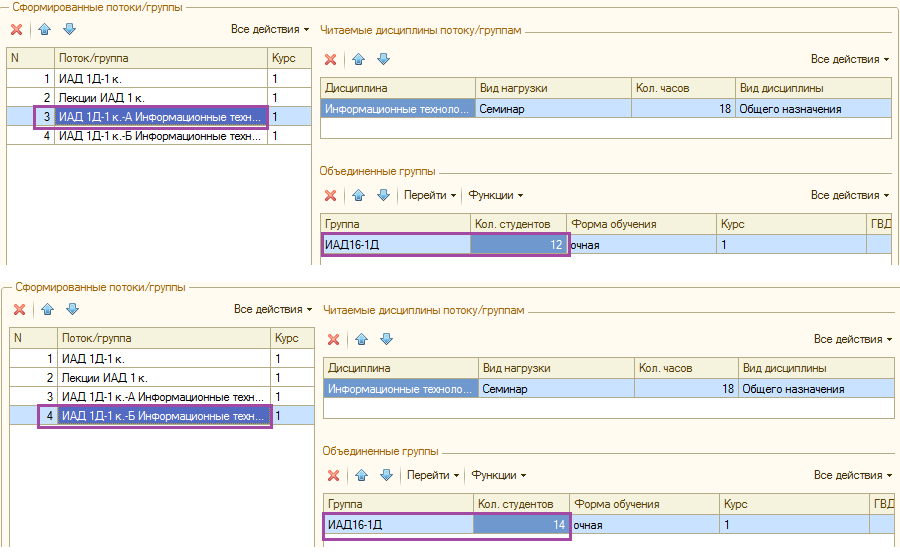
Рисунок 32
Предусмотрен механизм проверки, все ли группы распределены в потоки по видам нагрузки. Для этого нужно выполнить команду «Доп. действия» – «Проверить на распределенность» над табличной частью «Нагрузка» (см. Рисунок 33).
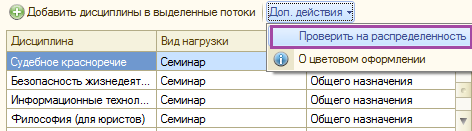
Рисунок 33
При этом строки таблицы окрасятся в соответствии с правилами оформления (см. Рисунок 34).
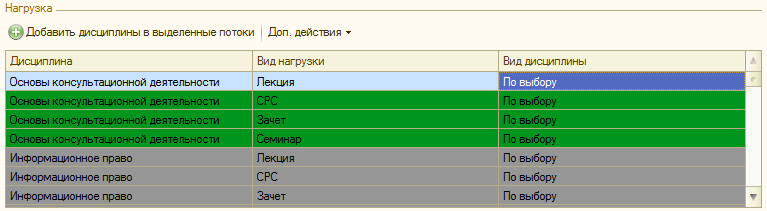
Рисунок 34
Прочитать о правилах выделения цветом можно в меню «Доп. действия» – «О цветовом оформлении» над таблицей (см. Рисунок 35).
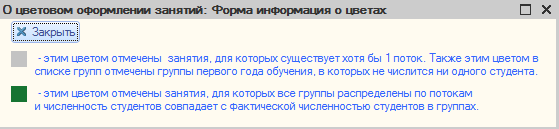
Рисунок 35
Формирование потоков на выбранный семестр выбранного учебного года можно считать завершенным, когда все строки в таблице «Нагрузка» в любом из документов на данный период будут окрашены в зеленый цвет!
В процессе заполнения документа обновления цветового оформления не производится, так как для этого приходится анализировать не только текущий, но и все ранее проведенные документы с такими же параметрами учебного года, семестра, формы обучения и назначения документа. Рекомендуется в процессе ввода данных периодически производить цветовое оформление вручную при помощи пункта меню «Доп. действия» – «Проверить на распределенность». При открытии документа система производит проверку формирования потоков для каждого вида нагрузки из соответствующей таблицы. При этом сразу происходит цветовое оформление строк. При этом учитываются документы только с таким же значением поля «Назначение документа», как и в редактируемом документе.
ВАЖНО! После формирования всех потоков необходимо заполнить поле «Комментарий» с пояснением, по каким критериям производились отборы для формирования потоков (например, ИАД 4 курс 16/17 год), и окончательно провести документ.
Справочник «Список расписаний»
Список расписаний доступен по кнопке меню «Расписание» -> «Расписание» (см. Рисунок 36).
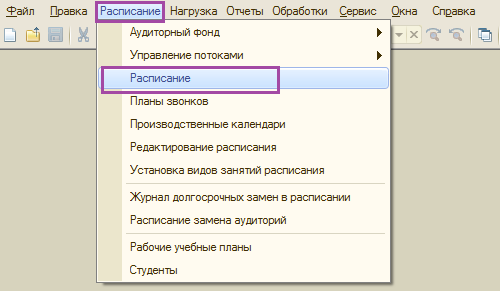
Рисунок 36
Расписание создается на учебный год. Для него требуется задать план звонков, который будет использован по умолчанию, а также субботний план звонков, который также будет использоваться по умолчанию для занятий субботы, выбрать заранее введенные производственные календари на осенний и весенний семестры. Необходимо указать вид документа («Плановый для нагрузки») (см. Рисунок 37).
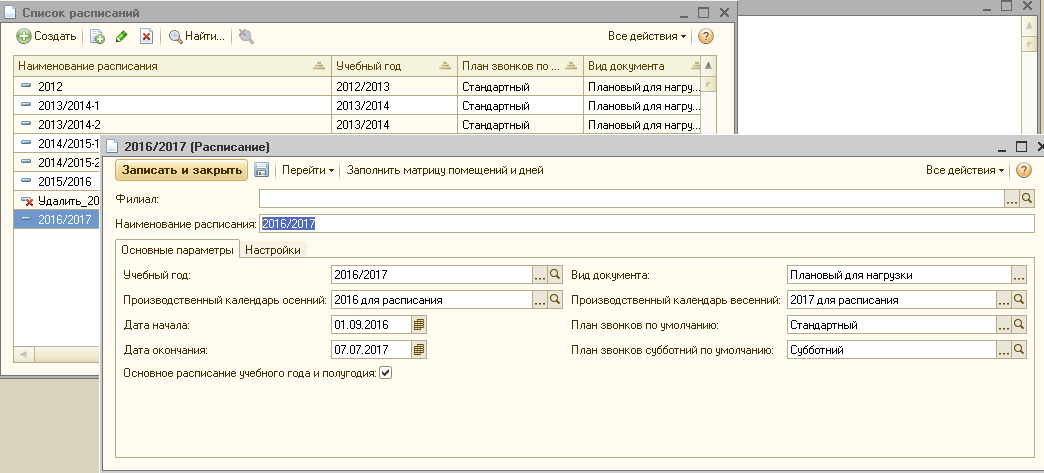
Рисунок 37
На вкладке «Настройки» (см. Рисунок 38) можно задать фильтры, используемые при проверке корректности распределения занятий по сетке расписания.
- «Игнорировать окна группы» – если данный пункт выбран, то при создании расписания не будет проверок, есть ли у каких-либо групп «окна» в какой-либо из учебных дней; «Игнорировать окна у преподавателя» – если данный пункт выбран, то при создании расписания не будет проверок, есть ли у какого-либо преподавателя «окна» в какой-либо из рабочих дней; «Игнорировать смену корпуса группой» – если данный пункт выбран, то при создании расписания не будет проверок, в каких корпусах назначены занятия у каждой группы; занятия в один день могут проходить в разных корпусах; учет времени перемещения между корпусами описан в справочнике «Временные расстояния между корпусами»; «Игнорировать смену корпуса преподавателем» – если данный пункт выбран, то при создании расписания не будет проверок, в каких корпусах назначены занятия у каждого преподавателя; занятия в один день могут проходить в разных корпусах; учет времени перемещения между корпусами описан в справочнике «Временные расстояния между корпусами»; «Игнорировать несколько занятий у преподавателя» – если данный пункт выбран, то при создании расписания не будет проверок, сколько занятий у каждого преподавателя назначено одновременно; «Игнорировать несколько занятий у группы» – если данный пункт выбран, то при создании расписания не будет проверок, сколько занятий у каждой группы назначено одновременно; «Игнорировать первое семинарское занятие» – если данный пункт выбран, то при создании расписания не будет проверок того, чтобы первое занятие в семестре по каждой дисциплине не было семинаром; «Игнорировать последнее лекционное занятие» – если данный пункт выбран, то при создании расписания не будет проверок того, чтобы последнее занятие в семестре по каждой дисциплине не было лекцией.
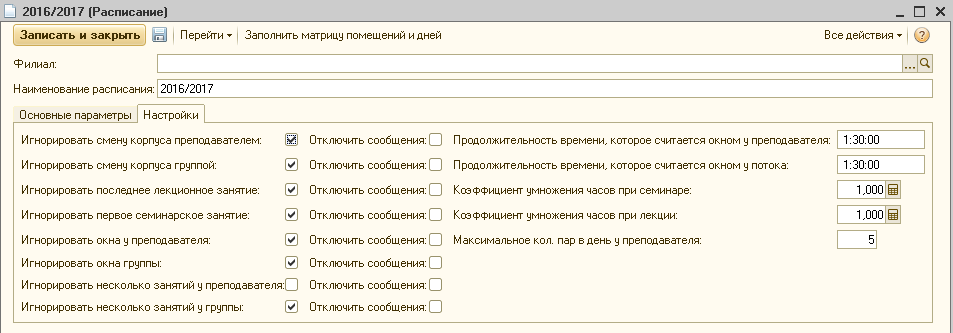
Рисунок 38
Кроме того, для каждой из опций можно отключить уведомления о накладках или нестыковках в создаваемом расписании.
Здесь же указываются дополнительные параметры:
- «Продолжительность времени, которое считается окном у потока» – если «галочка» «Игнорировать окна группы» не установлена, то при сохранении формируемого расписания будет выдано сообщение об ошибке, если для потока интервал между занятиями в пределах одного дня будет больше указанного здесь значения; «Продолжительность времени, которое считается окном у преподавателя» – если «галочка» «Игнорировать окна у преподавателя» не установлена, то при сохранении формируемого расписания будет выдано сообщение об ошибке, если для преподавателя интервал между занятиями в пределах одного дня будет больше указанного здесь значения; «Коэффициент умножения часов при лекции», «Коэффициент умножения часов при семинаре» – коэффициенты, производящие пересчет количества указанных при расчете нагрузки часов к академическим часам из плана (коэффициент должен подбираться таким образом, чтобы при заполнении нагрузки – закладка «Заполнение расписания занятий» сервиса «Расписание на неделю» – в табличной части стояло такое же количество часов, какое указано в планах); «Максимальное количество пар в день у преподавателя» – наибольшее количество пар, которое система позволит поставить одному преподавателю в день.
Также на форме элемента справочника «Расписания» расположена команда «Заполнить матрицу помещений и дней» (см. Рисунок 39).
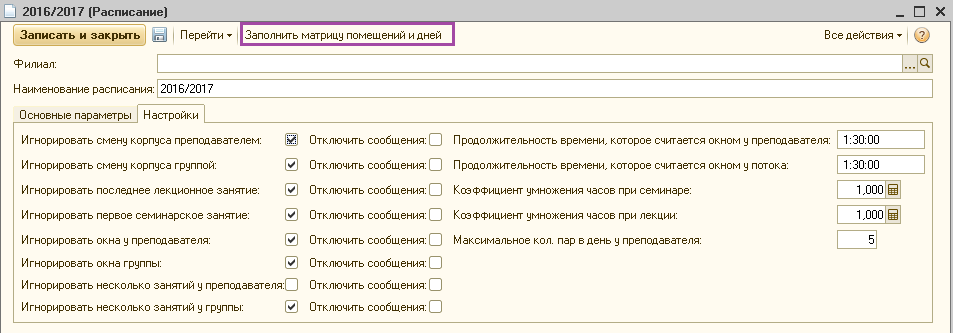
Рисунок 39
Этой командой необходимо воспользоваться в случае, если какая-либо аудитория (элемент в справочнике «Помещения») была помечена на удаление или же наоборот была добавлена в информационную базу, либо же если был изменен какой-либо из производственных календарей, участвующих в этом расписании. Также если в системе обнаружатся занятия, которые в одно и то же время проводятся в одной аудитории, они будут удалены, а пользователю, который обновляет матрицу будет выдано сообщение с указанием, какие занятия были удалены.
ВАЖНО! Заполнить матрицу помещений и дней можно только в монопольном режиме, то есть никто из пользователей не должен редактировать расписание в этот момент (если такие пользователи все же найдутся, то соответствующее сообщение будет выведено системой).
Сервис «Расписание занятий»
Данные сервис служит непосредственно для заполнения содержания каждого из элементов справочника «Список расписаний», то есть ввода занятий.
Доступ к сервису можно получить, выбрав пункт меню «Расписание» -> «Редактирование расписания» (см. Рисунок 40).
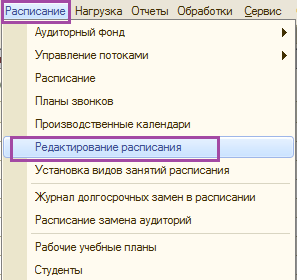
Рисунок 40
В открывшемся окне на закладке «Параметры отбора» необходимо выбрать наименование расписания, в зависимости от чего будет произведено автоматическое заполнение полей, указанных при создании этого элемента: поля группы «Настройки расписания» и «Настройки ввода расписания» (см. Рисунок 41).
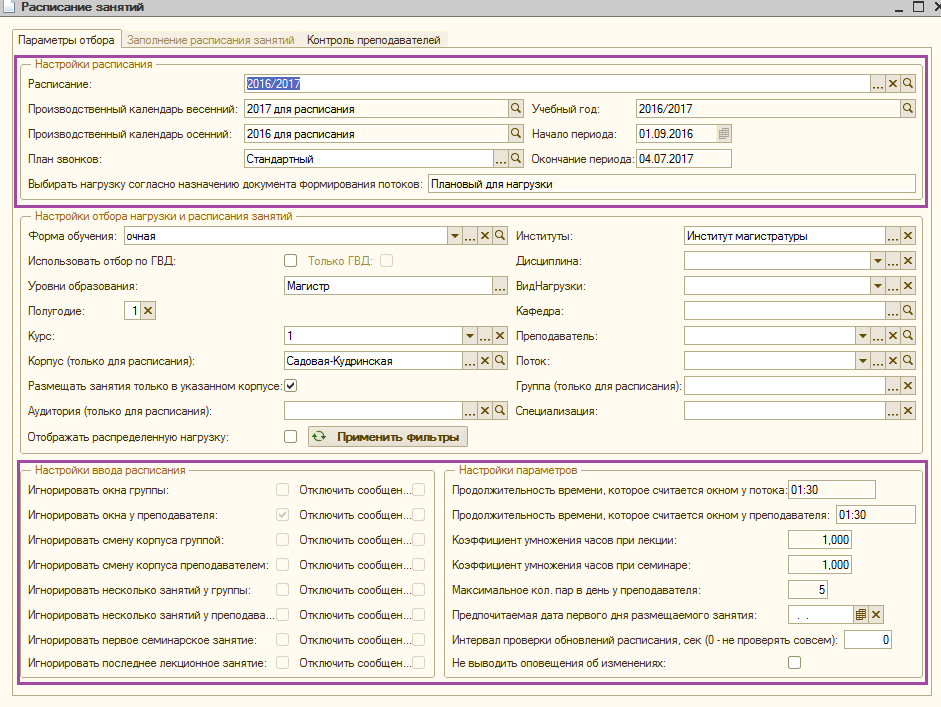
Рисунок 41
Так как полное расписание – довольно громоздкий и трудный для восприятия объект, существует возможность задать один или несколько фильтров для отображения введенных данных. Соответствующие опции представлены на панели «Настройки отбора нагрузки и расписания занятий». После выбора какой-либо настройки в таблице на закладке «Заполнение расписания занятий» будут отображаться только соответствующие строки. Это также полезно при проверке введенного расписания.

|
Из за большого объема этот материал размещен на нескольких страницах:
1 2 3 4 5 6 |
