


Партнерка на США и Канаду по недвижимости, выплаты в крипто
- 30% recurring commission
- Выплаты в USDT
- Вывод каждую неделю
- Комиссия до 5 лет за каждого referral
После окончания редактирования данных, их следует сохранить (см. Рисунок 54).
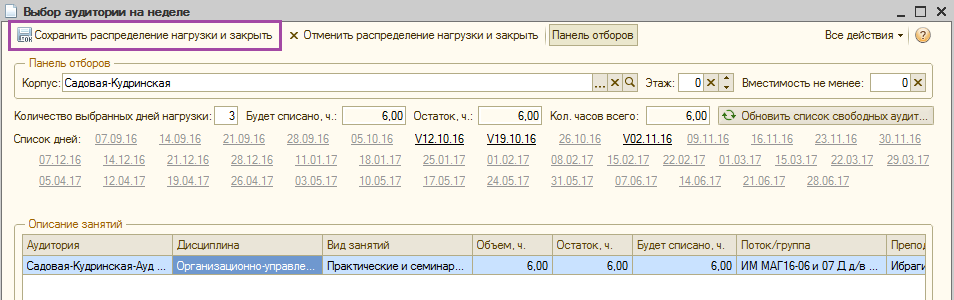
Рисунок 54
После сохранения занятие отобразится в расписании. Текст изменений, произведенных с момента последнего сохранения расписания, подчеркивается (см. Рисунок 55).
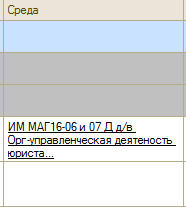
Рисунок 55
Для заочной формы обучения перед созданием занятий необходимо нажать  , тем самым выбрать режим ручного указания времени проведения занятия. Далее (как ранее было описано) следует перетащить занятие на нужный день, на экране отобразится форма для ввода времени проведения занятия, а также количества списываемых часов (см. Рисунок 56).
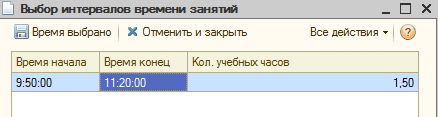
Рисунок 56
По умолчанию при указании времени проведения занятия в 1,5 часа в поле «Кол. учебных часов» система автоматически подставит значение «1,5», но т. к. за 1,5 астрономических часа должно списаться 2 академических часа, пользователю вручную необходимо изменить значение в поле «Кол. учебных часов». Далее подтвердить свой выбор командой  .
.
После чего отображается форма выбора аудитории. Занятия добавляются в расписание звонков в соответствии с введенным временем (т. е., аудитория считается занятой в течение всего занятия, если время занятий студентов заочной формы хоть на сколько-то пересекается с расписанием звонков). Отображаются такие занятие курсивом, а также если 1 занятие произвольного плана звонков хотя бы на 1 минуту «залезло» на другую пару выбранного плана звонков, то в сетке оно будет отображено как 2 занятие, но при выделении одного из них, система автоматически все части этого занятия подсветит фиолетовым шрифтом (см. Рисунок 57).
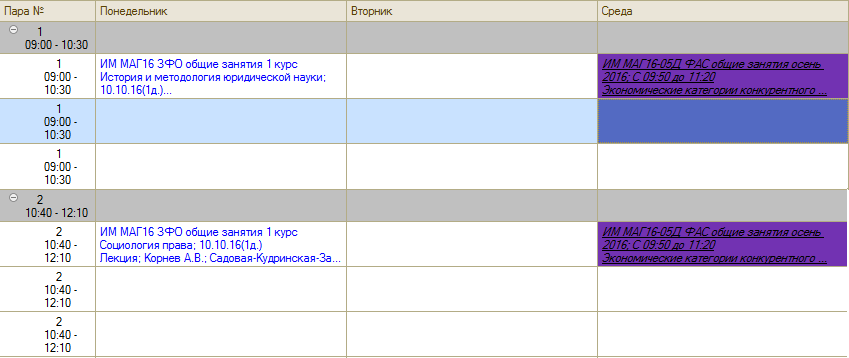
Рисунок 57
Удаление занятий
ВАЖНО! Удаление занятий происходит только после их сопоставления с нагрузкой.
Для того, чтобы удалить занятие из расписания следует нажать на нем в сетке правой кнопкой мыши и выбрать опцию «Удалить занятие».
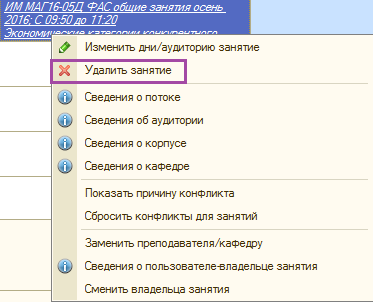
Рисунок 58
ВАЖНО! Удалять можно только свои занятия, размещенные на том же плане звонков, что и выбран на закладке «Параметры отбора» или на произвольном плане звонков, то есть только занятия, выведенные черным/черным жирным/черным курсивом.
Редактирование занятий
Для изменения аудитории или дней проведения занятий необходимо выделить интересующее занятие в сетке, нажать на него правой кнопкой мыши и выбрать опцию «Изменить дни/аудиторию» (см. Рисунок 59).
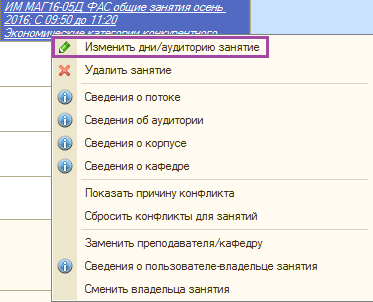
Рисунок 59
На экране отобразит форма выбора дней и аудитории (см. Рисунок 50). В этой форме следует внести изменения и сохранить их.
Для замены преподавателя/кафедры проведения занятий необходимо выделить интересующее занятие в сетке, нажать на него правой кнопкой мыши и выбрать опцию «Заменить преподавателя/кафедру» (см. Рисунок 60).
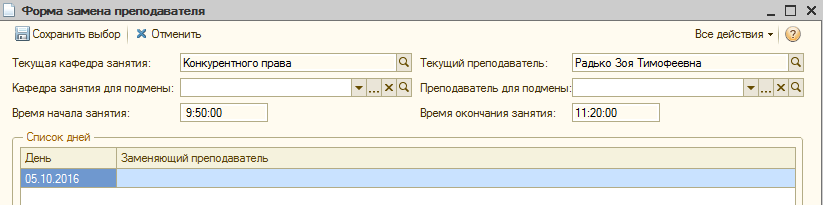
Рисунок 60
В открывшей форме необходимо заполнить как кафедру для подмены, так и преподавателя. Даже предыдущее значение необходимо снова повторить, т. к. преподаватель и кафедра заменяются в одной форме. После заполнения преподавателя и кафедры следует нажать  .
.
Просмотр данных занятия
В контекстном меню расположено несколько команд для отображения информации о занятии (все они отмечены значком  ) (см. Рисунок 61).
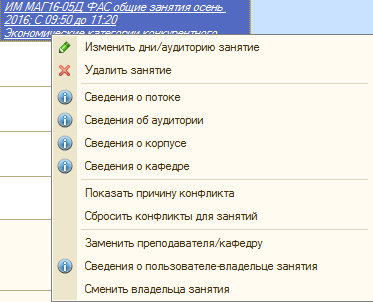
Рисунок 61
- Сведения о потоке – открытие карточки потока (см. Рисунок 62)
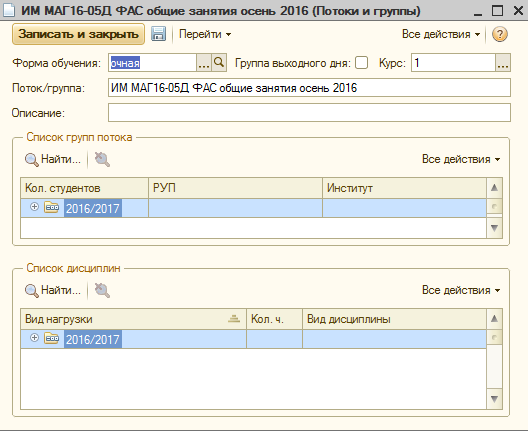
Рисунок 62
- Сведения об аудитории – открытие карточки аудитории (помещения), где проводится занятие (см. Рисунок 63)
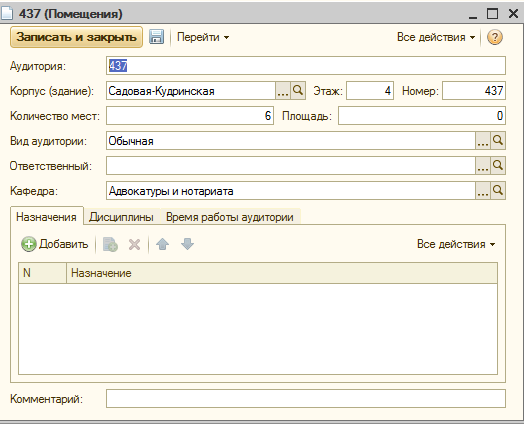
Рисунок 63
- Сведения о корпусе – открытие карточки корпуса проведения занятия
- Сведения о кафедре – открытие карточки кафедры, ответственной за проведение занятия
- Сведения о пользователе-владельце занятия – вывод ФИО пользователя-владельца занятия (см. Рисунок 64)

Рисунок 64
Сервис «Расписание замена аудиторий»
Обработка «Расписание замена аудиторий» изменяет аудиторию для выбранных занятий.
Доступ к обработке возможен через пункт меню «Расписание», далее «Расписание замена аудиторий» (см. Рисунок 65).
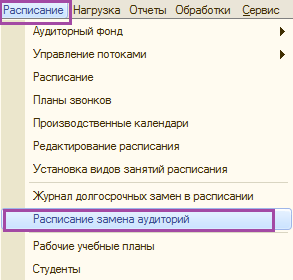
Рисунок 65
На экране отобразится стартовая форма обработки (см. Рисунок 66).
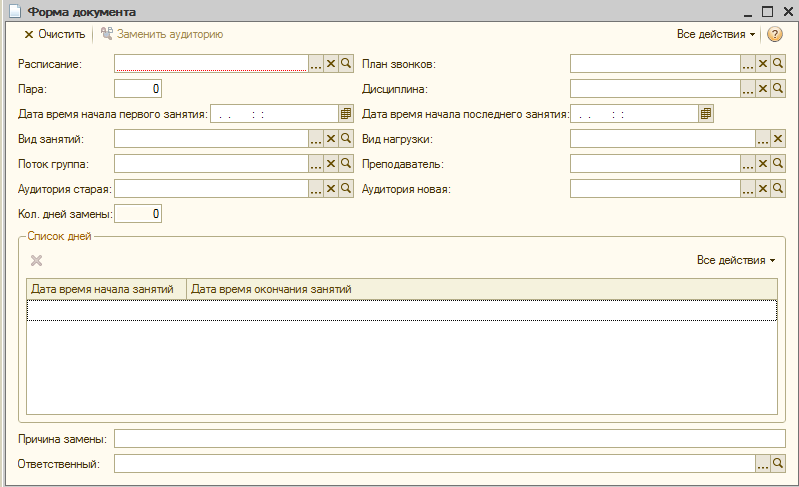
Рисунок 66
Обязательный параметр для заполнения – «Расписание».
Нажав на кнопку «…», необходимо выбрать из появившегося списка необходимое расписание.
Затем следует заполнить остальные параметры: план звонков (при замене аудитории у занятия, размещенного на произвольный план звонков (заочников), поля план звонков и пара должны оставаться пустыми), пару, дисциплину, даты начала первого и последнего занятий, вид занятий (вид нагрузки при этом заполнится автоматически), поток, аудиторию старую. Параметр «преподаватель» подберется автоматически.
Система будет сужать список выбора для пустых полей в зависимости от уже введенных значений.
В итоге в табличной части формы сформируется список занятий, удовлетворяющих введенным данным. Например, как показано на Рисунок 67, одно занятие.
В зависимости от количества записей в табличной части система автоматически заполнит поле «Кол. дней замены».
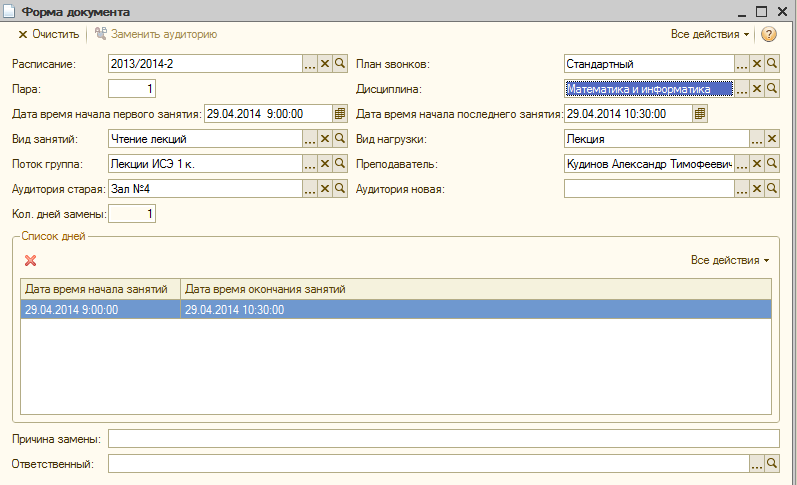
Рисунок 67
Если введенный период времени (от даты и времени начала первого занятия до даты и времени начала последнего занятий) шире, чем период, в котором есть занятия, удовлетворяющие заданным параметрам, то система исправит введенные даты (см. Рисунок 68, Рисунок 69).
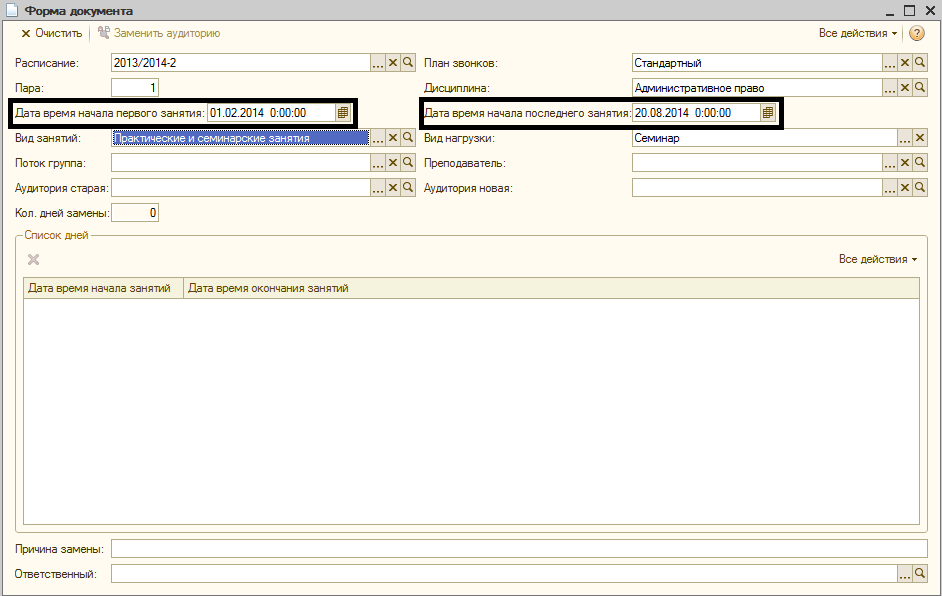
Рисунок 68
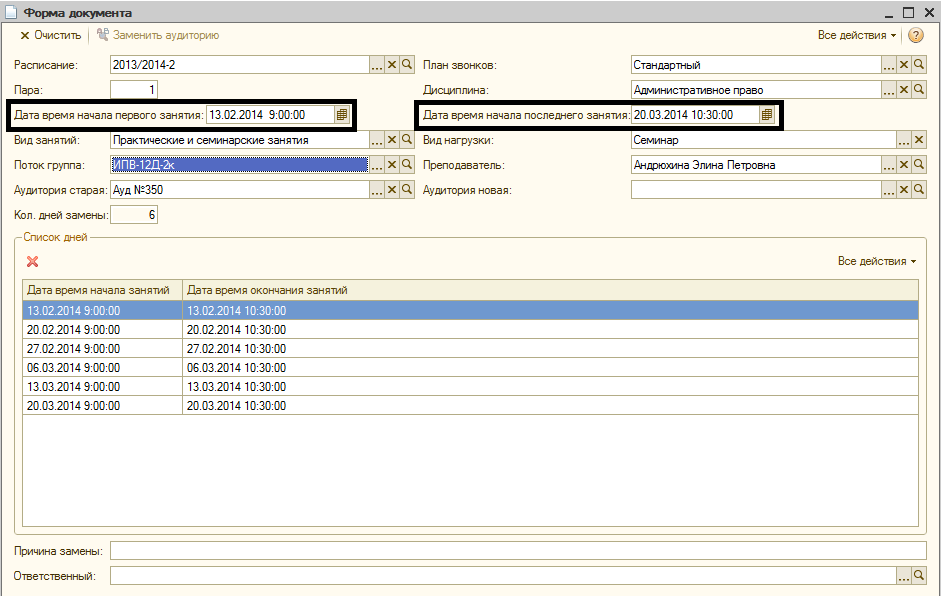
Рисунок 69
Если на данном этапе появляется необходимость изменить какой-либо из параметров, следует нажать на кнопку «Очистить» в верхней части формы (см. Рисунок 70).
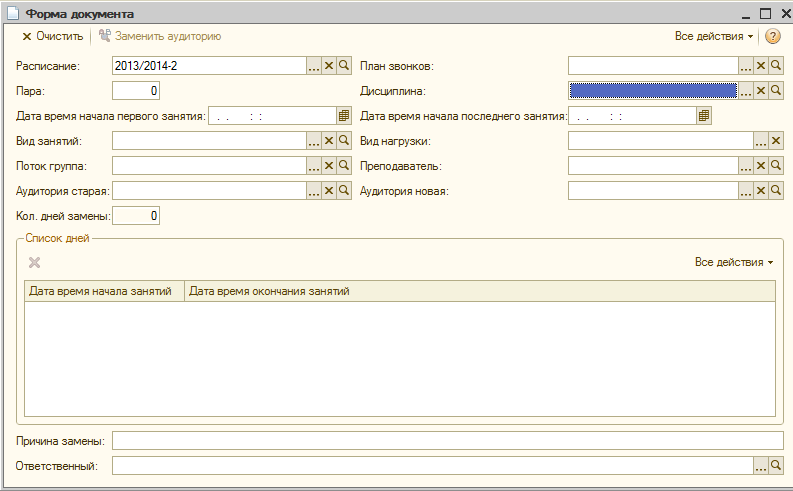
Рисунок 70
Заполненным останется лишь параметр «Расписание». После чего нужно снова заполнить параметры отбора занятий, в которых необходимо заменить аудиторию (см. Рисунок 71).
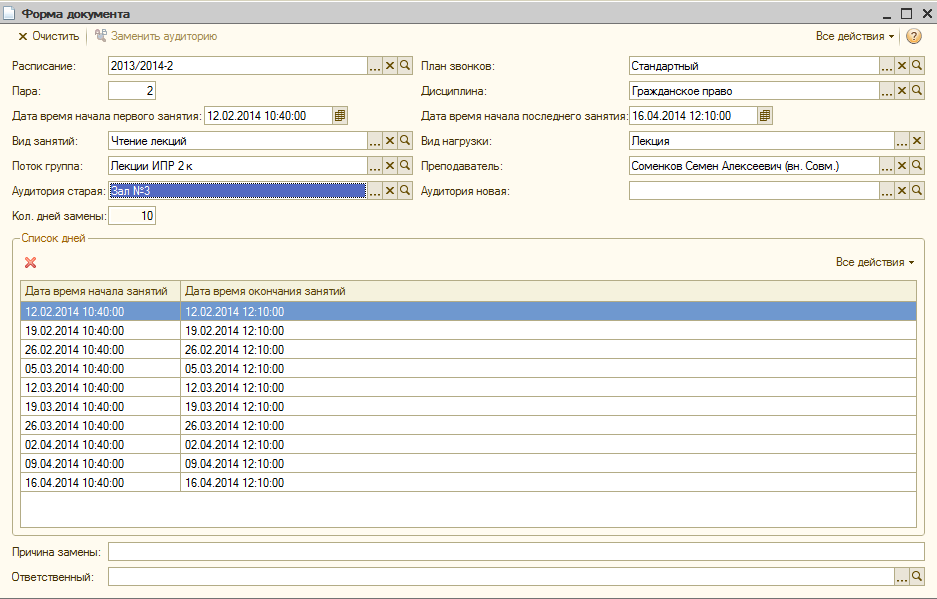
Рисунок 71
В данном случае список состоит из 10 записей.
Если занятие в табличной части окрашено синим, это означает, что занятие не принадлежит текущему пользователю. Пользователь-владелец данного занятия указан в одноименном поле табличной части (см. Рисунок 72). Чтобы заменить аудиторию такого занятия необходимо иметь права на установку монопольного режима.
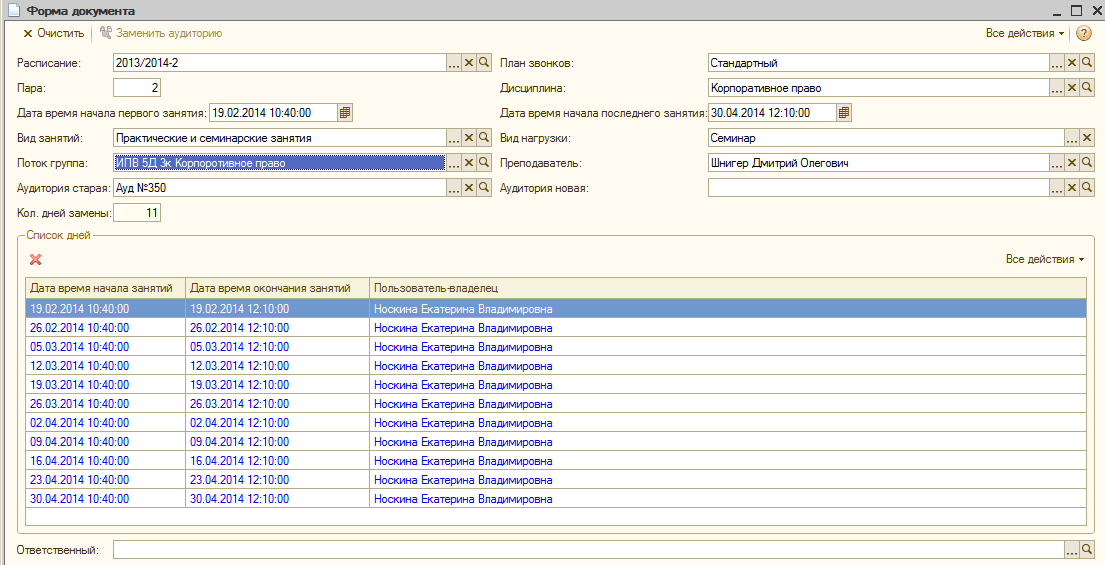
Рисунок 72
Пока поле «Аудитория новая», то есть наименование той аудитории, в которую необходимо поставить занятие, не заполнено, недоступна кнопка «Заменить аудиторию» (см. Рисунок 73, Рисунок 74).
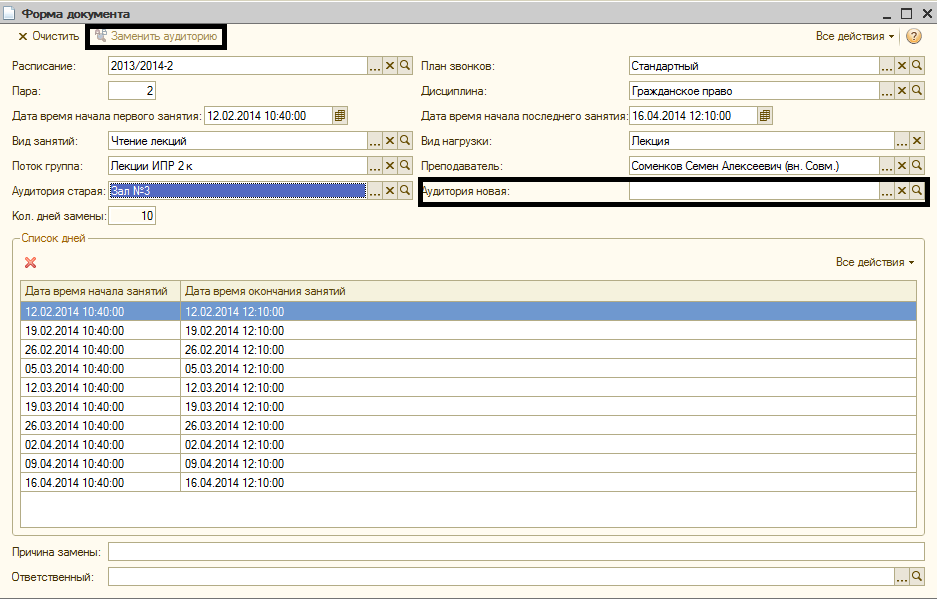
Рисунок 73
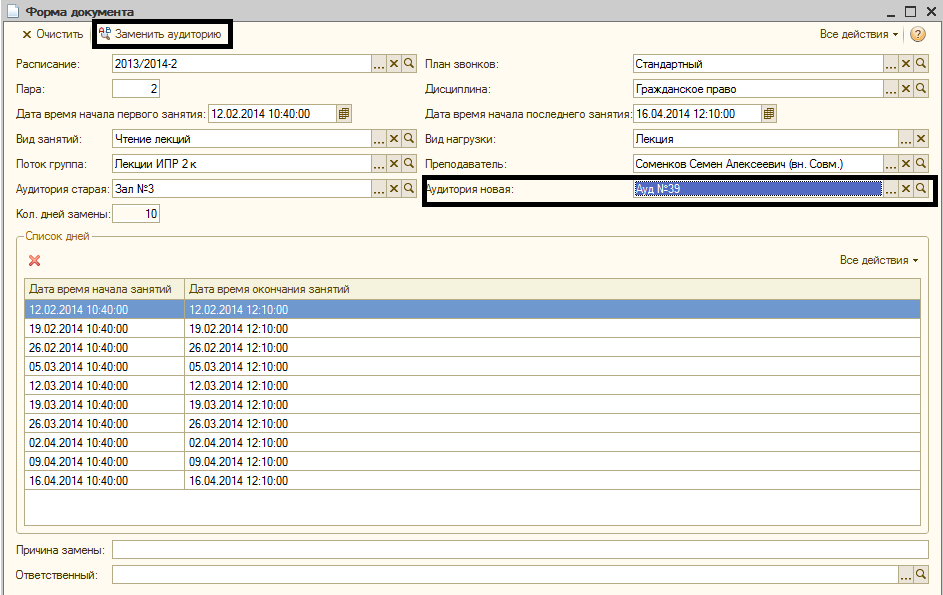
Рисунок 74
Имеется возможность отредактировать список дней, в который необходимо заменить аудиторию, воспользовавшись кнопкой  .
.
Например, удалив все занятия за март (см. Рисунок 75).
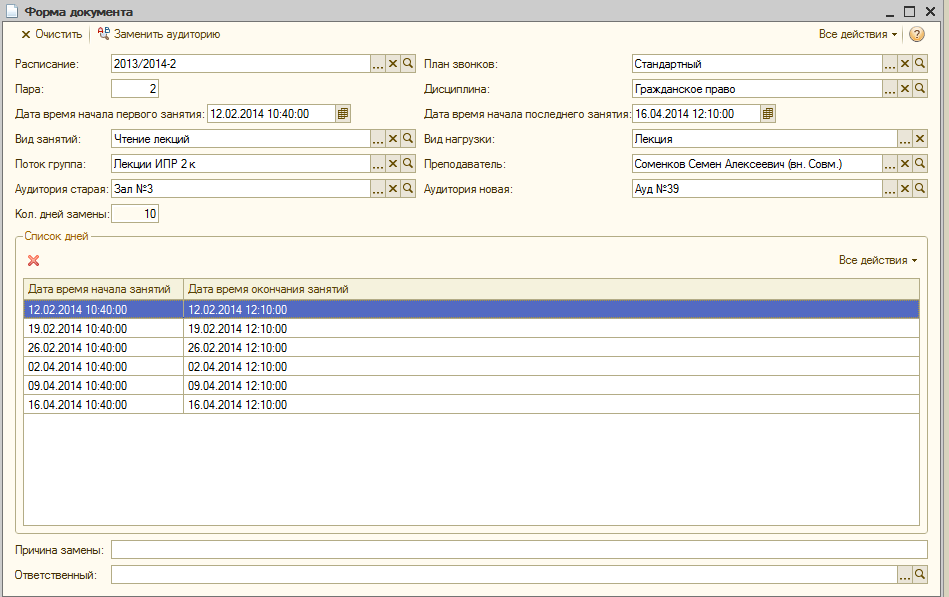
Рисунок 75
Чтобы произвести замену, необходимо нажать «Заменить аудиторию».
При замене аудитории в расписании контролируется занятость аудитории. Если в требуемый период времени в аудитории проводятся другие занятия, то на каждый из таких дней выведется соответствующее сообщение, и замена произведена не будет (см. Рисунок 76).
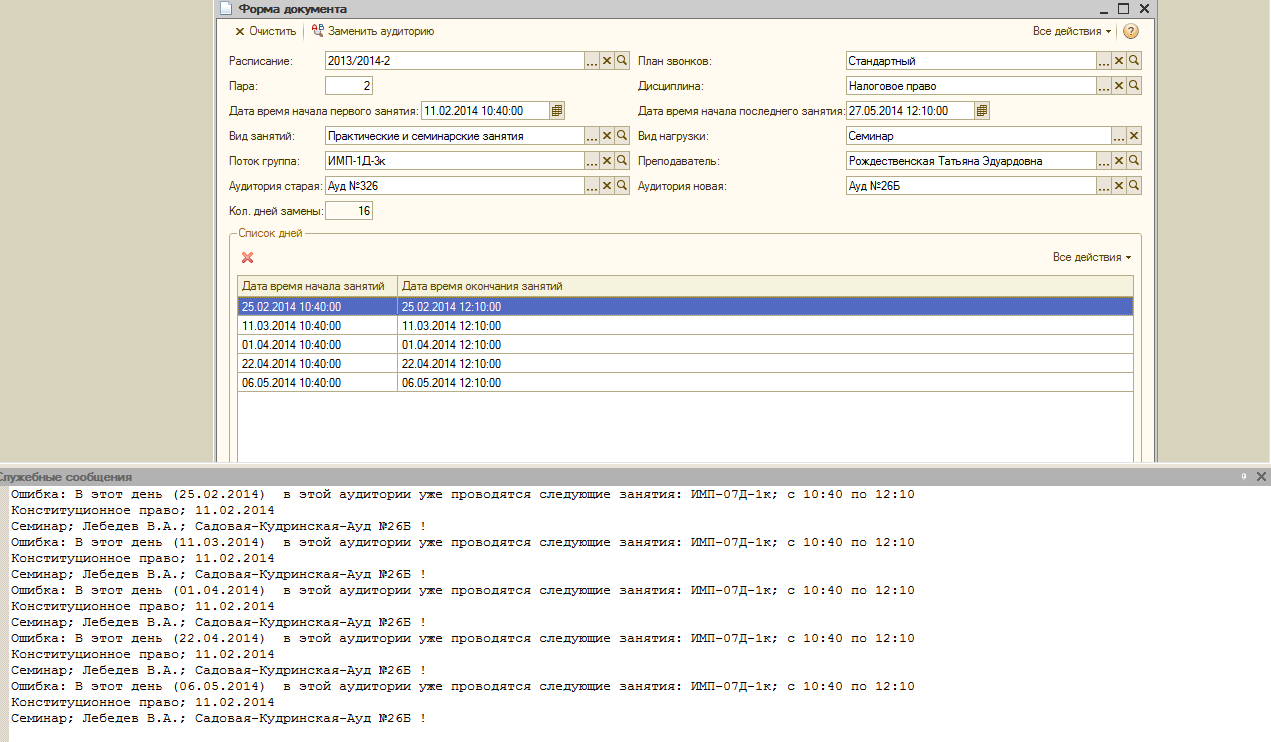
Рисунок 76
Если в качестве старой и новой аудитории ввести одно и то же значение, система выведет соответствующее сообщение, замена произведена не будет (см. Рисунок 77).
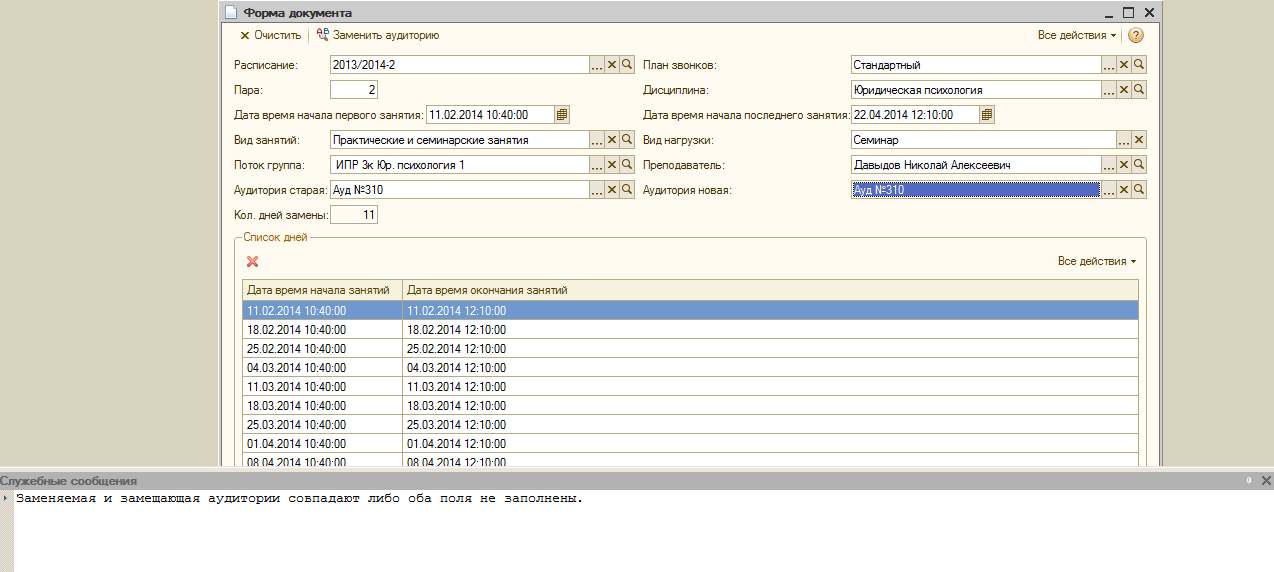
Рисунок 77
ВАЖНО! При замене аудитории в расписании не ведется контроль, успеет ли группа/преподаватель доехать до требуемой аудитории при смене корпуса. Это остается на совести оператора, заменяющего аудиторию.
Если оператор пытается отредактировать занятия, ему не принадлежащие, и ему недоступен монопольный режим работы с расписанием, то система выдаст соответствующее предупреждение и откажется заменять аудиторию. То есть, аудитории можно изменять только у тех занятий, для которых оператор является владельцем или ему по правам доступа доступен монопольный режим работы с расписанием.
Если замена произошла успешно, то на экран выведется соответствующее сообщение (см. Рисунок 78).

|
Из за большого объема этот материал размещен на нескольких страницах:
1 2 3 4 5 6 |
