


Партнерка на США и Канаду по недвижимости, выплаты в крипто
- 30% recurring commission
- Выплаты в USDT
- Вывод каждую неделю
- Комиссия до 5 лет за каждого referral
При выборе значения любого из отборов (институт, курс и т. д.) закладка «Заполнения расписания занятий» будет заблокирована. Для того, чтобы разблокировать ее необходимо на закладке «Параметры отбора» нажать на кнопку «Применить фильтры».
ВАЖНО! При выборе значения отбора «Институты» пользователю на экран будет показана форма ввода элементов списка значений, т. к. здесь можно указать как 1 институт, так и несколько. Если пользователю необходимо сделать отбор по 1 институту, то в списке необходимо указать только 1 значение (см. Рисунок 42). Далее нажать «ОК».
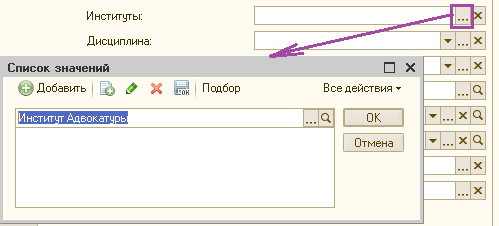
Рисунок 42
ВАЖНО! Кнопку «Применить фильтры» следует нажать только в тогда, когда настройка всех отборов на закладке «Параметры отбора» произведена. Разработан этот сервис был для того, чтобы пользователь после выбора значений каждого из отборов не ждал, пока значение этого отбора отразится на закладке «Заполнение расписания занятий».
На закладке «Заполнение расписания занятий» (см. Рисунок 43) в верхней табличной части представлена вся нагрузка, подлежащая распределению. В нижней части окна строится непосредственно сетка расписания.
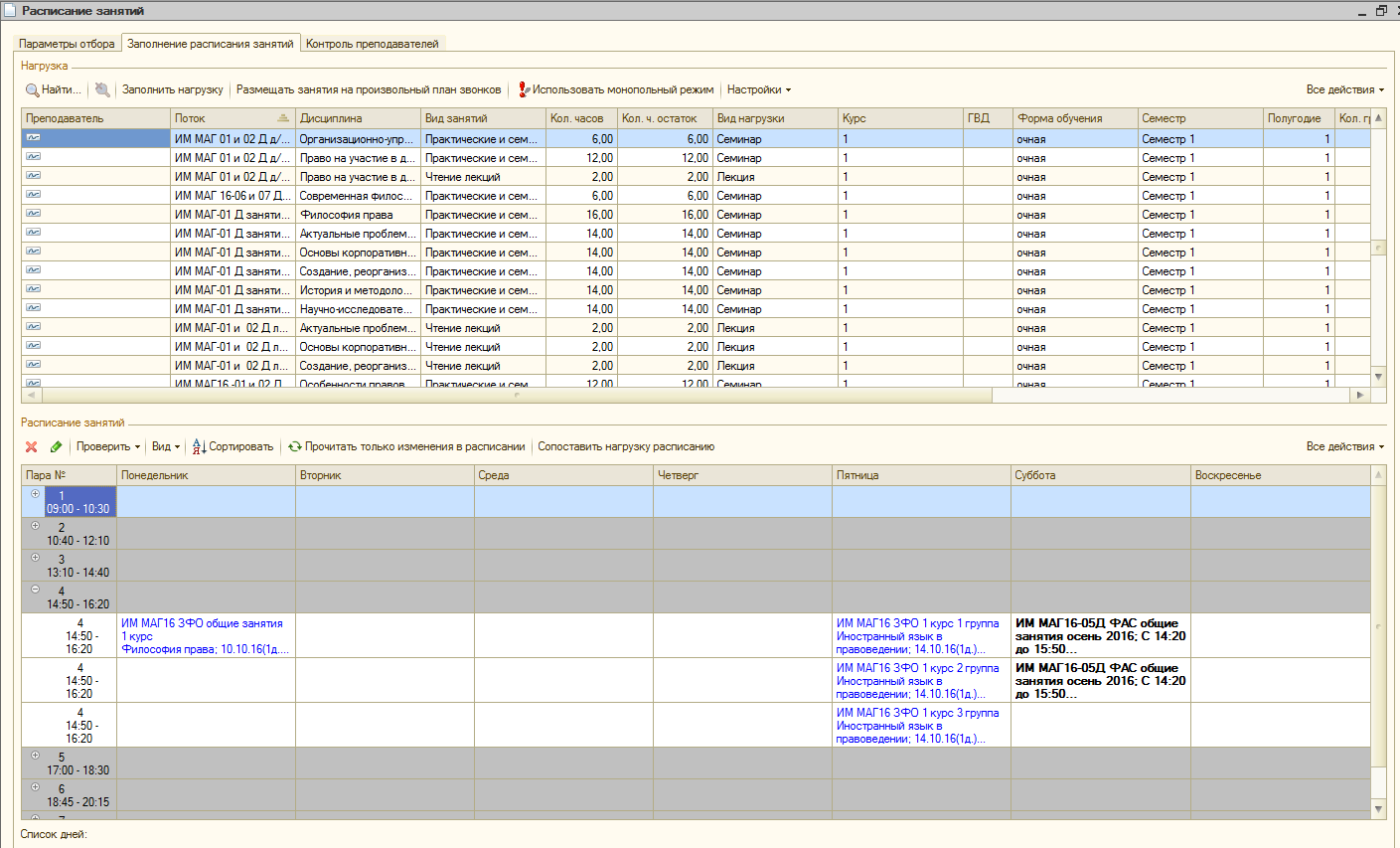
Рисунок 43
В табличной части «Нагрузка» отображена вся нагрузка в соответствии с созданными документами «Потоки и группы». Соответственно, сразу после проведения документов «Потоки и группы» можно переходить к составлению расписания. Поле «Кафедра» заполняется автоматически: сначала анализируются документы «Нагрузка кафедры», если в них присутствует эта нагрузка, то именно та кафедра, которая «взяла» ее на себя и будет подставлена системой в поле «Кафедра»; если эта нагрузка не представлена в документах Нагрузка кафедры», то система анализирует документы «Установка дисциплин на кафедре», если выбранная дисциплина закреплена хотя бы за 1 кафедрой, то она и будет подставлена системой в поле «Кафедра».
Первоначально все строки табличной части «Нагрузка» будут с незаполненным полем «Преподаватель», его сотруднику отдела расписания нужно будет заполнить вручную. Для этого необходимо дважды нажать на строку, в открывшейся форме следует заполнить поле «Преподаватель» и при необходимости «Кафедра» (см. Рисунок 44).
ВАЖНО! Если данных о преподавателе на эту строку нагрузки нет, то поле «Преподаватель» следует оставить пустым, размещение занятия проводить без преподавателя.
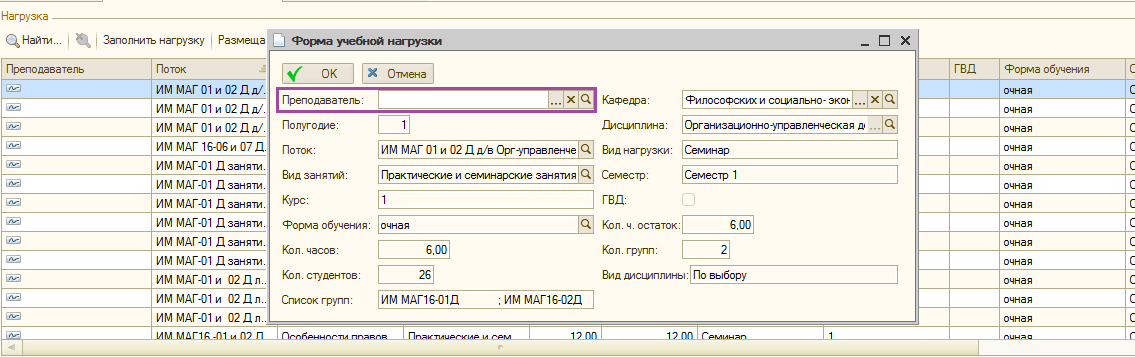
Рисунок 44
После того как все преподаватели будут расставлены следует сохранить это распределение, чтобы после закрытия редактирования расписания и выхода из системы Вам снова не пришлось вносить данные о преподавателях. Сохранение происходит по команде «Настройки» -> «Сохранить расставленные кафедры и преподавателей», которая находится над таблицей «Нагрузка» (см. Рисунок 45).
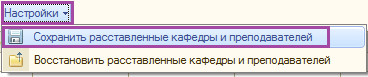
Рисунок 45
ВАЖНО! При сохранении распределения будут затерты те данные, которые было сохранены до этого. То есть для одного пользователя в системе всегда хранится только 1 распределение преподавателей и кафедр.
В дальнейшем, чтобы восстановить введенные ранее кафедры и преподавателей следует снова воспользоваться командой «Настройки» -> «Восстановить расставленные кафедры и преподавателей».
После заполнения полей «Преподаватель» и «Кафедра» следует сопоставить нагрузку и расписание по одноименной команде, расположенной над таблицей «Расписание занятий». Система сопоставляет введенное ранее расписание и нагрузку, которая расположена в таблице «Нагрузка» по всем параметрам (преподаватель, кафедра, поток, дисциплина, вид занятий и т. д.). Если хотя бы одно из полей отличается, то система не сможет связать строку нагрузки и занятия в расписании.
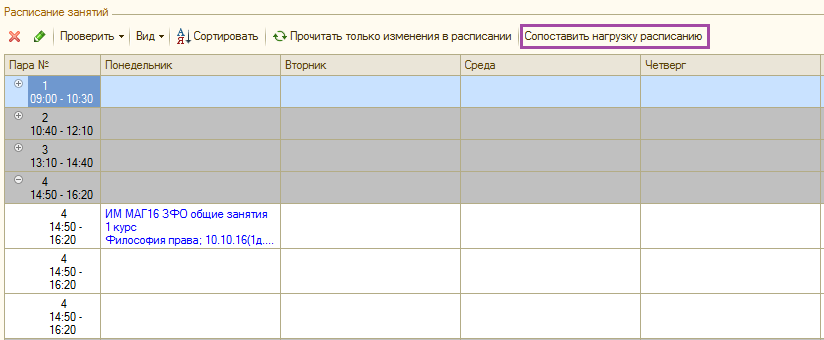
Рисунок 46
ВАЖНО! Кнопку «Сопоставить нагрузку и расписание» следует нажимать при каждом изменении данных в таблице «Нагрузка» (в т. ч. при изменении преподавателя, кафедры хотя бы в 1 строке нагрузки).
После сопоставления нагрузки и расписания в некоторых строках могут отличаться значения полей «Кол. часов» и «Кол. ч. остаток», что можно трактовать, как размещение «Кол. часов» - «Кол. ч. остаток» часов занятий в расписании. На Рисунок 47 представлена ситуация, когда из 16 часов занятий в расписании размещены все 16, т. к. количество часов остаток не заполнено, т. е. = 0.

Рисунок 47
ВАЖНО! Строки с распределенной нагрузкой будут отображаться на закладке «Заполнения расписания занятий» только в том случае, если на закладке «Параметры отбора» была установлена галочка  , иначе такие строки вовсе не будут отображены в таблице «Нагрузка».
Сетка расписания строится для всех дней недели и содержит такое количество пар, которое предусмотрено в указанном для расписания плане звонков.
Если расписание уже составлялось ранее, то сетка расписания будет наполнена занятиями (см. Рисунок 48).
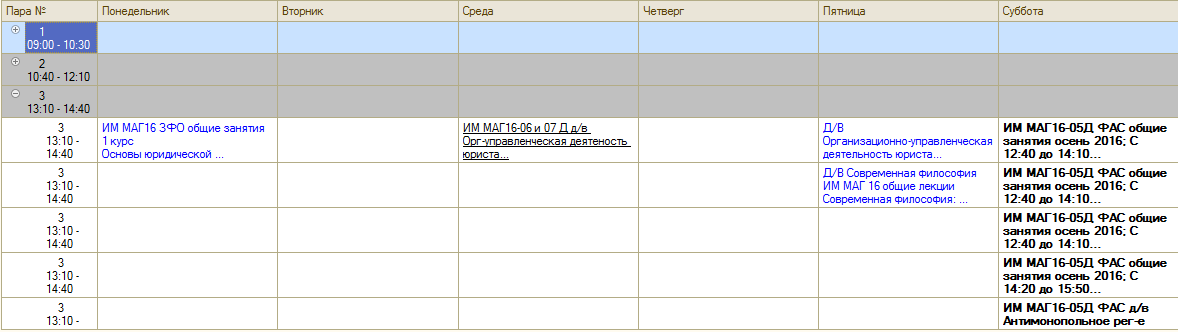
Рисунок 48
Синим шрифтом выводятся «чужие» занятия, то есть те занятия, которые были введены другими пользователями, их изменять имеет право только владелец (т. е. пользователь, который ввел эти занятия).
Черным жирным шрифтом занятия, владельцем которых является текущий пользователь, но план звонков которых отличается от выбранного сейчас на закладке «Параметры отбора».
Черным подчеркнутым шрифтом занятия, владельцем которых является текущий пользователь и которые были введены в рамках текущего сеанса.
Черным курсивным шрифтом занятия, владельцем которых является текущий пользователь, но которые размещены на произвольный план звонков.
Черный (обычным) шрифтом занятия, владельцем которых является текущий пользователь и которые были введены ранее.
Ввод новых занятий
Для добавления нагрузки в расписание достаточно просто перетащить мышью нужную строку табличной части в ячейку сетки (см. Рисунок 49). При этом откроется окно подбора аудитории и периода проведения занятий по данному виду нагрузки (см. Рисунок 50).
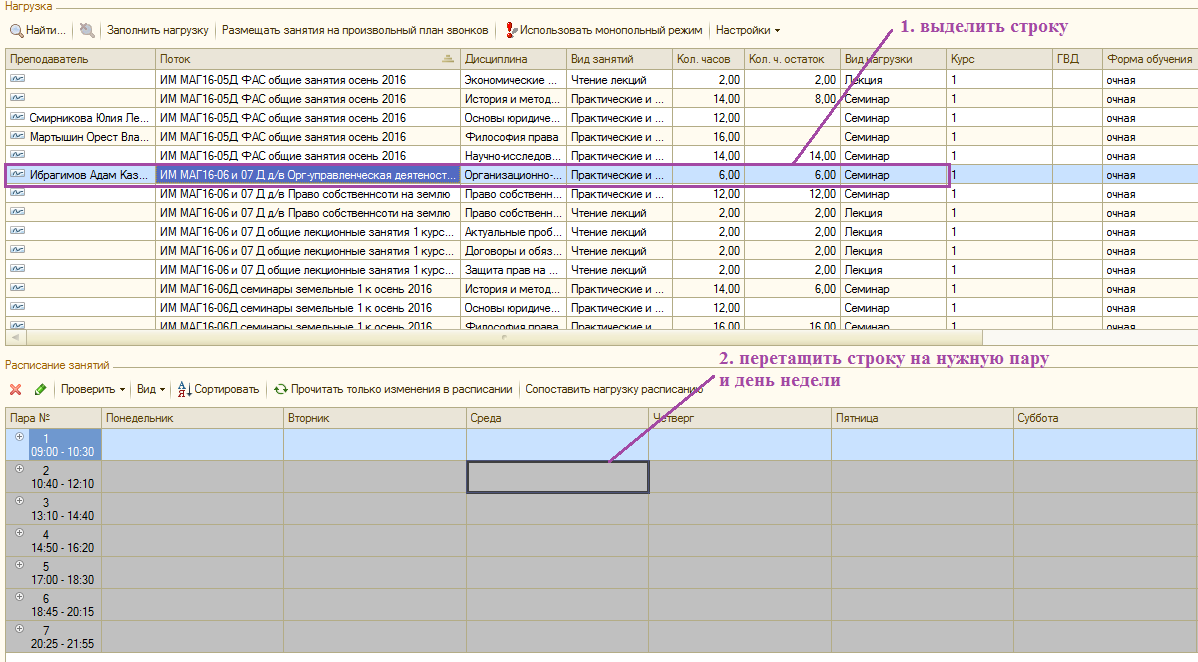
Рисунок 49
По умолчанию система пытается распределить нагрузку в течение выбранной пары на максимально возможное количество дней. Изначально в поле «Количество дней нагрузки» было значение «3», определенное системой как максимальное. В зависимости от этого значения подсчитывается количество часов, которое будет распределено на этом шаге (соответствие количества занятий и «часов» – единиц нагрузки – задается на закладке «Параметры отбора») и количество оставшихся для распределения часов, а также контрольное значение суммарных часов.
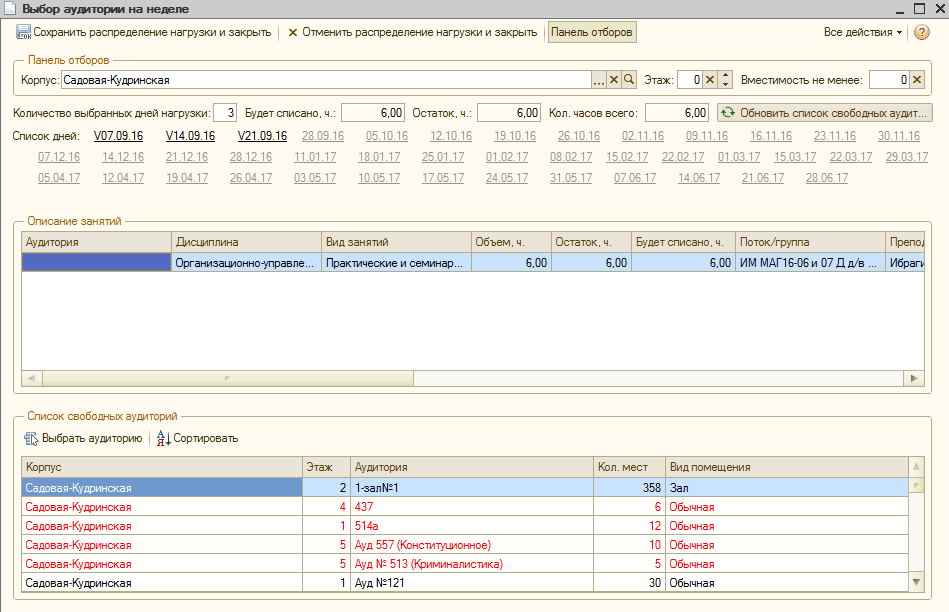
Рисунок 50
Помимо количества дней для распределения можно указать номер недели в семестре, с которой планируется начать занятия по данному виду нагрузки (см. закладку «Параметры отбора»). Ниже строки с количествами часов выводится список дней, доступных для проведения занятий. По умолчанию выводятся числа, соответствующие выбранному дню недели, таким образом, чтобы в период попало такое количество дней, доступных для проведения занятия во время этой пары, которое указано в поле «Количество дней нагрузки». В этот период могут попасть числа, проведение занятий в которые невозможно в соответствии с текущими настройками. Такие числа отмечены знаком «Х» перед датой и цветовым оформлением. Причина, по которой проведение занятия в конкретный день невозможно, помимо цвета указывается во всплывающей подсказке при наведении курсора (см. Рисунок 51).

Рисунок 51
Производится проверка того, чтобы у группы не было назначено другого занятия на это время, а также те проверки, игнорирование которых не задано на закладке «Параметры отбора».
Изменить список дней можно вручную, последовательно выбирая нужные даты или же, например, изменить номер недели начала занятий и тут же увидеть изменение чисел, на которые будут назначены занятия (см. Рисунок 52).
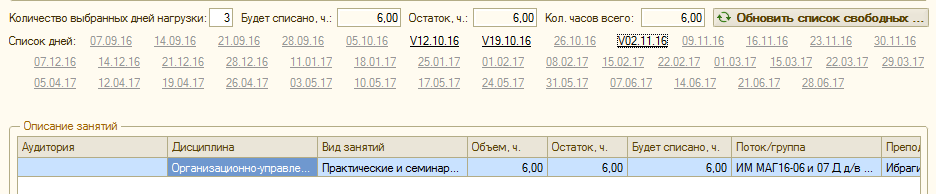
Рисунок 52
После выбора дней проведения занятия следует выбрать аудиторию. Для этого следует нажать  . По этой команда система анализирует, какие же аудитории в интересующий период времени свободны. Список таких аудиторий будет отображен из нижней табличной части, для выбора аудитории следует ее выделить и нажать кнопку
  . Аудитория будет добавлена в табличную часть «Описание занятий» (см. Рисунок 53). Если хотя бы в один из дней периода на это время в аудитории назначено другое занятие, такая аудитория не будет отображаться в списке. Для создания пар в различных аудиториях необходимо сделать несколько добавлений нагрузки в сетку расписания, каждый раз указывая количество дней и номер недели начала занятий и выбирая требуемые аудитории.

Рисунок 53
ВАЖНО! Аудитории, которые выделены красным цветом в списке свободных аудиторий, - это те помещения, вместимость которых меньше, чем количество студентов, которое по плану будет ходить на выбранное занятие. Красные аудитории выбирать можно, такое цветовое оформление лишь предупреждение для пользователя. Если какая-либо аудитория не была отображена на в списке свободных, значит, она занята в один (или несколько) выбранных дней. Для вывода информации о том, какой поток и на какой дисциплине сидит в нужной аудитории в определенные даты, следует воспользоваться отчетом «Состояние аудиторного фонда» (он будет описан позже).

|
Из за большого объема этот материал размещен на нескольких страницах:
1 2 3 4 5 6 |
