


В меню “Друк” доступны:
- команда “Параметри друку”, позволяющая задать различные настройки формирования файла в Excel;
Выбор опции “Дописувати в файл” панели инструментов позволяет выводить печатаемые отчеты в существующий файл.
5.7.3 Фильтрация
Разработочные таблицы поддерживают режим фильтрации по типу учреждения. Управление фильтрацией сосредоточено на вкладке “Типи ЛПЗ”, содержащей параметры установки фильтра. Данная вкладка визуально доступна при выбранном уровне свода или данных уровня “ЛПЗ”.
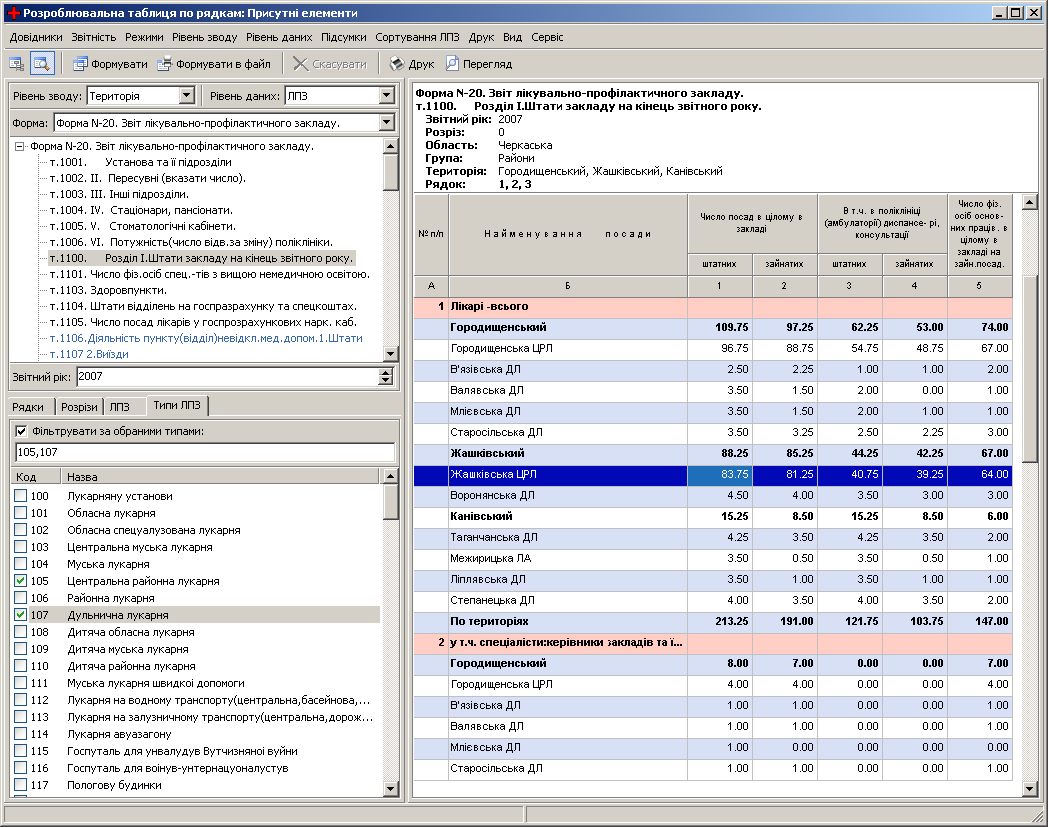
Чтобы настроить фильтр:
- выполнив необходимые установки параметров формирования разработочной таблицы, перейдите на закладку “Типи ЛПЗ”; в списке выбора типов учреждений отметьте те типы учреждений, данные по которым должны присутствовать в отчете; отметьте чек-бокс установки фильтра “Фільтрувати за обраними типами” (поле фильтра отображает через запятую коды выбранных типов ЛПУ); воспользуйтесь командой формирования разработочной таблицы.
Команды установки фильтра и очистки выбора типов учреждений доступны в контекстном меню вкладки фильтрации.
Замечание: фильтрация типов учреждений не поддерживается в режиме формирования итогов “Вибрати”, а так же “Автовизначення”, если составление отчета осуществляется для таблицы показателя.
5.8 Разница сводов
Команда “Різниця зводів” позволяет рассчитать разность сводов для заданных реквизитов по одной или списку таблиц и сохранить результат.
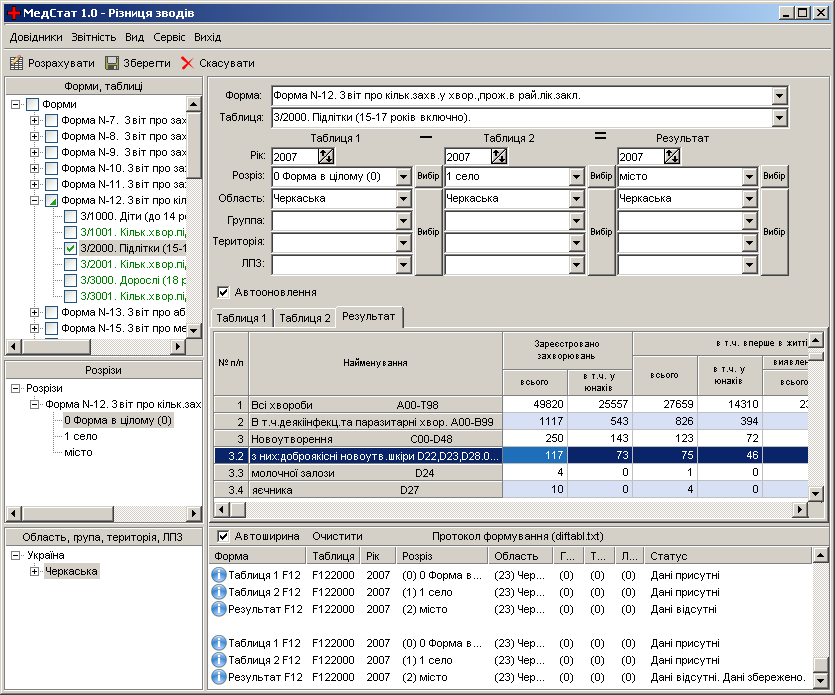
В дереве таблиц отмечаются требуемые таблицы или выделяется нужная таблица текущей формы. Деревья разрезов и учреждений используются для задания реквизитов таблиц в группе параметров “Таблиця 1 - Таблиця 2 = Результат”, расположенных справа вверху окна:
- параметры группы “Таблиця 1” устанавливают реквизиты таблицы-уменьшаемого (таблицы, от данных которой будет выполнено вычитание); “Таблиця 2” – таблицы-вычитаемого (таблицы, данные которой будут отниматься); “Результат” – таблицы-результата (итоговая таблица разности сводов).
Кнопки “Вибір”, расположенные справа от параметров реквизитов, позволяют быстро задать значение разреза и ЛПУ текущим значением из соответствующих деревьев.
Вкладки “Таблиця 1”, “Таблиця 2” и “Результат” отображают данные соответствующих таблиц при расчете разности сводов. Выбор параметра “Автооновлення” позволяет просматривать результаты разности сводов для текущей таблицы по установленным реквизитам, не выполняя расчет.
Установив реквизиты для соответствующих групп таблиц, необходимо:
- для списка отмеченных таблиц воспользоваться командой “Розрахувати”. В последствии будут рассчитаны и сохранены разности сводов выбранных таблиц; для текущей таблицы сформировать разность свода – использовать команды “Розрахувати” (расчет разности) и “Зберегти” (сохранение рассчитанной разности).
Информация о процессе расчета и сохранения разности сводов отображается в протоколе.
5.9 Перекодировка таблиц
Команда “Перекодування таблиць” выполняет перекодировку ключевых реквизитов таблицы, списка таблиц или списка форм. Режим используется для замены существующих ключевых реквизитов новыми значениями. Для перекодировки таблиц необходимо:
- в группе параметров перекодировки справа вверху окна задать режим выбора форм, таблиц в дереве таблиц: “одна форма”, “список форм”, “всі форми”; в зависимости от установленного режима выбора таблиц в дереве “Форми, таблиці” отметить требуемые таблицы или соответствующие узлы будут отмечены автоматически; параметры группы “Поточні ключі” и “Нові ключі” используются для задания значений соответственно существующих и новых значений ключевых реквизитов; чек-боксы группы “Перекодувати” задают реквизиты таблицы, требующие перекодировки; задав все параметры перекодировки, воспользоваться командой “Перекодувати”.
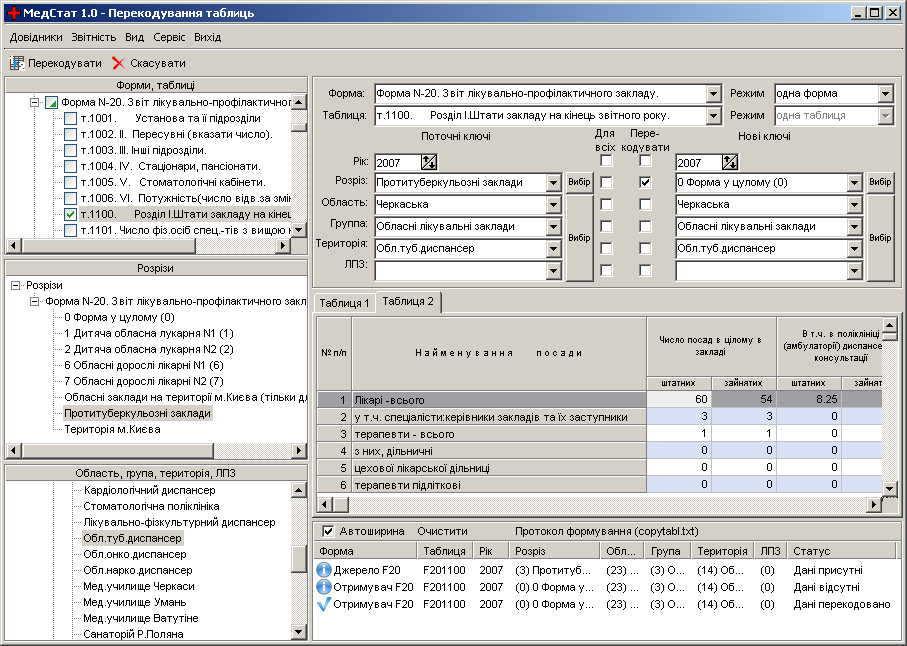
Вкладки “Таблиця 1” и “Таблиця 2” отображают исходные и перекодированные таблицы соответственно. Информация о перекодировке реквизитов отображается в протоколе.
5.10 Копирование таблиц
Команда “Копіювання таблиць” используется для копирования таблиц по заданным ключевым реквизитам списка таблиц формы. Режим позволяет на основании существующих реквизитов скопировать данные таблицы с новыми значениями реквизитов. Для копирования таблиц необходимо выполнить следующие действия:
- в дереве “Форми, таблиці” отметить требуемые таблицы формы; параметры группы “Джерело” и “Отримувач” используются для задания значений соответственно существующих и новых значений ключевых реквизитов; указав значения ключевых реквизитов для копирования таблиц, необходимо воспользоваться командой “Копіювати”.
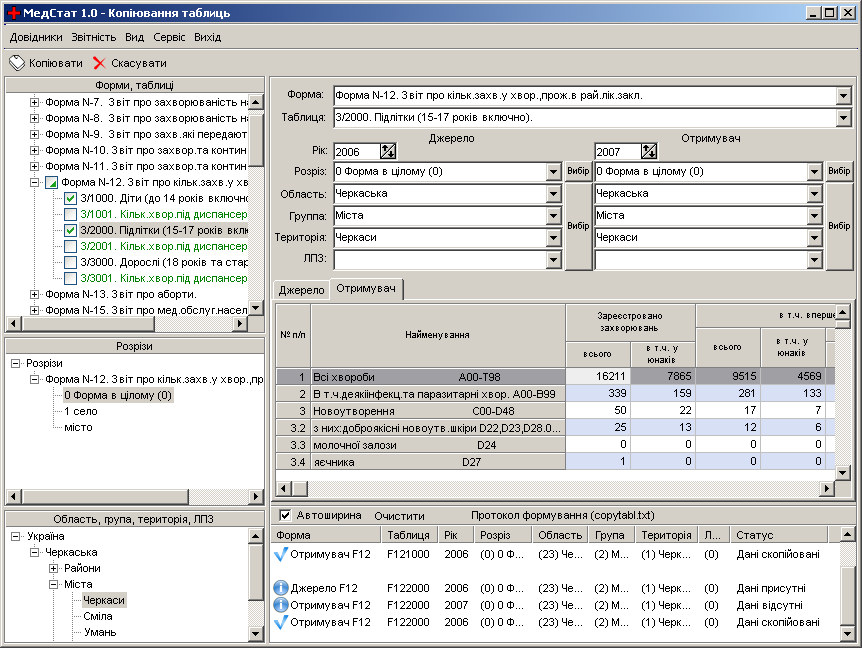
Таблица-источник копирования и результирующая таблица-приемник отображаются на вкладках “Джерело” и “Отримувач” соответственно. Результаты копирования таблиц выводятся в протоколе окна.
5.11 Удаление таблиц
Команда “Видалення таблиць” выполняет удаление произвольного списка таблиц по заданным реквизитам. Для удаления таблиц следует:
- в группе параметров удаления справа вверху окна задать режим выбора форм, таблиц в дереве таблиц: “одна форма”, “список форм”, “всі форми”;

- в зависимости от установленного режима выбора таблиц в дереве “Форми, таблиці” отметить требуемые таблицы; в группе параметров “Поточні ключі” задать значения ключевых реквизитов таблиц для удаления. Выбор соответствующего чек-бокса группы “Для всіх” указывает о выборе всех значений, требующих удаления, соответственного реквизита таблицы; установив необходимые параметры удаления, выполнить команду “Видалити”.
В результате выполняется удаление таблицы по заданным реквизитам. Процесс удаления сопровождается сообщениями в протоколе.
5.12 Печать списка таблиц
Режим “Друк списку таблиць” предназначен для пакетной печати любого количества таблиц по заданным реквизитам.
Список таблиц для распечатки и требуемые ключевые реквизиты (разрезы, ЛПУ) необходимо отметить в деревьях “Форми, таблиці”, “Розрізи”, “Область, група, територія, ЛПЗ” соответственно. При необходимости, указать отчетный год в поле “Рік”.
В меню “Друк” задается порядок печати таблиц.
В дереве учреждений узлы отмечаются поэлементно, т. е. выбираются те организации (узлы дерева), на уровни которых требуется распечатать данные. Чтобы выбрать конкретный узел в данном дереве ЛПУ, необходимо отметить его (щелчок левой кнопкой мышки по чек-боксу слева от названия узла или нажатие клавиши “Пробел” для текущего узла). В результате слева от названия узла появиться “галочка” выбора. А для того, чтобы выбрать требуемый узел и все подчиненные для данного уровня узлы, необходимо отметить узел, одновременно удерживая клавишу “Ctrl”.
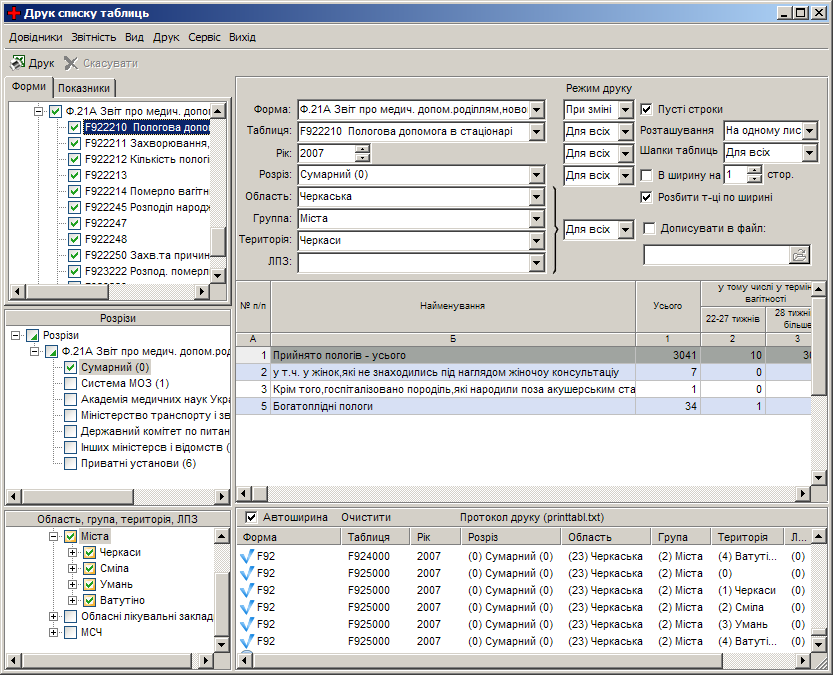
Параметры группы “Режим друку” позволяют задавать различные режимы вывода таблиц отчетов в файл MS Excel:
- поля (раскрывающиеся списки) управляют отображением параметров названий форм, таблиц и реквизитов в файле-распечатке: “Ніколи” – соответствующее название не выводится, “Вперше” – название отображается только впервые, “Для всіх” – соответствующее название присутствует для каждой распечатываемой таблицы, “При зміні” – название выводится при смене соответствующего параметра; параметр “Пусті строки” отвечает за вывод в файл пустых строк и пустых таблиц. Если чек-бокс не выбран, то в файл выводятся только те таблицы и строки, по которым есть данные; параметр “Розташування” задает расположение таблиц отчетов в файле: “На окремих листах” – соответствующие таблицы отчетов располагаются на отдельных страницах (листах или закладках) файла, “На одному листі” – все распечатываемые таблицы располагаются на одной странице; параметр “Шапки таблиць” управляет отображением шапок (заголовков столбцов) таблиц: “Вперше” – шапка отображается только впервые, “Для всіх” – шапка присутствует для каждой распечатываемой таблицы, “Ніколи” – шапка таблицы не выводится, “Вперше + крізна для всіх” – данное значение параметра доступно, если установлен вид расположения таблиц “На окремих листах”: в сформированных отчетах шапка присутствует только впервые, а при распечатке таблиц отчетов сквозная шапка печатается на каждой странице; параметр “В ширину на “Х” стор.” устанавливает масштабирование для вывода страниц файла на печать таким образом, чтобы разместить данные не более чем на “Х” страниц в ширину; параметр “Розбити т-ці по ширині” обеспечивает формирование таблиц отчетов в пределах печатаемой области страницы файла, разбивая таблицы, не вмещающиеся в ширину на странице. Если параметр не выбран, то разбивка при печати осуществляется средствами MS Excel; выбор опции “Дописувати в файл” панели инструментов задает вывод печатаемых отчетов в существующий файл.
Установив необходимые параметры печати, необходимо воспользоваться командой “Друк”. Отмеченные таблицы поочередно формируются в файл формата MS Excel. Результаты процесса передачи таблиц отчетов отображаются в протоколе. Подготовленный в результате файл в программе MS Excel может быть выведен на печать или сохранен для дальнейшей обработки. По команде “Скасувати” процесс формирования файла распечатки прерывается.
5.13 Параметры печати таблиц
Диалог “Загальні параметри друку таблиць” содержит глобальные настройки печати, используемые при передаче документов в MS Excel. Диалог настройки печати вызывается командой “Параметри друку” меню “Друк” соответствующих окон формирования, обработки статистической отчетности, меню “Документи” справочных окон.
Параметры печати, сгруппированные в секции, расположены на соответствующих вкладках. В различных режимах некоторые из параметров являются недоступными.

|
Из за большого объема этот материал размещен на нескольких страницах:
1 2 3 4 5 6 7 8 9 10 11 12 13 14 |
