


Команда “Режим” задает контроль по списку выбранных таблиц (“Список таблиць”) и по текущей таблице (“Одна таблиця”).
Группа “Настройки протоколу” содержит параметры настройки протокола контроля:
- “не показувати повідомлення про відсутність помилок і даних” – устанавливает режим формирования сообщений об ошибках: если параметр выбран, то в протокол выводится информация только об обнаруженных ошибках, иначе – отображается также информация о таблицах, по которым выполнена проверка, но не обнаружено ни одной ошибки; “формувати протокол в Excel” – формирование файла протокола контроля в формате MS Excel после окончания процесса контроля информации; “авто очистка протоколу” – очистка содержимого протокола перед выполнением очередной операции контроля; “повідомляти про синтаксичні помилки” – позволяет информировать о неверных алгоритмах контролей.
5.5 Контроль наличия информации
Команда “Контроль наявності інформації” показывает наличие информации в базе данных. Возможным является сформировать отчет о наличии форм или о наличии таблиц. Список форм, таблиц и ключевых реквизитов (года, разрезы, области, группы, территории, ЛПУ), по которым необходимо получить информацию о наличии данных, можно установить произвольным, задав значения и отметив требуемые узлы в соответствующих деревьях.
Для формирования списка (отчета) наличия форм нужно выбрать закладку “Наявність форм” и выполнить команду “Формувати”. Для формирования списка наличия таблиц по заданной форме необходимо в дереве форм отметить требуемые таблицы, перейти на закладку “Наявність таблиць” и выполнить команду “Формувати” (на экран формируется информация только по одной текущей форме).
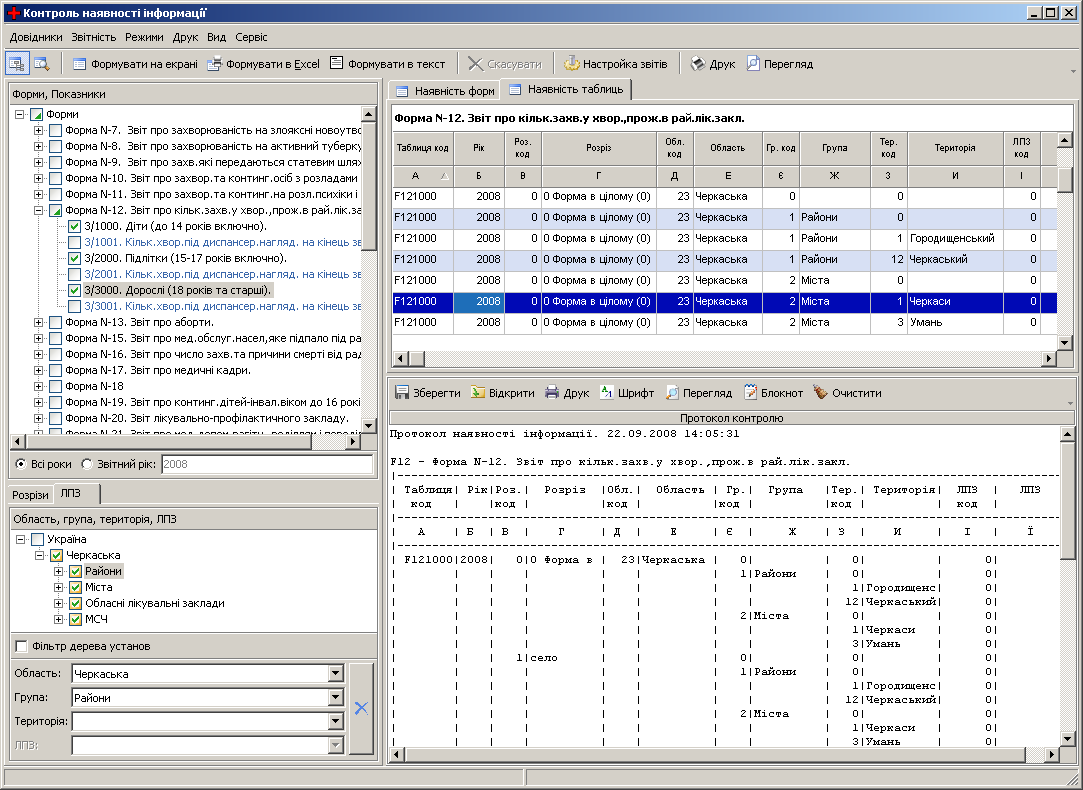
Сформированные отчеты могут быть распечатаны или выведены в файл по командам “Друк” и “Перегляд”. Команды “Формувати в Excel” и “Формувати в текст” позволяют сформировать в файл Excel или текстовый файл списки наличия таблиц по всем отмеченным в дереве таблицам соответствующих форм.
Меню “Режими” содержит следующие настроечные команды:
- “ Контроль наявності рядків” – включает контроль наличия строк для таблиц при формировании отчета: номера существующих строк отображаются через запятую в дополнительном столбце таблицы отчета.
В меню “Друк” расположены команды, позволяющие задать различные режимы формирования файлов отчета в Excel или текст.
Меню “Вид” содержит команды для настойки отображения элементов данного режима. Следует отметить следующие настроечные команды:
- “Всі форми, показники”, “Присутні форми, показники” – переключаемые режимы управления отображения дерева форм, показателей. При выборе “Присутні форми, показники” в дереве будут содержаться только формы и таблицы, по которым существуют какие-либо данные; “Назви ключових реквізитів” – включение, отключение отображения столбцов названий ключевых реквизитов формируемой таблицы отчета;
По команде “Настойка звітів” открывается диалог, содержащий команды пунктов меню “Друк” и “Вид”, которые влияют на формирование файлов отчетов в Excel и текст.
5.6 Cведенные таблицы
Команда “Зведені таблиці” предназначена для расчета с сохранением сводных таблиц списка форм по учреждениям и по разрезам.
Расчет с сохранением сводных таблиц списка форм по учреждениям.
Для формирования сводных таблиц необходимо выполнить следующие действия:
- выбрать “Звод” - “по закладах” в поле “Рівень зводу” выбрать уровень информации, для которого нужно рассчитать свод. Например – “Область”; в поле “Рівень даних” выбрать уровень информации, данные которого будут суммироваться для получения свода. Например – “ЛПЗ”; в дереве “Форми, таблиці” отметить таблицы, для которых будет рассчитываться свод; если уровень свода совпадает с уровнем информации, то необходимо дополнительно указать, куда сводить данные в поле “Заклад зводу”.
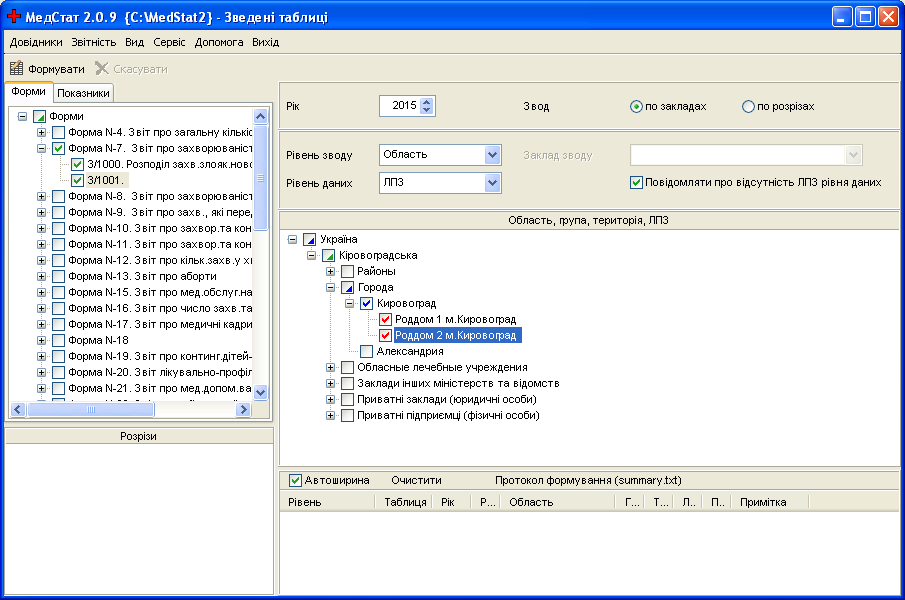
- при необходимости, в поле “Рік” указать год, по которому нужно выполнить расчет; если у формы есть разрезы, то в дереве “Форми, розрізи” нужно выбрать разрезы, по которым рассчитывается свод. По умолчанию выбирается 0-й разрез; в дереве “Область, група, територія, ЛПЗ” узлы уровня свода обозначаются значком зеленого цвета, а узлы уровня данных – значком красного цвета. Узлы промежуточного уровня имеют синие значки. Возможным является включать (исключать) в(из) расчет(а) требуемые узлы уровней свода и данных, щелкая по соответствующему значку слева от узла. Значок исключенного узла дерева учреждений не содержит признака выбора. Таким образом, для расчета свода будут выбираться все таблицы, соответствующие уровню данных и относящиеся к организациям, не исключенным в дереве учреждений; установив все параметры, выполнить команду: “Формувати”.
Команда “Формувати” выполняет расчет и сохранение сводных таблиц. Процесс формирования сводов отображается в протоколе окна.
Расчет с сохранением сводных таблиц списка форм по разрезам.
Для формирования сводных таблиц необходимо выполнить следующие действия:
- выбрать “Звод” - “по розрізах” в дереве разрезов выбрать разрез свода (куда будут сохранены сведенные данные) и разрезы данных (с которых данные будут браться). Разрезы уровня свода в дереве обозначаются значками зеленого цвета, а разрезы уровня данных значками красного цвета. Для выбора разреза уровня свода – выделите нужный узел и нажмите кнопку “Відмітити вузол зводу”; в дереве “Форми, таблиці” отметить таблицы, для которых будет рассчитываться свод; в дереве “Область, група, територія, ЛПЗ” отметить учреждения, для которых будет рассчитываться свод;

- при необходимости, в поле “Рік” указать год, по которому нужно выполнить расчет; установив все параметры, выполнить команду: “Формувати”.
Команда “Формувати” выполняет расчет и сохранение сводных таблиц. Процесс формирования сводов отображается в протоколе окна.
5.7 Разработочные таблицы
Режим “Розроблювальні таблиці” позволяет формировать разработочные таблицы по заданным строкам указанного списка таблиц.
5.7.1 Основные операции
Для выбора режима формирования текущей таблицы необходимо в меню “Режими” отметить команду “Розроблювальна таблиця по рядках”, для списка таблиц – команду “Розроблювальні таблиці”. Чтобы сформировать разработочную таблицу:
- в поле “Рівень зводу” или в соответствующем меню выбрать уровень сводной информации, для которого требуется сформировать свод, т. е. максимальный уровень итоговых данных. Например – Область; в поле “Рівень даних” или в соответствующем меню выбрать уровень информации, данные которого будут суммироваться для получения свода, т. е. конечный уровень информации. Например – Территория;
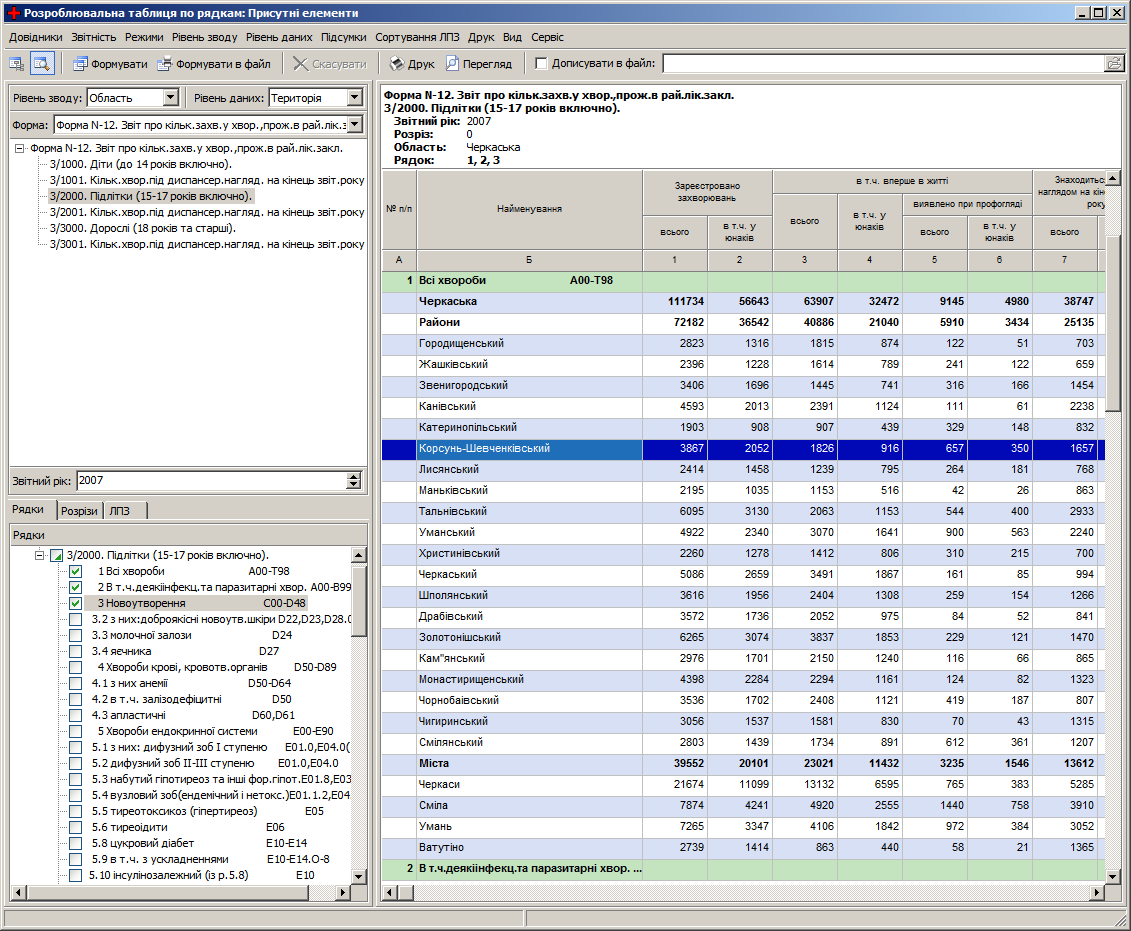
- в поле “Форма” выбрать форму (показатель), для которой будет рассчитываться свод и формироваться разработочная таблица; в появившемся дереве таблиц, в зависимости от заданного режима разработочных таблиц, выбрать одну или список таблиц, для которых будет формироваться разработочная таблица;
- при необходимости, в поле “Звітний рік” указать год, за который нужно выбирать данные; далее в закладке “Рядки” отметить строки заданных (текущей/выбранных) таблиц, по которым необходимо формировать разработочную таблицу; на закладке “Розрізи” нужно выбрать разрезы, по которым будет выполняться формирование разработочных таблиц. По умолчанию выбирается 0-й разрез; на закладке “ЛПЗ” нужно отметить список узлов на уровне свода. Для расчета свода будут выбираться все таблицы, соответствующие уровню данных и подчиненные отмеченным в дереве узлам; выполнить одну из команд: “Формувати” для формирования текущей таблицы на экран или “Формувати в файл” для формирования одной или списка таблиц в файл.
5.7.2 Настройки формирования отчета
В меню “Режими”, “Рівень зводу”, “Рівень даних”, “Підсумки” и “Сортування ЛПЗ” находятся дополнительные режимы, которые позволяют сформировать разработочную таблицу в разных вариантах.
Команды из меню “Режими”:
- “Показувати рядки таблиці: Всі” и “Присутні ” позволяют отображать расшифровочные строки в разработочной таблице, по которым существуют соответствующие данные (цвет раскраски расшифровочных строк можно изменить в диалоге выбора цвета, вызываемого командой “Колір розкраски рядків”меню “Вид”); “Показувати елементи мережі: Всі” и “Присутні” позволяют выводить в сформированную таблицу или все присутствующие в справочнике элементы сети уровня данных, или только элементы сети, по которым есть данные, соответственно; “Показувати елементи рівня даних: Всі” и “Присутні” управляют отображением пустых строк отчета уровня данных; “Формувати в файл: Рядки на одному листі Excel” и “ Рядки на окремих листах” позволяют выводить строки в документ Excel постранично; “Показувати на рівні даних пробіли замість нулів” – переключает способ вывода значений в пустых строках; если опция выбрана, то выводится пробел, иначе – нуль; “Елементи рівнів зводів в окремих стовпцях” – изменяет формат вывода свода, отображая заданные уровни информации в соответствующих столбцах разработочной таблицы;
Опции меню “Рівень даних”;
- “Показувати елементи рівня даних” – управляет отображением строк отчета уровня данных; “Пробіли замість нулів” – переключает способ вывода значений в пустых строках; если опция выбрана, то выводится пробел, иначе – нуль.
Команды меню “Підсумки”:
- переключаемые режимы формирования итогов изменяют механизм формирования итоговых строк: “Розрахувати” – итоги рассчитываются суммированием соответствующих значений уровня данных; “Вибрати” – итоги формируются выбором соответствующих значений уровня итогов; “Автовизначення” – авто определение итогов: если составление отчета осуществляется для таблицы, то используется механизм формирования итогов режима “Розрахувати”, если для показателя – режима “Вибрати”; доступные команды из меню “Підсумки”: “Показувати підсумки на рівні: Рік”, “Розріз”, “Область”, “Група”, “Територія”, “ЛПЗ” позволяет включать или выключать формирование итоговых строчек для соответствующего уровня; команды “Формувати підсумки: Вгорі над даними” и “Вниху під даними” переключают вариант вывода итоговых строк в таблицу: итоговые строчки выводятся вверху перед данными, или внизу после соответствующих строчек данных; “Елементи рівнів зводів в окремих стовпцях” – изменяет формат вывода свода, отображая заданные уровни информации в соответствующих столбцах разработочной таблицы;
После переключения каких-либо режимов для формирования таблицы с новыми установками нужно выполнить команду “Формувати” или “Формувати в файл”.

|
Из за большого объема этот материал размещен на нескольких страницах:
1 2 3 4 5 6 7 8 9 10 11 12 13 14 |
