


“Новий” – ввод новой записи в справочник. Команда расположена в меню “Правка”. Функциональная (“горячая”) клавиша – F7.
“Копія” – копирование значений полей текущей записи в новую запись. Команда расположена в меню “Правка”. Функциональная (“горячая”) клавиша – F5.
“Змінити” – редактирование значений полей текущей записи. Команда расположена в меню “Правка”. Функциональная (“горячая”) клавиша – F4. Также данная команда выполняется при двойном щелчке левой кнопкой мышки по нужной записи.
“Вилучити” – удаление текущей выбранной записи из справочника. Команда расположена в меню – “Правка”. Функциональная (“горячая”) клавиша – F8. Перед удалением записи всегда выводится предупреждение, при положительном ответе на которое запись будет удалена.
“Друк” – формирование списка записей справочника в файл формата Microsoft Excel, для дальнейшей распечатки. Команда расположена в меню “Документи”. Функциональная (“горячая”) клавиша – F11.
Все команды могут быть выполнены с помощью выбора соответствующего пункта меню, или кнопки на панели инструментов, или соответствующего пункта всплывающего (контекстного) меню (вызывается нажатием правой кнопки мышки), или при нажатии на клавиатуре соответствующей функциональной клавиши.
Для добавления и изменения записей справочников используются соответствующие окна редактирования с полями для корректировки значений полей, а также другие элементы управления. Для выбора значений кодов из других справочников используются раскрывающиеся списки или кнопки открытия соответствующих окон справочников.
4.2 Команды меню “Вид”
Команды меню “Вид” позволяют настраивать отображаемый вид окна по желанию пользователя. С помощью этих команд можно включать или выключать отображение различной дополнительной информации на экране. Меню “Вид” находится как в окнах просмотра и редактирования справочников, так и в основных окнах по обработке отчетности. Список команд и режимов меню может отличаться в зависимости от окна, в котором оно расположено.
Описание основных команд:
“Панель інструментів” – включает и выключает отображение панели инструментов окна.
“Підписи кнопок” – включает и выключает отображение надписей для кнопок, расположенных на панели инструментов.
“Фільтрація записів” – включает и выключает отображение строки фильтра вверху таблицы, отображающей данные, либо панели фильтров, расположенной в нижней или верхней части окна. Поля строки фильтра используются для ввода значений поиска по соответствующим столбцам. Поля, расположенные на панели фильтров, также используются для ввода значений, по которым фильтруется выводимая таблица.
“Автопідбір ширини стовпців” – ширина всех столбцов выводимой на экране таблицы подбирается в соответствии с шириной данных в этих столбцах. Функциональная (“горячая”) клавиша – F10.
4.3 Команды работы с таблицами
С выводимыми на экране таблицами во всех режимах (работа со справочниками или отчетностью) программа позволяет выполнять несколько стандартных операций.
Сортировка по столбцу – для выполнения сортировки по любому столбцу нужно левой кнопкой мышки щелкнуть по шапке (заголовку) соответствующего столбца. При первом щелчке сортировка выполняется по возрастанию, при втором щелчке по тому же столбцу – по убыванию.
Изменение порядка отображения столбцов – с помощью правой кнопки мышки можно перетягивать столбцы и менять порядок отображения на более удобный.
Фильтрация таблиц – для выполнения фильтрации данных в таблице используется два механизма. Поля для ввода значений фильтров могут быть расположены вверху таблицы под шапкой
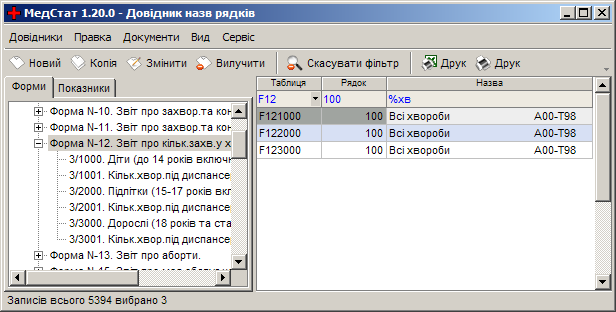
или в области фильтров в нижней (верхней) части экрана.
После ввода в соответствующее поле необходимого значения, таблица будет отфильтрована по заданному условию. Если значение для фильтрации ввести с первым символом “%”, то в отфильтрованный список попадут все записи, в значениях которых присутствует заданный шаблон. Иначе – в отфильтрованный список попадут только те записи, значения которых начинаются со значения введенного условия.
Дополнительные сервисные команды (меню “Сервіс”)
“Табличне редагування” – включает режим табличного редактирования, при котором добавление и редактирование данных осуществляется непосредственно в таблице без использования команд правки.
Данные, отображаемые в таблицах, можно экспортировать в дбф файлы. Для этого предназначены две команды “Експортувати поточний запис...” и “Експортувати записи…”. Первая служит для экспорта одной текущей записи, выделенной в таблице. Вторая экспортирует все записи, отображенные в таблице. Обе команды вызывают диалог экспорта.
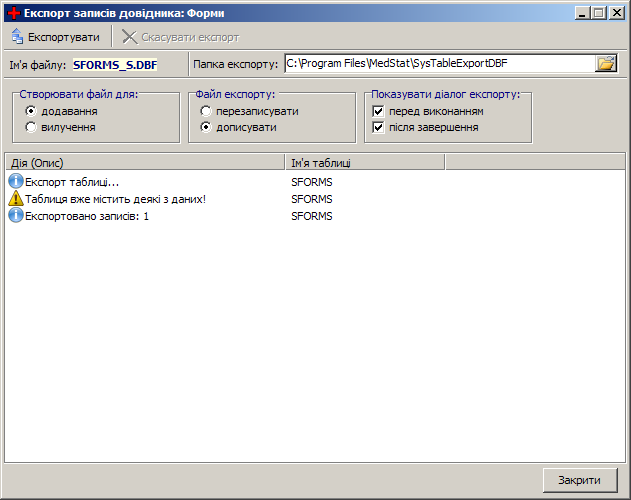
В данном диалоге необходимо в поле “Папка експорту” выбрать путь, куда будет происходить экспорт. По команде “Експортувати” будет произведен экспорт.
Следующие настройки сохраняются на один сеанс работы со справочником, т. е. при переходе в другой справочник они сбрасываются в начальные:
секция “Створювати файл для:”: “додавання/вилучення” – позволяет создавать файлы для импорта справочника или же для удаления записей справочника; эта настройка меняет имя исходного файла, что можно увидеть в поле “Ім’я файлу”;
секция “Файл експорту” позволяет настраивать поведение команды, в случае если исходный файл уже существует – перезаписывать или добавлять записи в существующий;
секция “Показувати діалог експорту:”: “перед виконанням” – при снятой отметке команда “Експортувати” будет выполняться автоматически во время появления диалога; “після завершення” – при снятой отметке, после выполнения команды “Експортувати” диалог экспорта будет автоматически закрываться;
при снятии обоих последних отметок, процедура экспорта будет выполняться автоматически в соответствии с ранее установленными настройками; при переходе в другой справочник, как указано выше, эти настройки сбросятся в начальные.
4.4 Справочник учреждений
Данные справочника учреждений используется для установки соответствующих ключевых реквизитов таблиц отчетов и настройки программы на определенную организацию. Справочник включает элементы сети иерархически подчиненных уровней: “Область”, “Группа”, “Территория”, “ЛПУ”, “Подразделение”.
Окно справочника ЛПУ содержит дерево учреждений с параметрами фильтрации и вкладки “Область”, “Группа”, “Территория”, “ЛПУ”, “Подразделение” для отображения организаций соответствующих уровней в таблицах, а также вкладку “Всі”, представляющую весь список учреждений сети.
Заполнение справочника осуществляется последовательно, в порядке подчиненности: сначала вносится запись на уровне “Область”, затем создаются требуемые элементы уровня “Група”, далее для соответствующих групп добавляются учреждения уровня “Територія”, для которых в итоге вносятся записи организаций уровня “ЛПЗ”.

Для операций редактирования учреждений требуемого уровня используются соответствующие вкладки окна или узлы дерева. На вкладках таблицами отображаю элементы сети соответствующего уровня, подчиненные текущему выше стоящему уровню.
Чтобы добавить организацию соответствующего уровня необходимо: перейдя на вкладку “Область”, создать новую запись. В случае наличия соответствующего значения уровня “Область” – выделить запись в таблице (или узел в дереве), при этом на вкладке “Група”, отобразится список существующих групп выбранной области. Перейти на данную вкладку, создать требуемые записи групп. Для добавления списка территорий для групп последовательно, выделив соответствующую группу, перейти на вкладку “Територія” и создать записи территорий для выбранной группы. Для ввода новых записей ЛПУ для текущей территории – перейти на вкладку “ЛПЗ”, добавить требуемые записи. Для добавления списка подразделений для ЛПУ последовательно, выделив соответствующее ЛПУ, перейти на вкладку “Підрозділ” и создать записи подразделений для выбранного ЛПУ.
Для создаваемой записи организации необходимо вводить значения полей “Код”, “Название” и “№ п/п”. Значение кода организации обязательное и уникальное. Поле “№ п/п” – по умолчанию присваивается равным значению поля “Код”; используется для задания нестандартного порядка сортировки списка учреждений, например, в разработочных таблицах. Новая запись будет создаваться с текущими значениями соответствующих полей записи выше стоящей организации.
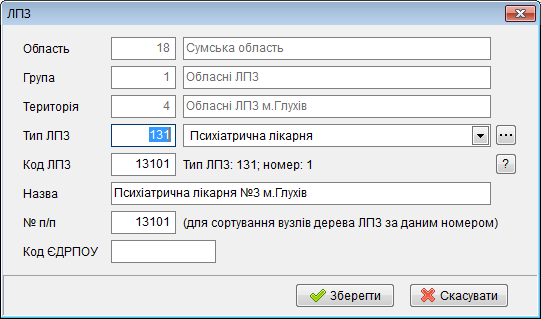
Для корректировки (удаления) необходимо: отыскав, выбрать узел в дереве или запись на соответствующей вкладке и воспользоваться командой редактирования (удаления).
Команда “Структура” предназначена для просмотра и распечатки всей сети справочника в структурированном виде (в файл формата MS Excel и в окне предварительного просмотра).
Команды группы “Сортування дерева ЛПЗ” задают порядок сортировки дерева учреждений: по коду, названию или № п/п.
4.5 Справочники форм, разрезов и описания таблиц
Справочник форм содержит перечень отчетных форм, характеризующихся кодом и названием. Первый символ кода формы – “F”, например: “F12” – код формы №12. Для показателя соответствующей формы используется символ “P”, например: “P12” – код показателя к форме №12.
Справочник разрезов задает список требуемых разрезов для соответствующих форм и используется для установки значений реквизита “Разрез” таблиц отчетов. Разрез, относящийся к определенной форме, обладает кодом и названием. В случае отсутствия разрезов формы, в качестве значения реквизита разреза таблиц используется 0 (нуль).
Для работы со справочниками используется стандартный набор команд.
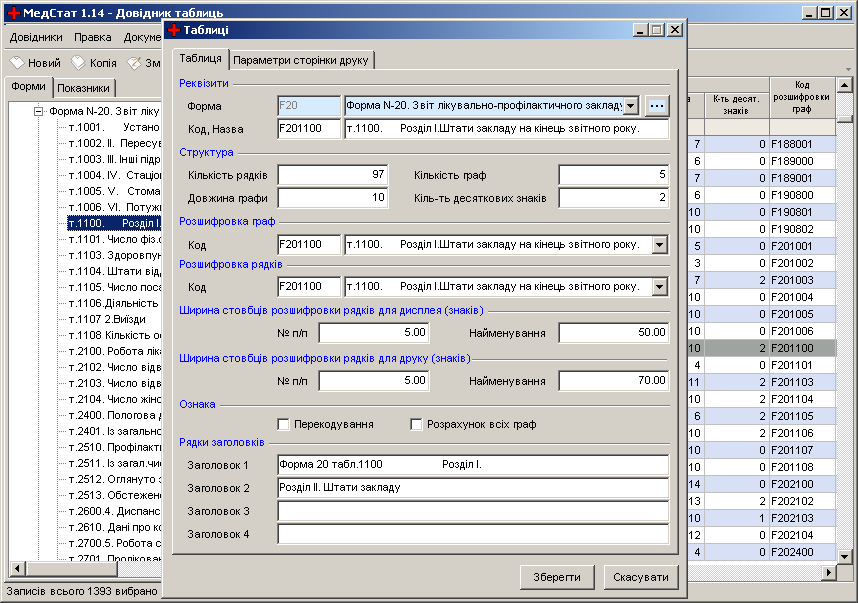
Справочник описания таблиц определяет структуру таблиц отчетов соответствующих форм. Запись в справочнике таблиц обладает следующими сгруппированными параметрами (вкладка “Таблиця” окна редактирования):
- “Реквізити” – в данной секции устанавливается связь с отчетной формой, задаются код и название таблицы:
- “Форма” – выбирается код соответствующей формы; “Код, Назва” – код и название таблицы; код таблицы включает код формы, который дополняется номером таблицы;
- “Кількість рядків” – количество строк; “Кількість граф” – количество граф таблицы отчета; “Довжина графи”, “Кіль-ть десяткових знаків” – длина граф таблицы и количество знаков после запятой;

|
Из за большого объема этот материал размещен на нескольких страницах:
1 2 3 4 5 6 7 8 9 10 11 12 13 14 |
