


Команда “Записи для видалення” позволяет получить детальную информацию о записях, которые будут удалены командой “Видалити”.
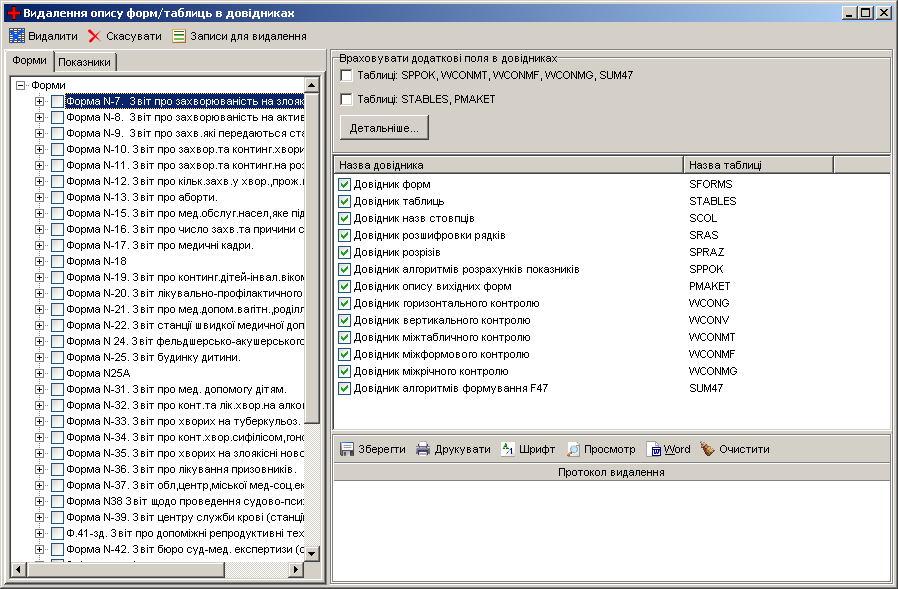
Отметить или снять отметку со всех справочников сразу можно с помощью соответствующего пункта контекстного меню списка справочников.
6.12 Обновление программы
Команда “Оновлення програми, довідників” предназначена для выполнения различных видов обновлений программы. Обновление предполагает установку пакетов обновления, которые могут содержать обновления: файлов программы, справочников отчетности, структуры базы данных.
Замечание: распространяемый пакет обновления, как правило, сопровождается руководством установки данного обновления, содержащим описание механизма обновления, либо другим документом с кратким описанием. Перед выполнением обновления программы необходимо ознакомиться с содержанием документа установки обновления. Выполняйте обновление программы только в случае наличия у Вас полного комплекта обновления, состав которого описывается в соответствующем документе об установке!
Файл архива обновления может иметь расширение rar, zip или 7z.
6.12.1 Установка обновлений
Для установки обновления:
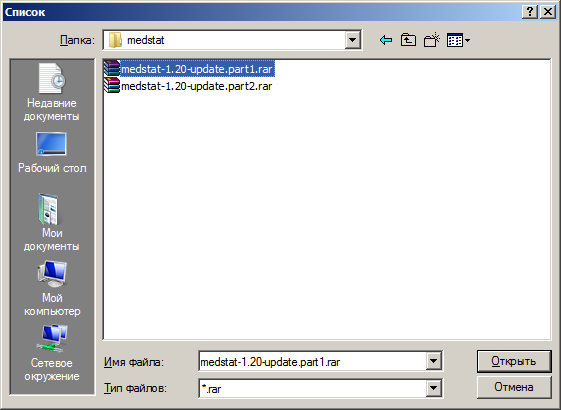
- скопировать файл архива обновления программы на Ваш компьютер. Архив обновлений может быть разбит на части и состоять из нескольких файлов, например: medstat-1.20-update. part1.rar и medstat-1.20-update. part2.rar – это две части одного пакета обновлений;
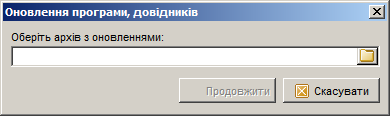
- в поле “Оберіть архів з оновленнями” окна обновления программы указывается путь архива обновлений (одного из файлов архива). Для этого: выполнить щелчок по кнопки, расположенной в правом крае поля, или, установив курсор в поле, нажать сочетание клавиш “Alt + ↓”. В результате появиться окно выбора архива. В данном окне необходимо найти и выделить любую из частей архива обновлений, затем нажать кнопку “Открыть” справа в нижней части окна или выполнить двойной щелчок на выбираемом файле;
- в результате окно выбора файла закроется и в поле “Оберіть архів з оновленнями” окна обновлений отобразиться путь архива с обновлениями;
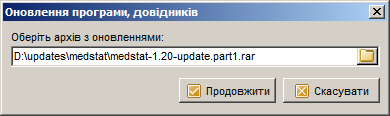
- далее необходимо нажать кнопку “Почати”; установка пакета обновления, содержащего обновления справочников, сопровождается соответствующим сообщением и протоколом обновления; процесс обновления продолжается после закрытия протокола обновления справочников; не выполняя никаких операций на компьютере во время обновления, дождаться завершения процесса обновлений.
Обновление выполнено успешно в случае отсутствия сообщений об ошибках. После завершения обновления программа перезапуститься.
6.12.2 Пакет обновления справочников
Архив обновлений, предусматривающий обновление справочников (добавление и удаление записей справочников), должен соответствовать приведенной ниже структуре.
Структура архива:
Папка, файл Комментарии
Ini\
UpdVer. ini наличие обязательно; см. описание ниже
SprUpd\ директория с обновлением справочников
SprUpd. ini ини-файл с настройками импорта; обязательно
SFORMS_S. dbf файлы справочников
…
SFORMS_S_DEL. dbf файлы удаления записей из справочников
…
Файл Ini\UpdVer. ini – его наличие подтверждает то, что это действительно архив обновления МедСтат.
Директория SprUpd – здесь содержатся файлы справочников (импорта и/или файлы удаления записей) и файл SprUpd. ini, конфигурирующий процесс обновления справочников.
Замечание: Шаблон данного настроечного файла SprUpd. ini, содержащего комментарии к используемым параметрам обновления справочников, находится в папке “Templates” каталога установки программы.
6.13 Права пользователей
Команда “Права користувачів” позволяет для каждого пользователя программы задать своя имя и пароль, а также роль, которые запрашиваются при входе в программу.
Операции заполнения, редактирования, распечатки и другие команды работы с таблицами аналогичны описанным командам в справочниках (смотрите раздел “Ведение справочников”).
В данном режиме возможна установка отдельного фильтра по таблицам и ЛПУ для каждого пользователя.
6.14 Конфигурация программы
Команда “Конфігурація” позволяет устанавливать различные настройки и параметры, используемые программой.
Параметры конфигурации находятся на соответствующих вкладках, где сгруппированы по функциональным категориям (секциям).
Вкладка “Системна” содержит параметры, влияющие на обработку статистической отчетности:
- секция “Рівень обробки інформації” – настройка на требуемый уровень обработки информации, в зависимости от которого, в деревьях ЛПУ отключается или включается вывод соответствующих уровней учреждений:
- уровень “Україна” ограничивает показ учреждений уровнем “Область”; для уровня “Обласний” в дереве ЛПУ выводятся уровни: “Область”, “Група”, “Територія”; уровень “Районний” предполагает отображение учреждений всех уровней в дереве ЛПУ;

- “Область, Група, Територія, ЛПЗ” – настройка на определенное учреждение; значения в полях данной секции используются для фильтрации дерева ЛПУ в режимах обработки данных. Чтобы установить организацию: нажав кнопку “...”, в появившемся окне справочника ЛПУ найти требуемое учреждение и, выделив соответствующую запись, нажать кнопку “Вибрати”; в результате реквизиты выбранной организации отобразятся в соответствующих полях; “Звітний рік” – параметр “Рік” используется как значение отчетного года по умолчанию; “Фільтра дерева форм і показників” – настройка списка форм и таблиц, отображаемых в дереве таблиц окон отчетности; “Папка розташування бази даних” – установка пути к базе данных; позволяет настроить расположение базы данных (в частности, для работы в сети); выбор опции “Папка програми” подразумевает использование базы данных из каталога программы.
Вкладка “Таблиці” содержит параметры отображения таблиц данных:
- “Черезстрокова розкраска” – выбор данного параметра позволяет задать цвет (щелчок по панели “Колір”, отображающей текущую окраску), используемый для чересстрочной раскраски таблиц;
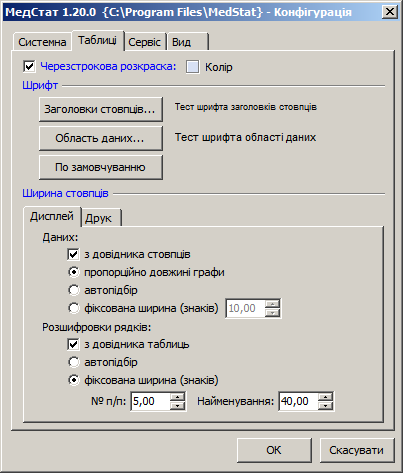
- секция “Шрифт” – настройка свойств шрифта (название, размер и др.) таблиц:
- “Заголовки стовпців...”, “Область даних...” – выбор шрифта, используемого для заголовков (шапки) и области данных таблиц на экране; установка шрифтов – в диалоге по нажатию соответствующих кнопок данной секции, справа от которых – надпись с образцом выбранного шрифта; “По замовчанню” – возврат к настройкам шрифта по умолчанию;
- ширина столбцов (№ п/п и наименование) расшифровочных строк: “з довідника таблиць” – определяется соответствующими значениями справочника описания таблиц; если данный параметр не выбран или значения в справочнике не заданы, то применяется один из следующих параметров (т. е. ширина подбирается автоматически или устанавливается фиксированной); “автопідбір” – автоматический подбор ширины по самому широкому значению столбца; “фіксована ширина” – фиксированные значения ширин столбцов расшифровочных строк, задаются соответствующими числовыми полями; ширина столбцов (граф): “з довідника стовпців” – соответствует справочнику столбцов; если данный параметр не выбран или значения в справочнике не заданы, то применяется один из следующих параметров; “пропорційно довжині графи” – ширина столбца устанавливается на основании соответствующего значения длины граф справочника описания таблиц; “автопідбір” – автоматический подбор ширины графы по самому широкому значению столбца; “фіксована ширина” – фиксированное значение ширин граф, задается соответствующим числовым полем.
На вкладке “Сервіс” расположены следующие сервисные настройки:
- секция “Корегування”:
- “Періодичність корегування” – параметр устанавливает период выполнения автоматической корректировки базы данных в днях; “Дата останнього корегування” – поле календаря, отображающее дату последней выполненной корректировки;
- “Дозволити редагування довідників” – настройка позволяет разрешить, запретить редактирование справочников. Для включения возможности редактирования необходимо выбрать данную опцию и в появившемся диалоге ввести пароль: “12345”;
- “Спільні для всіх вікон” – использование последних установленных реквизитов для некоторых вновь открываемых окон отчетности;
- “Не запитувати пароль” – упрощение входа в программу без запроса имени пользователя и пароля.
Вкладка “Вид” содержит общие визуальные параметры отображения окон:
- параметры секции “Стиль меню” изменяют стиль главного меню, панелей инструментов и контекстного меню окон; секция “Звітність”:
- “Активація перегляду/редагування при старті програми” – включение режима просмотра и редактирования таблиц при запуске программы;
- “Показувати шлях до робочої папки в шапці програми” – настройка отображения пути каталога программы в заголовке окна.

|
Из за большого объема этот материал размещен на нескольких страницах:
1 2 3 4 5 6 7 8 9 10 11 12 13 14 |
