


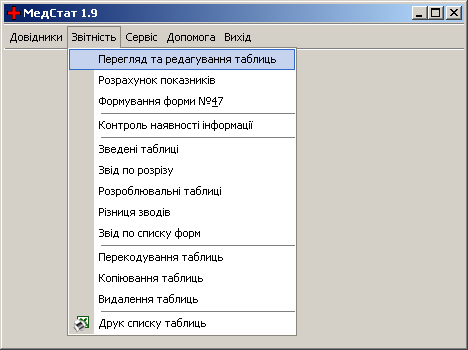
Меню “Звітність” находится также в окнах, открываемых с помощью пунктов данного меню. В соответствующих окнах команды меню “Звітність” являются переключаемыми, т. е. для закрытия текущего режима отчетности и перехода в требуемый режим необходимо выбрать в данном меню соответственную команду.
5.1 Просмотр и редактирование таблиц
Режим “Перегляд та редагування таблиць” включает следующие функции: просмотр статистических таблиц, ввод и редактирование данных в таблицах, вывод таблиц на печать, выполнение вертикального, горизонтального контролей текущей таблицы в экранном режиме и проверка наличия информации по таблице отчета; также все виды контролей списка таблиц. Режимы просмотра/редактирования, наличия информации и контроля расположены на соответствующих вкладках окна.
Основной вид окна в главном режиме (текущая вкладка “Перегляд/редагування”) состоит из трех областей. Большую часть окна занимает выводимая таблица. Справа вверху расположена “Панель реквізитів”, на которой сосредоточены параметры, позволяющие задать форму, таблицу и ее реквизиты, а также параметры управления различными режимами работы. Слева отображается панель “Таблиці, розрізи, ЛПЗ”, содержащая деревья таблиц и показателей на вкладках “Форми” и “Показники” соответственно, дерево разрезов “Розрізи” и структурированный список учреждений “ЛПЗ”. Деревья предназначены для быстрого поиска и отображения на экране требуемой таблицы по заданным реквизитам.
Размеры различных областей окон можно менять, перемещая границы с помощью мышки. Возможным является также полностью отключать некоторые области окна, используя соответствующие команды из меню “Вид”.
Узлы в дереве таблиц отображаются черным, зеленым или красным цветом. Черный цвет означает, что соответствующая таблица присутствует в базе (создана) и в ней есть данные (таблица не пустая). Зеленый цвет обозначает, что соответствующая таблица присутствует в базе (создана), но данных в ней нет (пустая таблица). Красный цвет означает, что соответствующей таблицы в базе нет (таблица не создана).
5.1.1 Основные операции
Для поиска и отображения на экране требуемой таблицы необходимо: в дереве таблиц, отыскав узел соответствующей формы, развернуть его (щелчок по названию формы или по значку “+” слева от названия узла), в результате чего в дереве отобразится список принадлежащих форме таблиц. В дереве разрезов содержится перечень разрезов текущей формы дерева таблиц. Следует выделить требуемый разрез, по умолчанию выделяется первый узел в списке разрезов. Далее в дереве ЛПУ выбрать необходимое учреждение или любой другой уровень (“Область”, “Группу”, “Территорию”) и на панели фильтров задать значение для параметра “Рік” (по умолчанию значение отчетного года соответствует настройке конфигурации). Затем выделить требуемый узел (таблицу) в дереве таблиц.
В результате выполненных действий на экране отобразятся данные таблицы согласно установленным реквизитам. Изменяя ключевые реквизиты текущей таблицы, отображается таблица с вновь заданными реквизитами. Если таблица редактировалась, то при смене реквизитов запрашивается подтверждение внесённых изменений.
В случае наличия таблицы с указанными ключевыми реквизитами она будет отображена на экране. Если таблица в базе присутствует (создана), но данных с установленными ключевыми реквизитами нет, то на экране будет отображена пустая таблица. Если же таблица не создана, то на экране ничего не выводится.
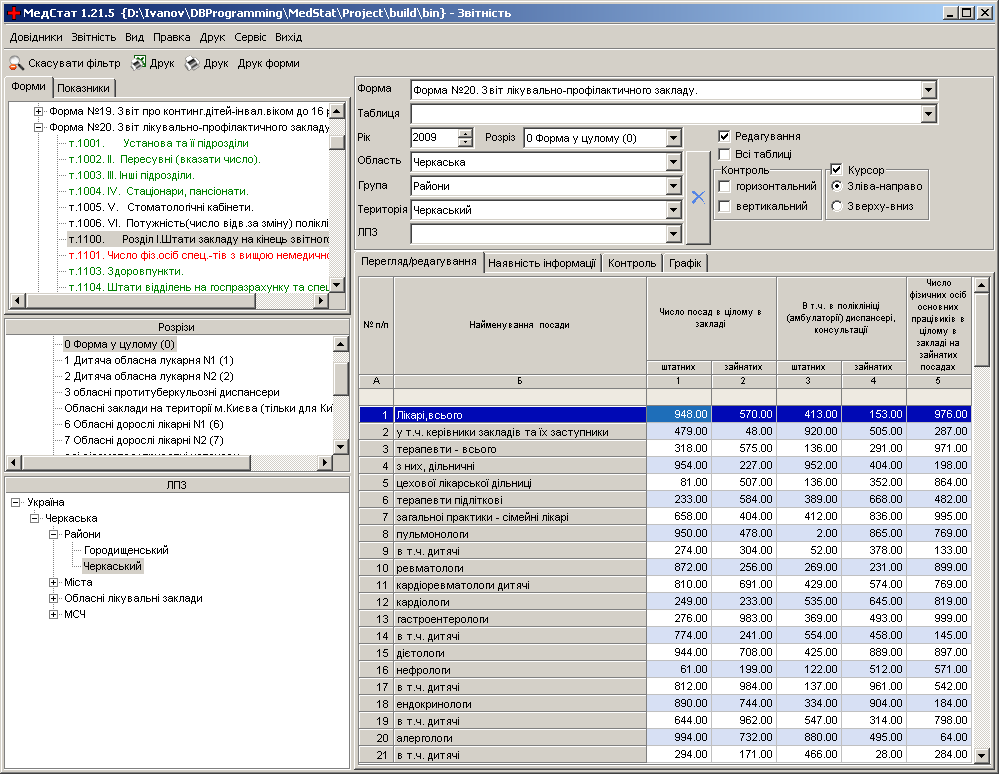
Параметры, расположенные на панели фильтров (“Панель реквізитів”) выполняют следующие функции:
- поля (раскрывающиеся списки) “Форма”, “Таблиця” предназначены для выбора отчетной формы и отображения требуемой таблицы с соответствующими реквизитами; “Рік”, “Розріз”, “Область”, “Група”, “Територія”, “ЛПЗ” – данная группа параметров устанавливает реквизиты таблицы. Кнопка, расположенная справа от полей реквизитов учреждений позволяет очистить значения соответствующих параметров: “Область”, “Група”, “Територія”, “ЛПЗ”; выше перечисленными параметрами удобно пользоваться для выбора таблицы и ее реквизитов, когда отображение панели “Таблиці, розрізи, ЛПЗ” окна отключено; чек-бокс “Режим редагування” включает режим редактирования таблицы (клавиша “F4”). При выключенном режиме редактирования таблица доступна только для просмотра. Перед тем как вводить данные или корректировать содержимое таблицы необходимо включить данный режим. После чего выбрать нужную ячейку таблицы и начать ввод (редактирование) данных; в режиме ввода данных с помощью переключаемых кнопок “Зліва-направо” и “Зверху-вниз” группы “Курсор” может быть выбран различный режим перемещения курсора для более удобного ввода данных в таблицу: построчно или по колонкам; чек-бокс “Всі таблиці” включает и выключает вывод полной таблицы по всем ключевым реквизитам. При включенном режиме вывода полной таблицы режимы редактирования и контролей (вертикальный и горизонтальный) не возможны; чек-боксы “Горизонтальний” и “Вертикальний” группы “Контроль” включают и выключают соответствующие режимы контроля выводимой таблицы (сочетание клавиш “Ctrl+F2” и “Ctrl+F3” соответственно). Результаты контроля выводятся в появляющихся дополнительных информационных строчках и колонках. Ячейки таблицы, в которых обнаружены ошибки, подсвечиваются зеленым цветом, если ошибка в вертикальном контроле, красным, если ошибка в горизонтальном контроле, и желтым, если ошибка в обоих контролях;

При выделении ячейки с ошибкой в информационных строчках показываются: в первом столбце – общее количество ошибок, во втором – условие контроля, по которому обнаружена ошибка, рассчитанные значения по данному условию, правое и левое и разница между этими значениями.
5.1.2 Команды меню “Вид”
Команды “Показувати форми”, “Показувати показники” изменяют режим формирования дерева таблиц. В дереве могут выводиться только таблицы, относящиеся к формам, или только таблицы показателей, или таблицы и форм и показателей.
Команда “Таблиці, розрізи, ЛПЗ” управляет отображением панели, содержащей деревья таблиц и показателей, разрезов “Розрізи” и учреждений “ЛПЗ”.
Выбор команды “Панель реквізитів” отображает панель параметров, позволяющих задать форму, таблицу и ее реквизиты, а также параметров управления дополнительными режимами работы, описанными в данном разделе руководства.
Команды “Панель інструментів”, “Підписи кнопок” включают и выключают отображение панели инструментов окна и надписей для кнопок, расположенных на панели инструментов, соответственно.
“Показувати фільтр” управляет отображением строки фильтра вверху таблицы (под шапкой) для ввода значений фильтрации данных.
“Всі таблиці” включает и выключает вывод полной таблицы по всем ключевым реквизитам. При включенном режиме вывода полной таблицы режимы редактирования и контролей (вертикальный и горизонтальный) не возможны;
Команда “Пусті строки” включает и выключает вывод пустых строк. Строка считается пустой, если значения всех ячеек строки равны 0. Пустые строки в базе не хранятся.
Команды “Нумерація стовпців” и “Назви стовпців” управляют отображением соответствующих областей шапки таблицы.
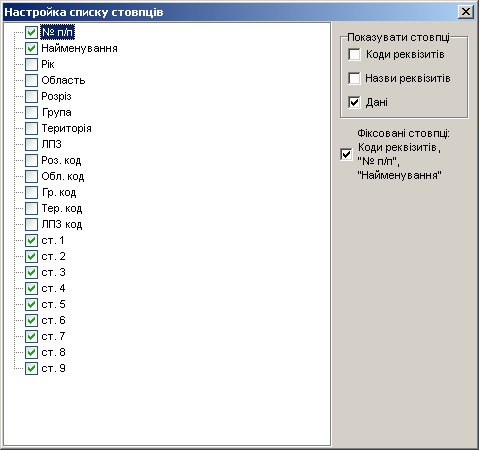
Команда “Настройка списку стовпців” позволяет задавать отображения любых столбцов таблицы в соответствующем диалоге. Возможным является управление отображением: столбцов ключевых реквизитов (коды, названия) и данных; фиксированных столбцов.
Используя режим “Всі таблиці”, включить отображение ключевых реквизитов, и в строке фильтрации (под шапкой таблицы) задать номер строчки отчета, то формируется выборка по заданной строчке по всем введенным в базу таблицам (быстрый аналог разработочной таблицы).
Команды “Фільтрація дерева таблиць” и “Фільтрація дерева ЛПЗ” используются для изменения режима параметров выбора таблиц и реквизитов учреждений соответственно. Если команды не выбраны, изменение значений параметров вызывает позиционирование фокуса на соответствующее значение в дереве (таблиц или ЛПУ). При выбранных командах, изменение значений параметров вызывает фильтрацию соответствующего дерева.
По команде “Автопідбір ширини стовпців” ширина всех столбцов выводимой на экране таблицы подбирается в соответствии с шириной данных в этих столбцах.
5.1.3 Команды меню “Правка”
Команды “Очистити таблицю”, “Очистити рядок”, “Очистити стовпчик” в режиме редактирования позволяют быстро очистить (обнулить) значения всех строк таблицы, текущей строки и столбца соответственно.
5.1.4 Команды меню “Дерево ЛПЗ”
Команды меню “Дерево ЛПЗ” служат для работы деревом ЛПУ в котором есть возможность выбора нескольких узлов. Это меню дублируется в контекстном меню дерева. Эти команды позволяют выделять различные группы ЛПУ – все определенного уровня, определенного уровня предналежащие выделенному узлу.
5.1.5 Команды меню “Друк”
Команда “Параметри друку” позволяет устанавливать различные параметры и режимы, используемые при формировании (по команде “Друк через Excel”) файла в формате MS Excel.
Команда “Друк через Excel” выполняет вывод текущей таблицы в MS Excel для дальнейшей обработки средствами MS Excel: распечатки, сохранения или построение диаграмм.
Команда “Друк” – предварительный просмотр и упрощенный вариант распечатки таблицы без использования дополнительных программ.
5.1.6 Другие команды
Команды контекстного меню группы “Сортування” дерева организаций задают порядок сортировки дерева учреждений: по коду, названию или № п/п.
5.1.7 Наличие информации
Режим просмотра/редактирования таблиц содержит функцию проверки наличия информации таблиц. Вкладка “Наявність інформації” отображает реквизиты существующих таблиц текущего отчета в дереве таблиц.

Чтобы просмотреть список реквизитов присутствующих таблиц необходимо выделить соответствующий узел таблицы отчета в дереве таблиц.

|
Из за большого объема этот материал размещен на нескольких страницах:
1 2 3 4 5 6 7 8 9 10 11 12 13 14 |
