


Партнерка на США и Канаду по недвижимости, выплаты в крипто
- 30% recurring commission
- Выплаты в USDT
- Вывод каждую неделю
- Комиссия до 5 лет за каждого referral
- “Розмір маркера” – задает размер маркера регионов; “Колір маркера” – индикатор цвета маркера; щелчком изменяется цвет;
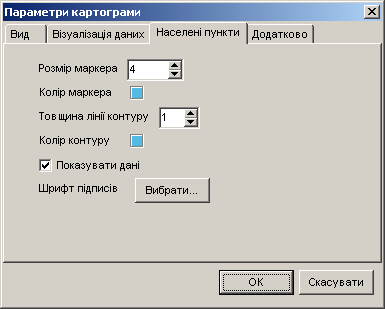
- “Товщина лінії контуру” – толщина линии контура региона; “Колір контуру” – индикатор цвета контура; щелчком по нему можно выбрать другой цвет; “Показувати дані” – опция отображения значений по регионах; отображается в скобках после названия региона; “Шрифт підписів” – с помощью кнопки “Вибрати” можно изменить шрифт названий регионов.
Закладка “Додатково”:
- “Колір фону” – индикатор отображения и редактирования цвета фона;
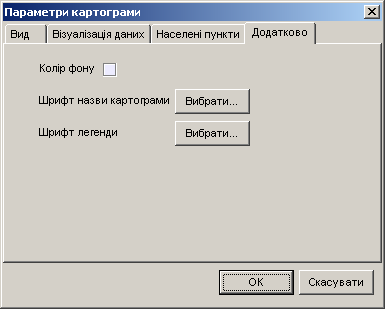
- “Шрифт назви картограми” – с помощью кнопки “Вибрати” можно изменить шрифт названия картограммы; “Шрифт легенди” – установка шрифта легенды.
5.1.10 Режим “Друк форми”
Просмотр/редактирование таблиц содержит режим печати форм, служащий для распечатки таблиц формы по заданным реквизитам на основе шаблона Microsoft Word.
Для печати формы необходимо:
- в основном окне режима просмотра/редактирования таблиц выбрать в дереве таблиц соответствующую форму (или таблицу формы) и установить требуемые реквизиты (год, разрез, учреждение); воспользоваться командой “Друк форми”; в результате появится диалог распечатки таблиц формы;
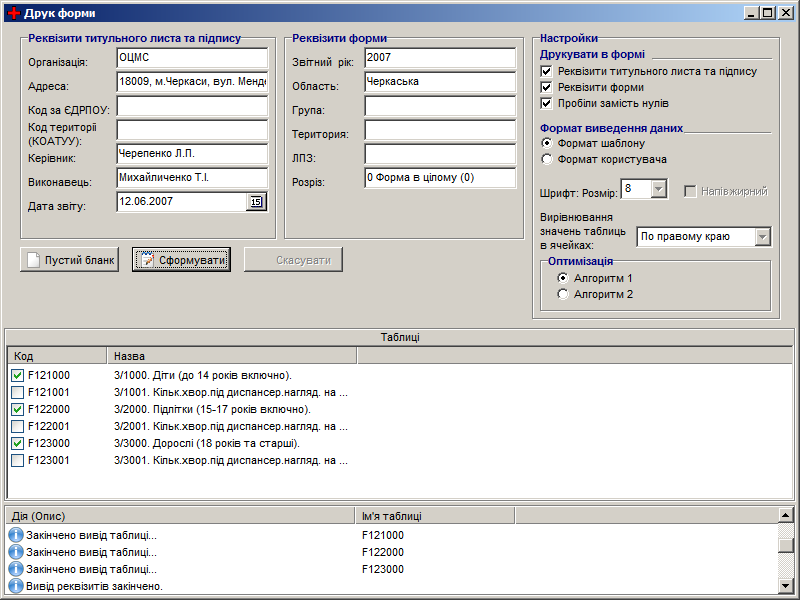
- группа “Реквізити титульного листа та підпису” и “Реквізити форми” служат для задания значений соответствующих реквизитов, которые будут выводиться в шаблон; значения реквизитов титульного листа сохраняются; группа “Настойки” содержит настройки вывода реквизитов и формата данных таблиц формы, а также параметры оптимизации процесса формирования; далее, в списке “Таблиці” отметить таблицы, выводимые на печать в шаблон (по умолчанию, отмечены все); воспользоваться командой “Сформувати”; после завершения процесса вывода данных в шаблон отобразиться окно программы Microsoft Word, с помощью которой и осуществляется непосредственная печать документа; команда “Пустий бланк” используется для получения пустого бланка документа.
Шаблоны, на основе которых происходит печать, имеют расширение dot (шаблоны документов MS Word). Заполняется шаблон на основании меток. Метки используются для вставки реквизитов и вывода таблиц формы. Метки имеют вид: <название_метки> – название метки, заключенное между знаками меньше и больше.
Реквизиты формы
Метка | Реквизит |
<ogod> | Год |
<roz> | разрез |
<obl> | область |
<gr> | группа |
<ter> | территория |
<lpz> | ЛПУ |
Реквизиты титульного листа
Метка | Реквизит |
<org_nazv> | название организации |
<post_addr> | адрес |
<code1> | код ЄДРПОУ |
<code2> | код территории (КОАТУУ) |
<dir_name> | руководитель |
<ispol_name> | исполнитель |
<date> | дата отчета |
Таблицы
Есть два способа вывода таблиц. Первый способ требует метки для каждой ячейки таблицы:
- все таблицы должны быть описаны в конце документа (например: F201001|F201002|F201003); порядковый номер таблицы в списке имеет значение; список таблиц должен быть самой последней строкой в документе, т. е. в конце строки не должно быть пробела; список должен быть одной строкой, без переносов (если не умещается, не обходимо уменьшить шрифт, размер шрифта значения не имеет); метка ячейки таблицы имеет вид: <tbl|str|stlb>, где tbl – номер таблицы в списке (список находится в конце шаблона), str – номер строки таблицы, stlb – номер столбца таблицы; например: <2|33|4> – вторая таблица в списке, строка номер 33, столбец 4.
При втором способе вывод происходит в таблицу Word, которая соответствует некоторым условиям:
- в первой ячейке таблицы (самой верхней и самой левой) должна стоять метка с названием таблицы (вид метки: <F204500>) – после вывода она удалится, поэтому шрифт значения не имеет; метка может стоять перед текстом; в первой колонке таблицы последовательно ищется первая строка, в которой будет стоять один символ “А” (русский, большой) – это признак того, что шапка закончилась и после этой строчки будет происходить вывод; чтобы скрыть отображение признака, можно добавить слева дополнительную колонку (с невидимыми линиями) и написать там “А” белым шрифтом; номера столбцов последовательно ищутся в ячейках справа от найденной “А”; они должны идти строго по порядку, но не обязательно начинаться с единицы; например: 1,2,3 или 5,6,7,8. после этих столбцов не должно быть других столбцов; номера строк таблицы берутся со второй слева колонки (именно второй); если колонка с номерами первая, то можно добавить невидимую колонку (см. выше); не обязательно выводить одну таблицу формы в одну таблицу Word; удобнее для каждой страницы создать другую таблицу с такой же меткой в первой ячейке, но другими номерами строк или столбцов; после заполнения таблиц не замененные метки удаляются.
5.1.11 Не редактируемые столбцы
Не редактируемые столбцы указываются в файле ReadOnlyColumns. ini, который находится в папке Ini.
Для каждой таблицы, необходимо создать секцию, имя которой совпадает с таблицей
В секции, необходимо создать параметр Columns, в котором будет содержаться список столбцов (через запятую), которые нельзя редактировать.
Пример:
[F121000]
Columns=1,2
Это значит - для таблицы F121000 запрещено редактировать столбцы 1 и 2.
5.2 Расчет показателей
Команда “Розрахунок показників” осуществляет расчет таблиц показателей для заданных реквизитов. Расчет выполняется по алгоритмам, описанным в справочнике “Алгоритми розрахунку показників”.
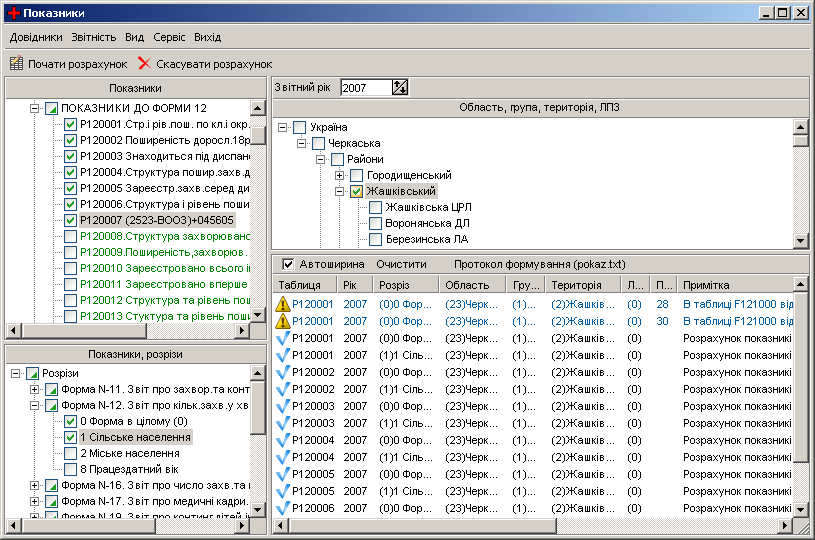
Для расчета показателей следует: отметить в соответствующих деревьях список таблиц показателей и требуемые ключевые реквизиты (разрезы, ЛПУ), при необходимости задать нужный год, затем выполнить команду “Почати розрахунок”. Все таблицы рассчитываются поочередно. Результаты процесса расчета отображаются в окне протокола. По команде “Скасувати” процесс расчета прерывается.
Для просмотра сформированных таблиц показателей необходимо перейти в режим “Перегляд та редагування таблиць”, а для просмотра, печати сводных показателей используется режим “Розроблювальні таблиці”.
5.3 Формирование формы №47
Команда “Формування форми №47” предназначена для формирования таблиц формы №47 по заданным реквизитам. Формирование выполняется по алгоритмам, описанным в справочнике алгоритмов формирования формы №47. Описание структуры справочника, синтаксис алгоритмов и механизм формирования таблиц смотрите в пункте “Алгоритми формування форми №47” раздела ведения справочников данного руководства.
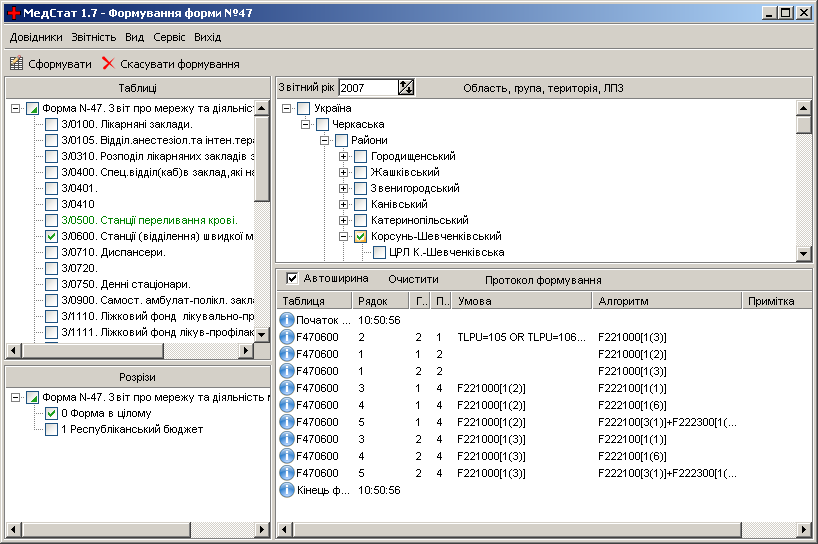
Порядок выбора таблиц и процесс расчета аналогичен режиму расчета показателей.
5.4 Контроль информации
Режим “Контроль інформації” (вкладка “Контроль” окна просмотра/редактирования таблиц) выполняет заданные виды контролей для выбранного списка таблиц и реквизитов. Контроли осуществляются по алгоритмам, описанным в справочниках алгоритмов контролей. Структура справочников, синтаксис алгоритмов и механизм проверки смотрите в пункте “Алгоритми контролів”.
Горизонтальный контроль используется для проверки данных строк таблицы по заданным условиям контроля. Вертикальный контроль предназначен для проверки данных граф таблицы для указанных строк в условиях контроля.
Межтабличный контроль используется для проверки данных между различными таблицами какой-либо одной отчетной формы и межклассового контроля таблицы отчета. Межформенный контроль – для проверки данных между различными таблицами различных отчетных форм одного отчетного года.
Межгодовой контроль предназначен для проверки данных между различными таблицами различных отчетных форм текущего и прошлого года.
Список таблиц и разрезов, по которым необходимо провести контроль информации, отмечаются в соответствующих деревьях. В дереве “ЛПЗ” необходимо выделить требуемое учреждение; при необходимости указывается нужный год.

Виды контролей сосредоточены в группе параметров под названием “Контролі”: “внутрішньоформений” (“вертикальний”, “горизонтальний”, “міжтабличний”), “міжформений”, “міжрічний”. Выполняемые виды контролей отмечаются в соответствующих чек-боксах. Выбор опции “для обраних форм”, доступной при заданном межформенном контроле, определяет режим межформенного контроля для отмеченных таблиц, иначе – межформенный контроль выполняется для всех форм, заданных соответствующими алгоритмами контролей.
Установив контролируемые таблицы и реквизиты, указав требуемые виды контролей, по команде “Контроль” осуществляется контроль таблиц. Процесс контроля отображается в текстовом поле “Протокол контролю”. Команды на панели инструментов протокола контроля “Зберегти”, “Друкувати”, “Шрифт”, “Перегляд”, “Блокнот”, “Очистити” позволяют соответственно сохранить содержимое протокола в текстовом файле, распечатать протокол, задать шрифт, просмотреть и распечатать протокол из окна предварительного просмотра, открыть протокол в текстовом редакторе, очистить сообщения протокола.

|
Из за большого объема этот материал размещен на нескольких страницах:
1 2 3 4 5 6 7 8 9 10 11 12 13 14 |
