


Партнерка на США и Канаду по недвижимости, выплаты в крипто
- 30% recurring commission
- Выплаты в USDT
- Вывод каждую неделю
- Комиссия до 5 лет за каждого referral
9.6. Предоставление сведений об изменении технической оснащенности аккредитованного лица 69
9.7. Просмотр истории изменений отправки сведений о технической оснащенности 70
10. Описание операций раздела «Сведения о работниках и их компетентности» 71
10.1. Вход в раздел 71
10.2. Поиск, фильтрация и сортировка информации о работниках 71
10.3. Карточка работника 72
10.4. Добавление информации о новом работнике 73
10.4.1. Добавление личной информации о новом работнике 74
10.4.2. Добавление сведений о трудоустройстве нового работника 75
10.4.3. Добавление сведений об образовании нового работника 76
10.4.4. Добавление сведений о практическом опыте 78
10.4.5. Добавление дополнительных сведений о работнике 79
10.5. Редактирование информации о работнике 80
10.5.1. Редактирование личной информации о работнике 81
10.5.2. Редактирование сведений о трудоустройстве работника 82
10.5.3. Добавление новых сведений о трудоустройстве 83
10.5.4. Редактирование сведений об образовании работника 84
10.5.5. Добавление сведений об образовании работника 86
10.5.6. Редактирование сведений о практическом опыте 88
10.5.7. Добавление сведений о практическом опыте 89
10.5.8. Редактирование дополнительной информации 90
10.5.9. Добавление дополнительной информации 91
10.6. Удаление записи о работнике 92
10.7. Предоставление сведений об изменении состава работников аккредитованного лица и их компетентности 93
10.8. Просмотр истории изменений отправки сведений о работнике 95
Перечень используемых сокращений
Сокращение | Описание |
MS Excel | Microsoft Excel |
MS Word | Microsoft Word |
АЛ | Аккредитованное лицо |
ГК | Государственный контроль |
ГУ | Государственные услуги |
ЕГРИП | Единый государственный реестр индивидуальных предпринимателей |
ЕГРЮЛ | Единый государственный реестр юридических лиц |
ЕСИА | Единая система идентификации и аутентификации |
ИЛ | Испытательная лаборатория (центр) |
ИНН | Идентификационный номер налогоплательщика |
ЛК | Личный кабинет |
Минэкономразвития | Министерство экономического развития Российской Федерации |
ОГРН | |
ОГРНИП | Основной государственный регистрационный номер индивидуального предпринимателя |
РАЛ | Реестр аккредитованных лиц |
Росаккредитация | Федеральная служба по аккредитации |
СНИЛС | Страховой номер индивидуального лицевого счета |
Ф. И. О. | Фамилия, имя, отчество |
ФГИС Росаккредитации, Система | Федеральная государственная информационная система Росаккредитации |
ФЛК | Форматно-логический контроль |
ФСА | Федеральная служба по аккредитации |
ЭП | Электронная подпись |
ЮЛ/ИП | Юридическое лицо/Индивидуальный предприниматель |
Доступ в Личный кабинет
Для начала работы в Личном кабинете необходимо запустить браузер и в адресной строке указать адрес веб-ресурса ФГИС Росаккредитации. На экране появится окно входа во ФГИС Росаккредитации (Рисунок 1).
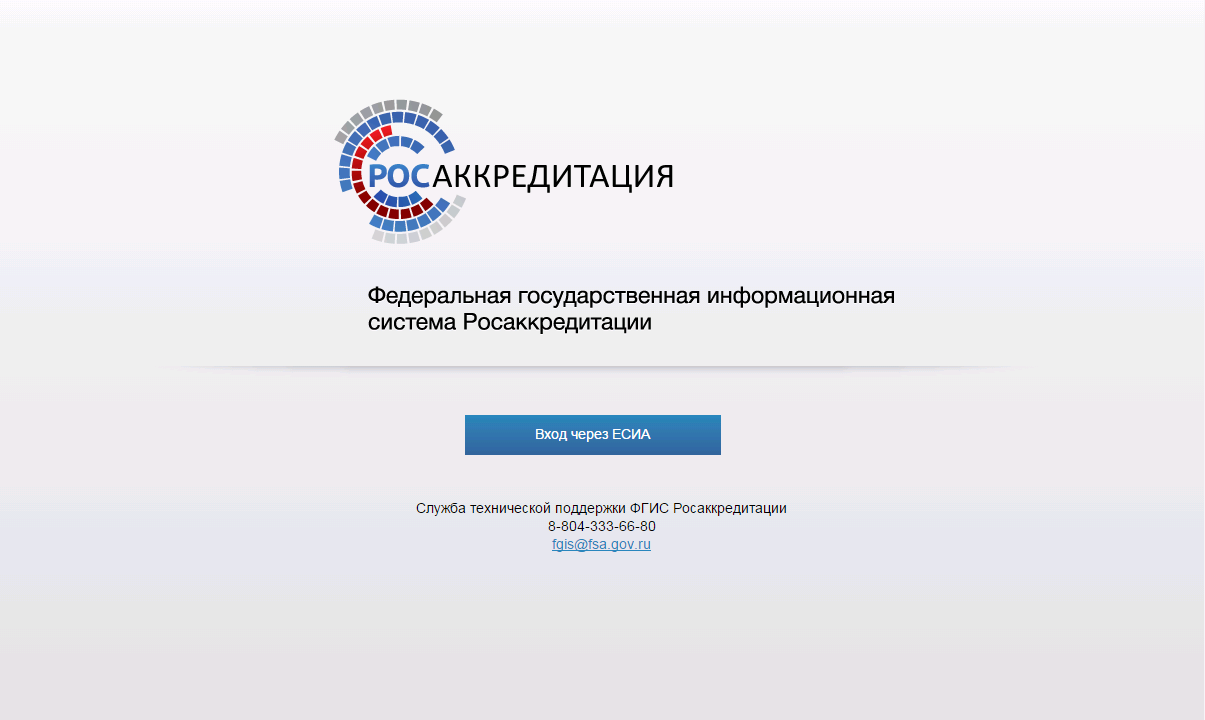
Рисунок 1 – Окно входа в Систему
Далее необходимо нажать кнопку «Вход через ЕСИА». После этого откроется окно авторизации ЕСИА (Рисунок 2).
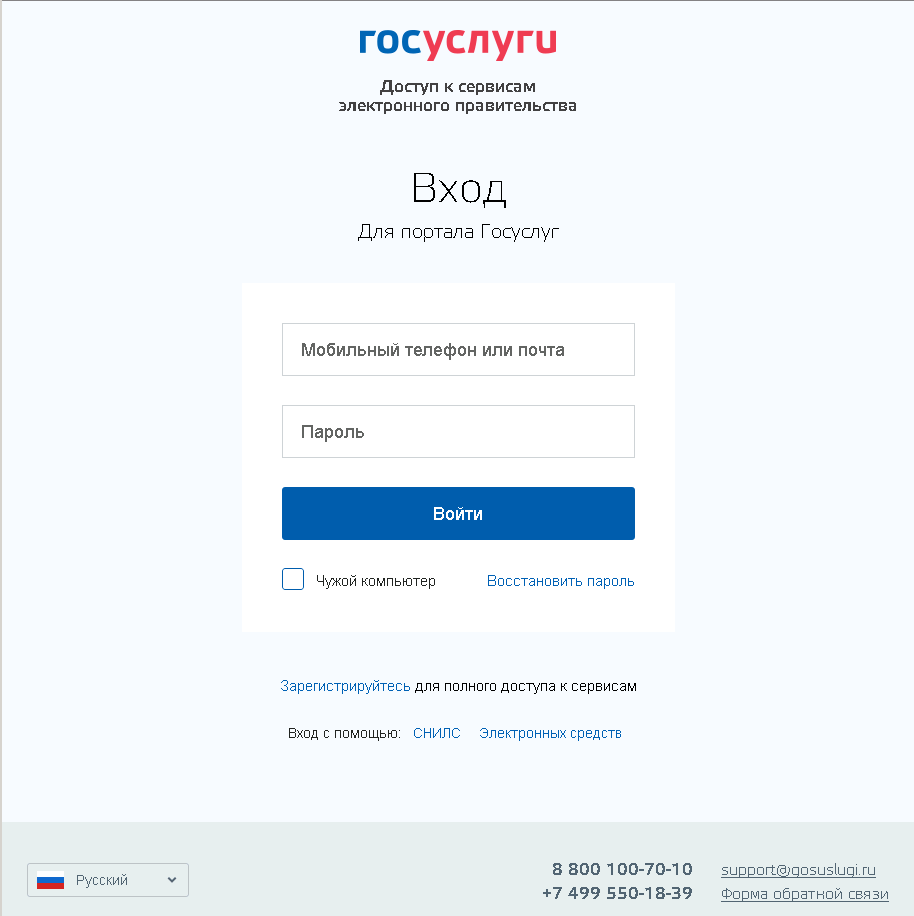
Рисунок 2 – Окно авторизации ЕСИА
В окне авторизации ЕСИА необходимо выбрать способ входа с помощью: телефона или почты (выбран по умолчанию), СНИЛС или Электронных средств. После ввода требуемых данных в зависимости от способа входа необходимо нажать на кнопку «Войти» с помощью мыши либо «Enter» на клавиатуре. При корректном завершении процесса авторизации откроется окно с выбором роли для входа во ФГИС Росаккредитации, в котором необходимо выбрать роль и нажать кнопку «Вход». Откроется главная страница Личного кабинета.
Главная страница Личного кабинета состоит из трех частей (Рисунок 3):
- Рабочей области; Области навигации по разделам ЛК; Области навигации по коммуникациям ЛК.
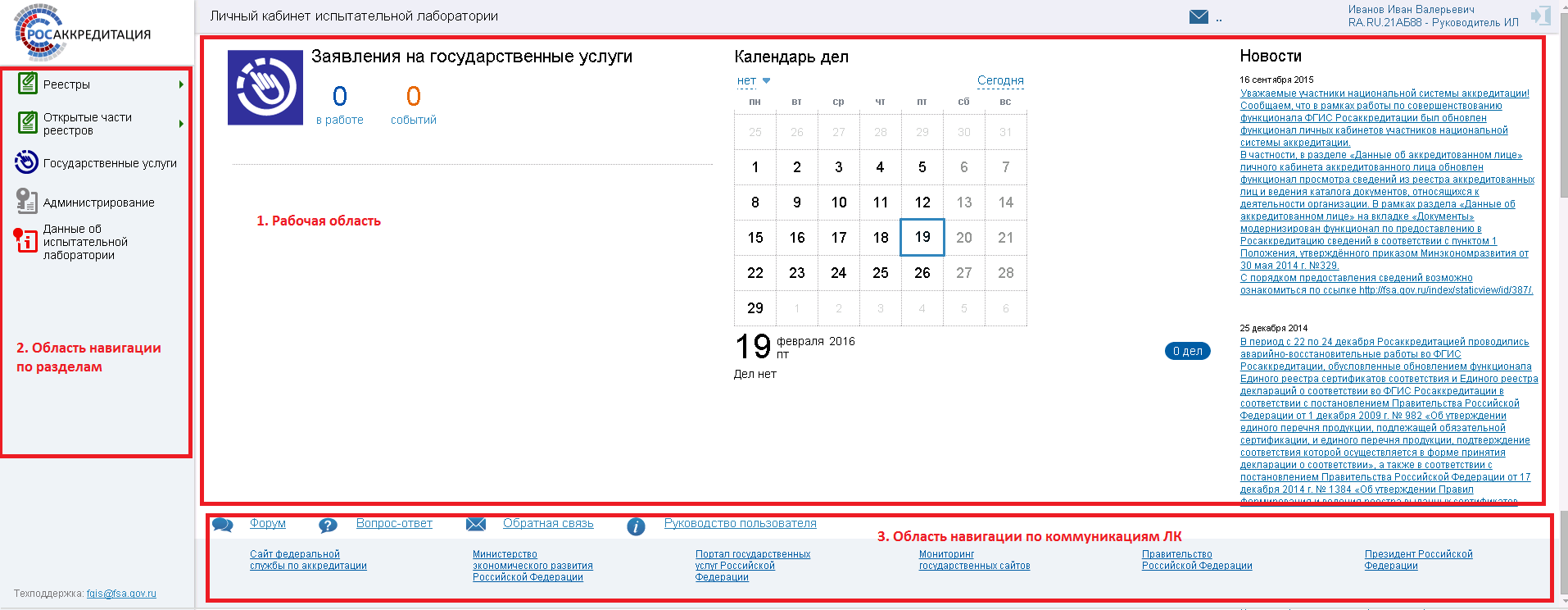
Рисунок 3 – Рабочий стол пользователя в ЛК
Рабочая область включает:
- Виджеты текущих параметров работы; Календарь дел; Новостную ленту и важную информацию.
Область навигации содержит:
- Реестры; Открытые части реестров; Государственные услуги; Данные об испытательной лаборатории.
Область навигации по коммуникациям ЛК включает:
- Форум; Вопрос-ответ; Обратная связь; Руководство пользователя; Основные информационные ресурсы (сайты) государственных органов.
Для перехода в открытую часть реестров Росаккредитации необходимо выполнить следующие действия:
- В меню навести курсор мыши на раздел «Открытые части реестров». Отобразится список доступных реестров; Выбрать из списка открытых частей реестров Росаккредитации требуемый реестр.
После перехода в открытую часть реестра отобразится форма поиска (Рисунок 4).
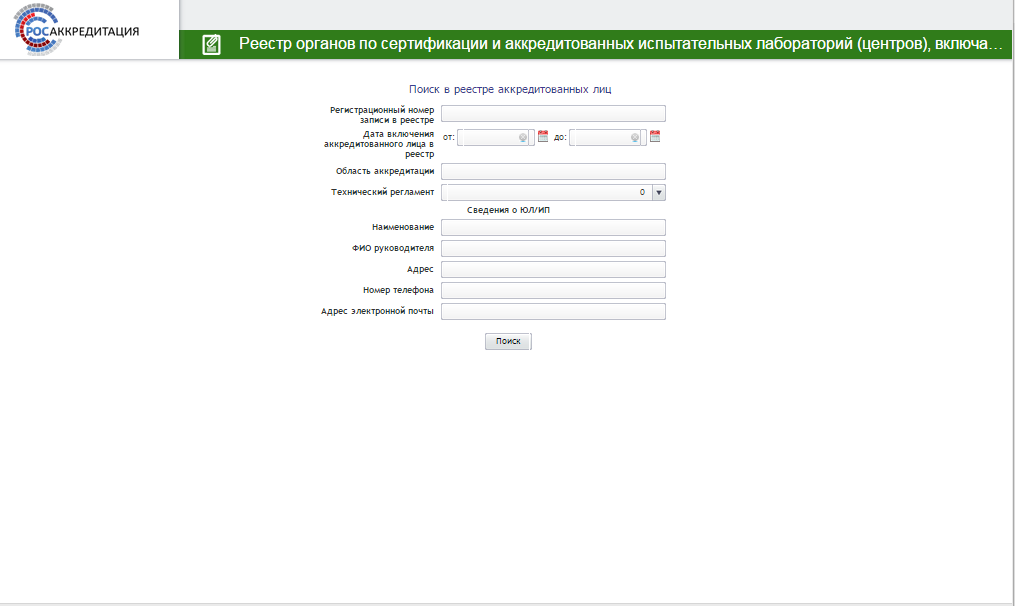
Рисунок 4 – Стартовая страница открытой части реестра аккредитованных лиц
Пользователю доступны следующие операции для работы с открытой частью реестров Росаккредитации:
- Поиск записей реестра посредством формы поиска; Просмотр таблицы с записями реестра; Просмотр записи реестра.
Для просмотра всех записей открытой части реестра необходимо без указания параметров писка нажать кнопку  либо клавишу «Enter», когда активна форма поиска (Рисунок 4).
Для того чтобы найти нужные записи реестра, необходимо задать значения параметров, по которым требуется произвести поиск, и нажать на кнопку  либо на клавишу «Enter», когда активна форма поиска (Рисунок 4). Результаты поиска отобразятся в таблице с записями реестра, параметры поиска сохранятся.

Рисунок 5 – Просмотр таблицы
Для изменения параметров поиска необходимо в верхней правой части страницы с записями реестра нажать ссылку «Расширенный поиск» (Рисунок 5). Далее откроется форма расширенного поиска для изменения параметров поиска, в которой необходимо задать параметры поиска и нажать кнопку «Поиск». Для сброса параметров поиска необходимо нажать кнопку «Сброс». Для закрытия формы расширенного поиска необходимо нажать кнопку «Закрыть» (Рисунок 6).
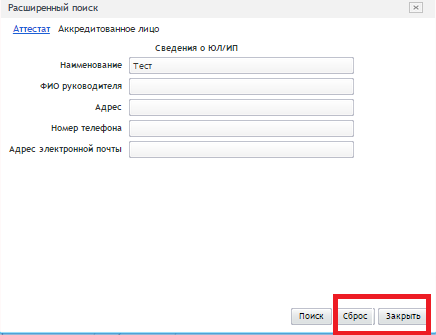
Рисунок 6 – Форма поиска по реестру
Просмотр таблицы с записями реестраДля просмотра таблицы с записями реестра необходимо на форме поиска записей реестра, в случае потребности указав значения параметров поиска, нажать на кнопку  либо на клавишу «Enter» (п 2.2). Откроется страница с таблицей с записями реестра, соответствующими заданным параметрам поиска (Рисунок 5).
Для перехода на выбранную (или последнюю) страницу необходимо использовать панель постраничного вывода информации  , расположенную в верхнем левом углу.
Для изменения количества записей на странице необходимо в панели настройки количества записей на странице навести курсор мыши на нужное значение и нажать левую кнопку мыши:  .
.
Для просмотра сведений записи реестра необходимо навести курсор мыши на запись и выполнить двойное нажатие на левую кнопку мыши либо перейти по ссылке в регистрационном номере записи. Откроется окно со сведениями записи реестра (Рисунок 7).

|
Из за большого объема этот материал размещен на нескольких страницах:
1 2 3 4 5 6 7 8 9 10 11 |
