


Партнерка на США и Канаду по недвижимости, выплаты в крипто
- 30% recurring commission
- Выплаты в USDT
- Вывод каждую неделю
- Комиссия до 5 лет за каждого referral
Для выхода из карточки аккредитованного лица на стартовую страницу личного кабинета необходимо нажать на ярлык  (Рисунок 63).
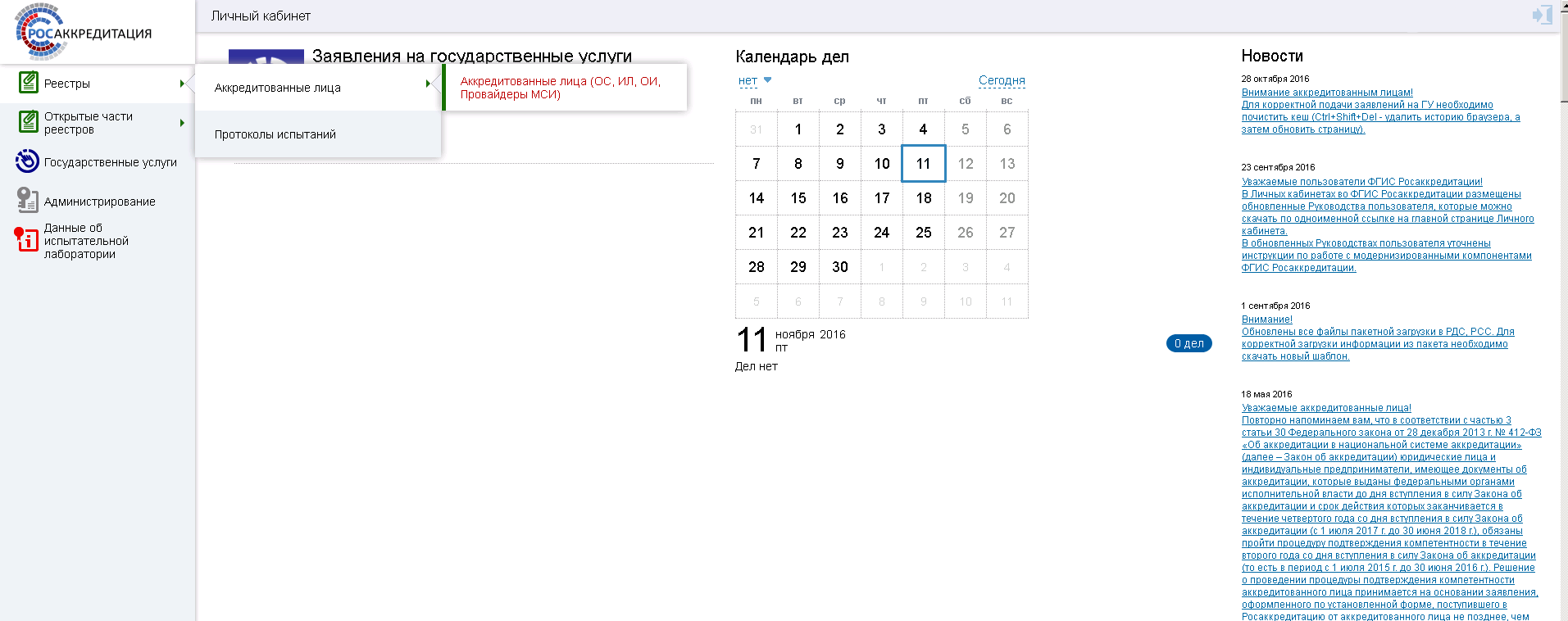
Рисунок 62 – Доступ к РАЛ
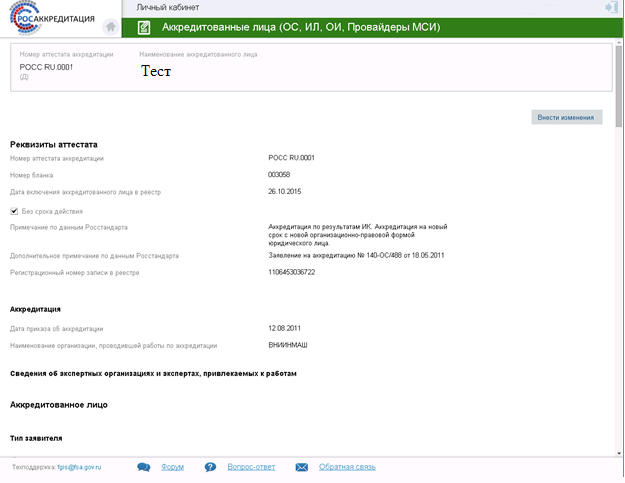
Рисунок 63 – Карточка аккредитованного лица в РАЛ
Внесение изменений и сохранение информации об аккредитованном лице в реестр аккредитованных лицУказанная функциональность доступна только для пользователей с ролями «Руководитель ИЛ» и «Руководитель ЮЛ/ИП».
Внесение изменений и сохранение информации об аккредитованном лице в реестр аккредитованных лиц становится доступно по нажатию кнопки «Внести изменения», расположенной в карточке аккредитованного лица (Рисунок 63), а также при переходе по ссылке «Внести изменения» на первой странице раздела «Данные об аккредитованном лице».
Для внесения изменений в реестр необходимо выполнить следующие действия:
Нажать кнопку «Внести изменения». Откроется форма редактирования записи реестра, содержащая следующие вкладки (Рисунок 64):- Аккредитованное лицо; Сохранение.
Таблица 3 – Атрибуты формы редактирования записи реестра
Атрибуты | Правила для заполнения |
Сведения о заявителе юридическом лице (выводятся для заявителя – ЮЛ) | |
Ф. И. О. руководителя | Указывается полностью фамилия, имя и отчество руководителя юридического лица. Пример: |
Должность | Указывается должность руководителя юридического лица. Пример: Руководитель |
Номер телефона руководителя (включая добавочный номер) | Указывается номер телефона руководителя организации, не более 11 цифр. Если имеется, можно указать добавочный номер к указанному телефону, не более 11 цифр. Пример: номер телефона 74951111111, добавочный номер 123 |
Номер телефона контактного лица (включая добавочный номер) | Указывается номер телефона контактного лица организации, не более 11 цифр. Если имеется, можно указать добавочный номер к указанному телефону, не более 11 цифр. Пример: номер телефона 74951111111, добавочный номер 124 |
Номер телефона (включая добавочный номер) | Указывается номер телефона организации, не более 11 цифр. Если имеется, можно указать добавочный номер к указанному телефону, не более 11 цифр. Пример: номер телефона 74951111111, добавочный номер 125 |
Номер факса (включая добавочный номер) | Указывается номер факса организации, не более 11 цифр. Если имеется, можно указать добавочный номер к указанному телефону, не более 11 цифр. Пример: номер телефона 74951111111, добавочный номер 126 |
Адрес электронной почты | Указывается адрес электронной почты/text/category/alfavit/" rel="bookmark">алфавита, цифр и символов «.», «_», «-» и «@». Пример: *****@***com |
Сведения о заявителе индивидуальном предпринимателе (выводятся для заявителя – ИП) | |
Номер телефона (включая добавочный номер) | Указывается номер телефона индивидуального предпринимателя, не более 11 цифр. Если имеется, можно указать добавочный номер к указанному телефону, не более 11 цифр. Пример: номер телефона 74951111111, добавочный номер 123 |
Номер факса (включая добавочный номер) | Указывается номер индивидуального предпринимателя, не более 11 цифр. Если имеется, можно указать добавочный номер к указанному телефону, не более 11 цифр. Пример: номер телефона 74951111111, добавочный номер 124 |
Адрес электронной почты (поле текстовое) | Указывается адрес электронной почты индивидуального предпринимателя. Допускается ввод только букв латинского алфавита, цифр и символов «.», «_», «-» и «@». Пример: *****@***com |
Сведения об аккредитованном лице | |
Фамилия | Указывается полностью фамилия руководителя аккредитованного лица с заглавной буквы. Пример: Петров |
Имя | Указывается полностью имя руководителя аккредитованного лица с заглавной буквы. Пример: Петр |
Отчество | Указывается полностью отчество руководителя аккредитованного лица с заглавной буквы. Пример: Петрович |
Должность | Указывается должность руководителя аккредитованного лица. Пример: Директор |
Номер телефона (включая добавочный номер) | Указывается номер телефона аккредитованного лица, не более 11 цифр. Если имеется, можно указать добавочный номер к указанному телефону, не более 11 цифр. Пример: номер телефона 74951111111, добавочный номер 127 |
Номер телефона руководителя (включая добавочный номер) | Указывается номер телефона руководителя аккредитованного лица не более 11 цифр. Если имеется, можно указать добавочный номер к указанному телефону. Добавочный номер не может превышать 11 цифр. Пример: номер телефона 74951111111, добавочный номер 128 |
Номер телефона контактного лица (включая добавочный номер) | Указывается номер телефона контактного лица аккредитованного лица, не более 11 цифр. Если имеется, можно указать добавочный номер к указанному телефону, не более 11 цифр. Пример: номер телефона 74951111111, добавочный номер 129 |
Номер факса (включая добавочный номер) | Указывается номер факса аккредитованного лица, не более 11 цифр. Если имеется, можно указать добавочный номер к указанному телефону, не более 11 цифр. Пример: номер телефона 74951111111, добавочный номер 123 |
Адрес электронной почты | Указывается адрес электронной почты организации. Допускается ввод только букв латинского алфавита, цифр и символов «.», «_», «-» и «@». Пример: *****@***com |
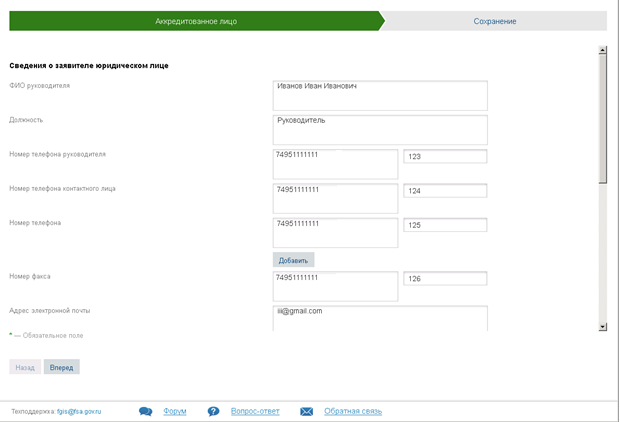
Рисунок 64 – Форма редактирования записи РАЛ. Шаг «Аккредитованное лицо»
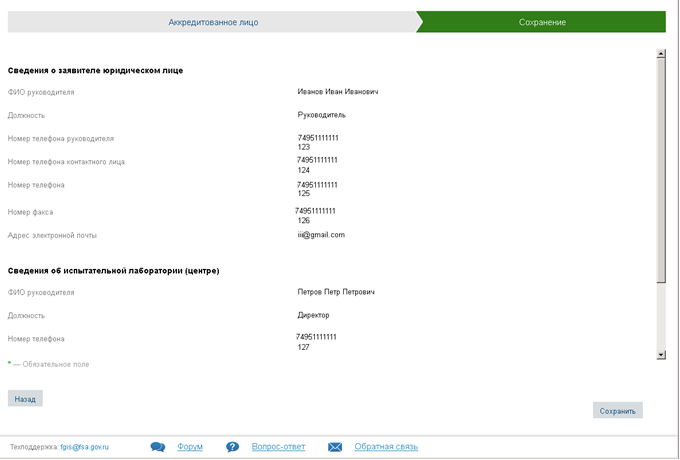
Рисунок 65 – Форма редактирования записи реестра. Вкладка «Сохранение»
Описание операций раздела «Сведения о технической оснащенности»Данный раздел предназначен для представления аккредитованным лицом сведений об испытательном оборудовании, используемом для выполнения работ в соответствии с областью аккредитации.
Вход в разделДоступ к данной функциональности предоставляется для пользователей с ролями:
- Руководитель ЮЛ/ИП заявителя; Руководитель аккредитованного лица; Заместитель руководителя аккредитованного лица.
Для перехода в раздел необходимо выбрать пункт «По технической оснащенности» меню «Предоставление отчетности» (Рисунок 66).
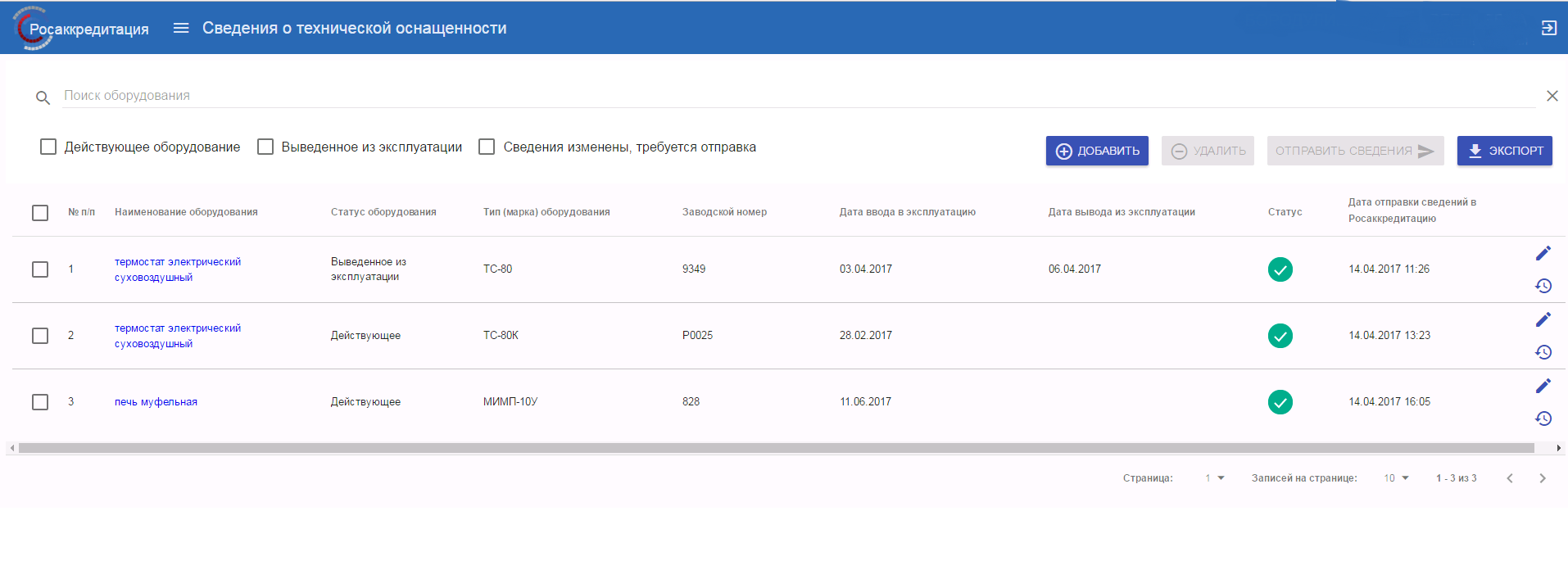 Рисунок 66 – Список оборудования аккредитованного лица
Чтобы просмотреть подробную информацию об оборудовании необходимо нажать левой кнопкой мыши на наименование оборудования. В открывшемся окне отобразится подробная информация об оборудовании аккредитованного лица (Рисунок 67).
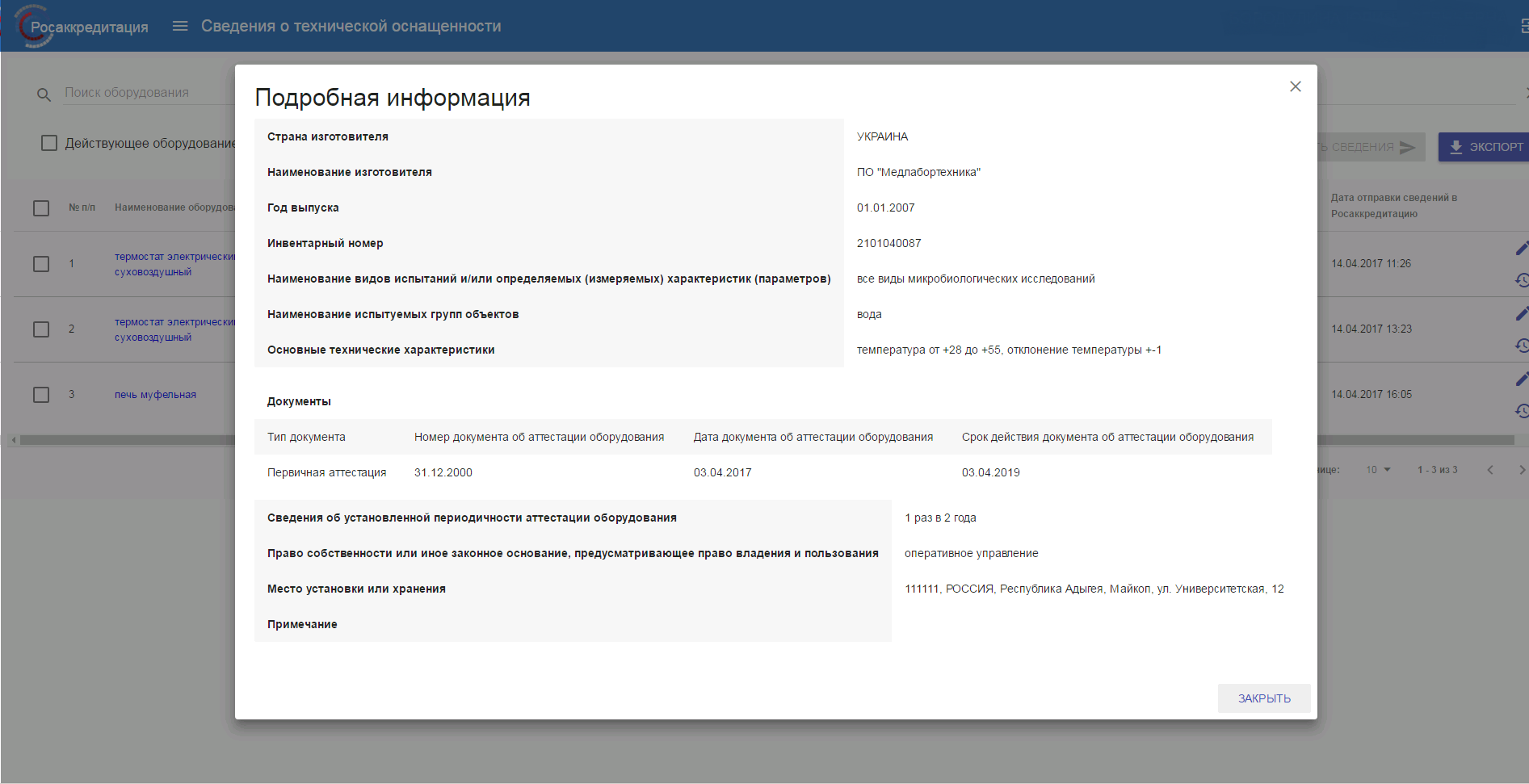
Рисунок 67 – Подробная информация об оборудовании аккредитованного лица
Поиск, фильтрация и сортировка информации о технической оснащенностиДля поиска оборудования необходимо воспользоваться специальной строкой, в которую вводится наименование или часть наименования оборудования, после чего нажать кнопку «Поиск» или клавишу «Enter» (Рисунок 68).

Рисунок 68 – Строка поиска
Чтобы в списке отображались только записи о действующем оборудовании, необходимо установить флаг «Действующие».
Чтобы в списке отображались только записи о выведенном из эксплуатации оборудовании, необходимо установить флаг «Выведенное из эксплуатации».
Чтобы в списке отображались только записи об оборудовании, сведения о котором были добавлены или отредактированы, но не были отправлены, необходимо установить флаг «Сведения изменены, требуется отправка».
Для сортировки записей следует нажать на наименование соответствующего столбца в таблице.
Для изменения количества записей, отображаемых на странице, следует выбрать необходимое значение из выпадающего списка «Записей на странице» (Рисунок 69). Рядом с выпадающим списком также отображаются элементы навигации по страницам.

Рисунок 69 – Выбор количества записей на странице и навигация по страницам

|
Из за большого объема этот материал размещен на нескольких страницах:
1 2 3 4 5 6 7 8 9 10 11 |
