


Партнерка на США и Канаду по недвижимости, выплаты в крипто
- 30% recurring commission
- Выплаты в USDT
- Вывод каждую неделю
- Комиссия до 5 лет за каждого referral
Для того, чтобы создать новую тему, необходимо нажать на кнопку «Новая тема»:  .
.
В разделе реализован поиск сообщений. Для того, чтобы найти нужные сообщения, необходимо задать образец в поле поиска и нажать на кнопку «Поиск».
Внизу раздела отображается информация о пользователях, которые в настоящий момент просматривают его.
На странице темы отображается список сообщений в этой теме (Рисунок 51).
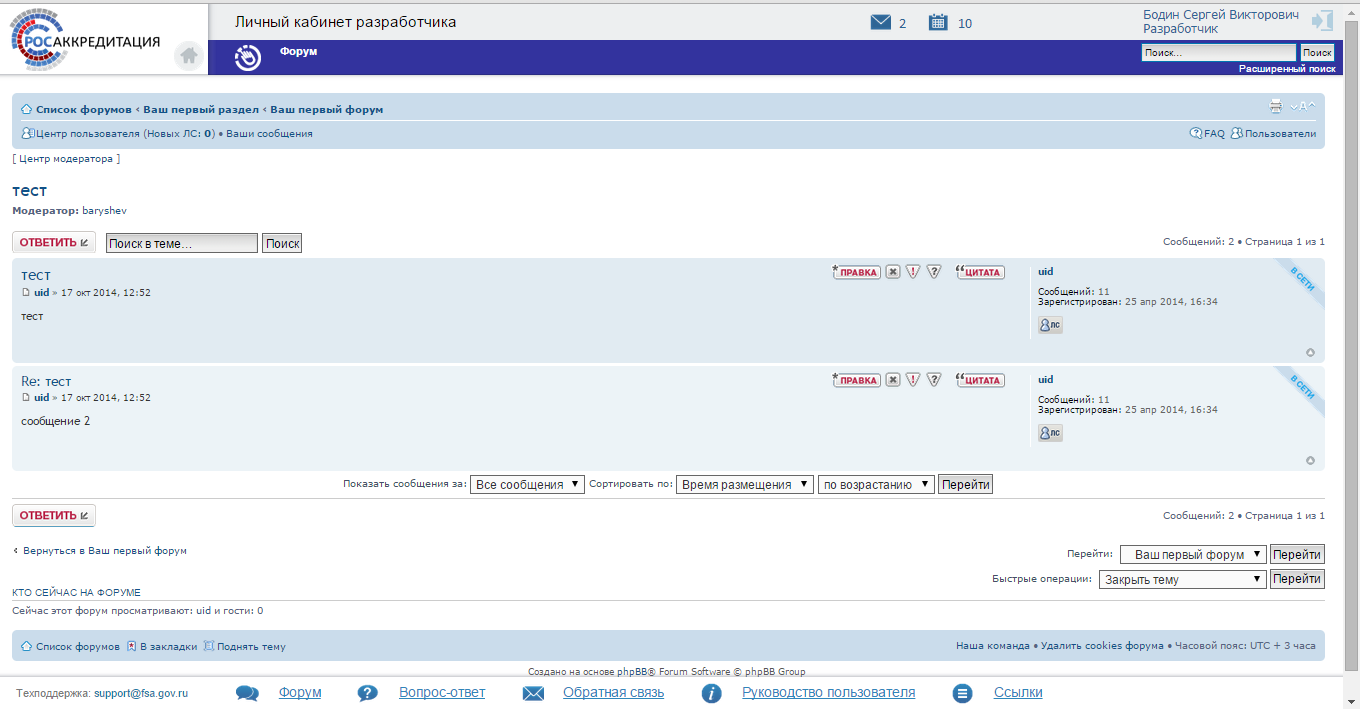
Рисунок 51 – Список сообщений темы форума
В теме реализован поиск сообщений. Для того, чтобы найти нужные сообщения, необходимо задать образец в поле поиска и нажать на кнопку «Поиск».
Внизу темы отображается информация о пользователях, которые в настоящий момент просматривают ее.
Существует возможность создания нового сообщения. Для этого необходимо нажать на кнопку  вверху или внизу страницы.
В форме ввода заполняется заголовок и основной текст сообщения (Рисунок 52).
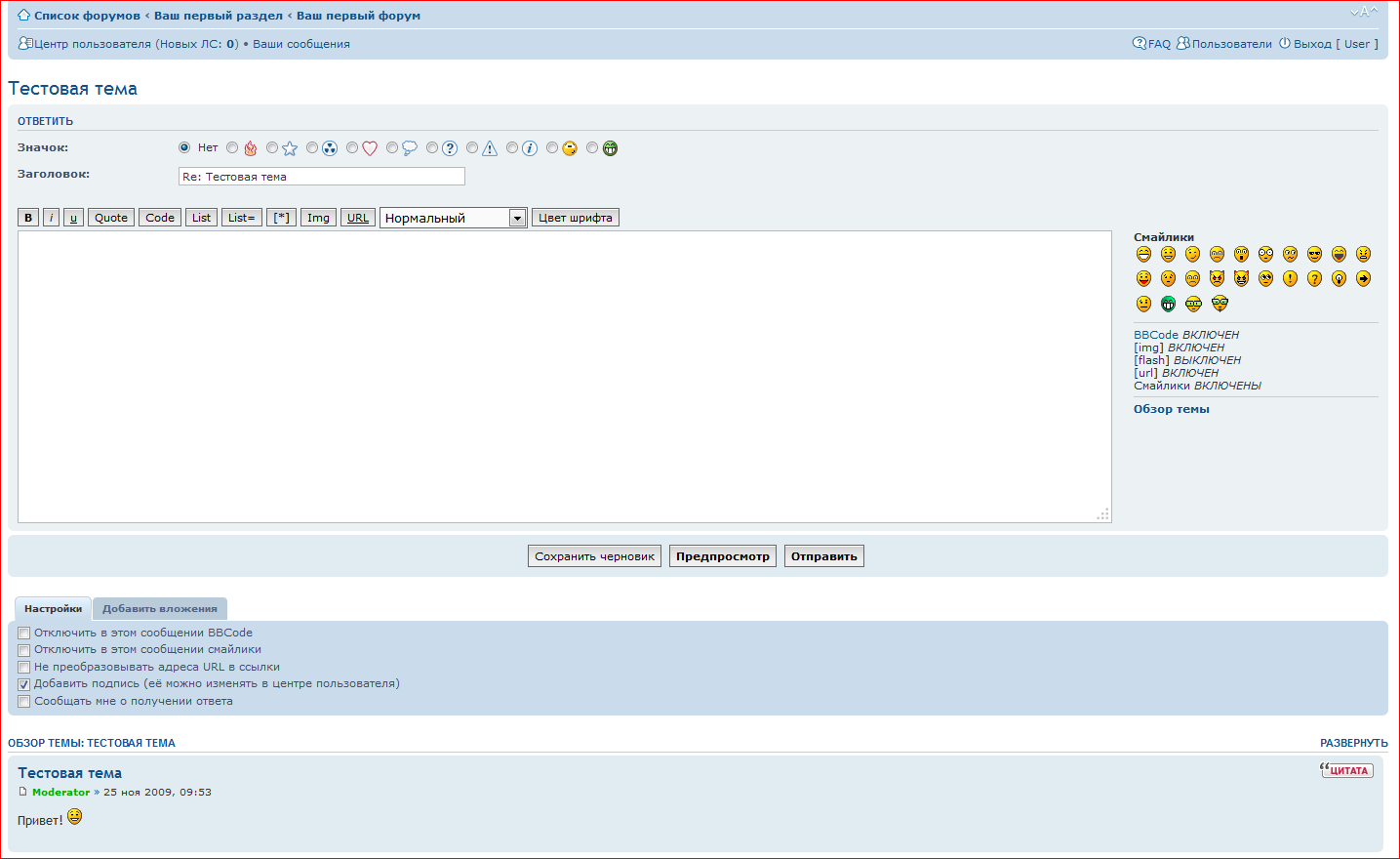
Рисунок 52 – Создание нового сообщения
Созданное сообщение возможно сохранить как черновик, открыть на предпросмотр и отправить в тему.
Редактирование созданного сообщения становится доступным по нажатию на кнопку  .
.
Существует также возможность использовать в сообщении цитаты из других сообщений, посредством нажатия на кнопку  .
.
В центре пользователя выводится общая информация пользователя для просмотра (Рисунок 53).
В центре пользователя реализованы следующие возможности:
- настройки профиля на форуме (Рисунок 54); управления настройками форума (Рисунок 55); управления личными сообщениями (Рисунок 56); управления списком друзей и недоброжелателей (Рисунок 57). Для того чтобы добавить нового пользователя в список, необходимо перейти по ссылке «Найти пользователя» и выбрать пользователя из списка.
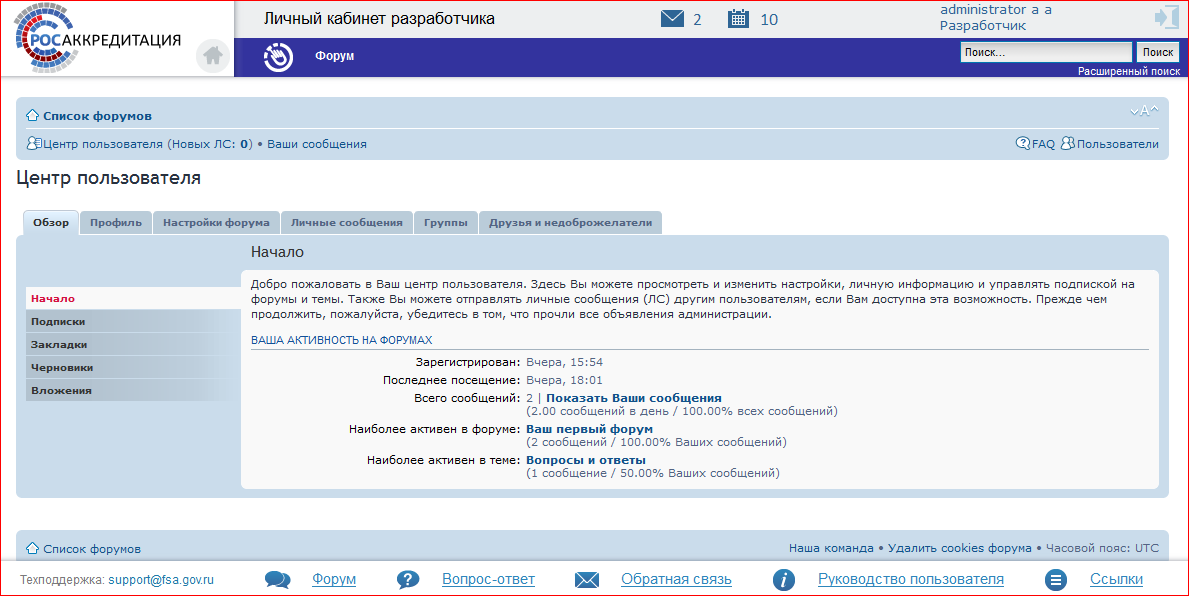
Рисунок 53 – Центр пользователя форума
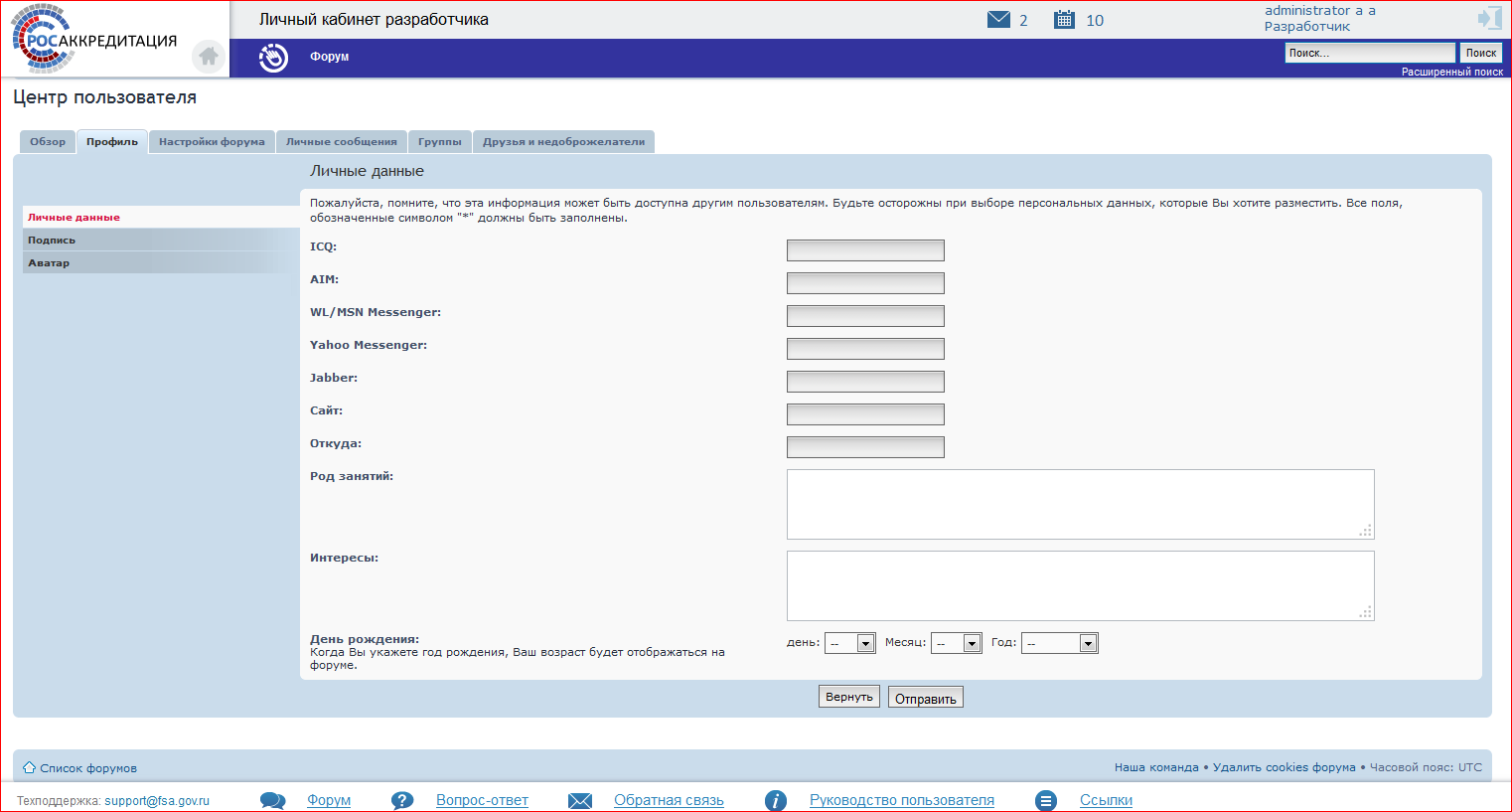
Рисунок 54 – Настройка профиля пользователя на форуме
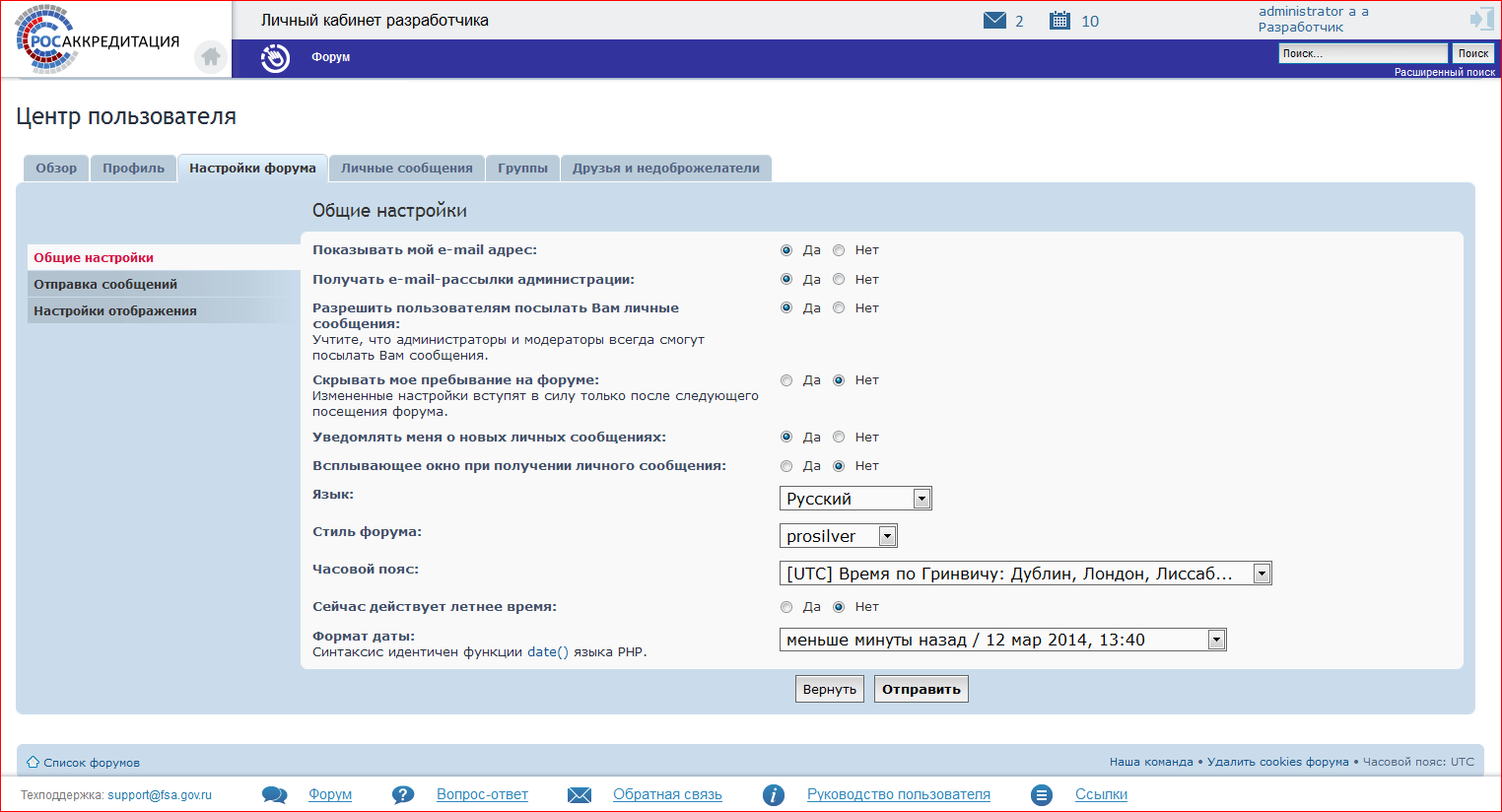
Рисунок 55 – Управление настройками форума
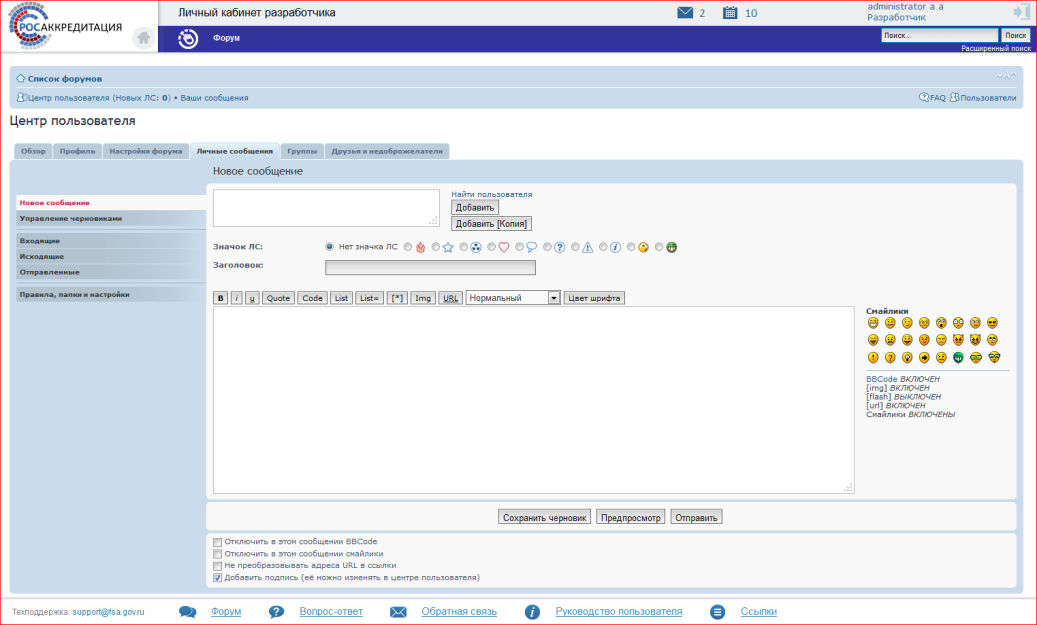
Рисунок 56 – Управление личными сообщениями
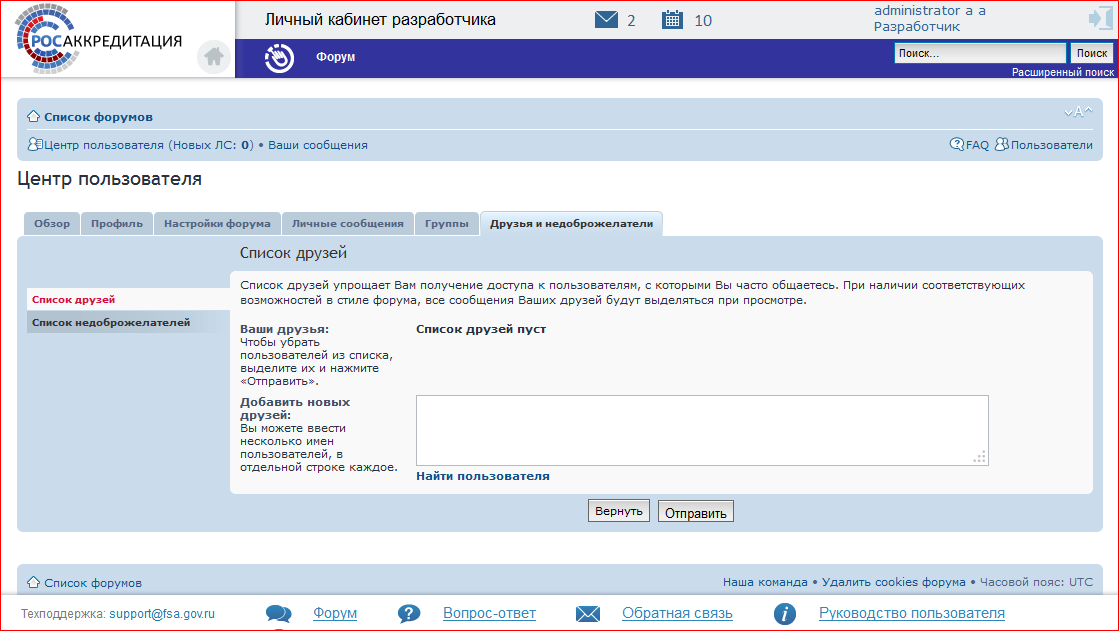
Рисунок 57 – Управление списком друзей и недоброжелателей
Описание операций модуля «Вопрос-ответ» Доступ к модулю «Вопрос-ответ»Модуль предназначен для работы с типовыми, часто задаваемыми вопросами и ответами на них.
Для открытия модуля «Вопрос-ответ» необходимо перейти по соответствующей ссылке, расположенной в нижнем правом углу главной страницы Личного кабинета (Рисунок 41).
Откроется главная страница модуля «Вопрос-ответ» (Рисунок 58).
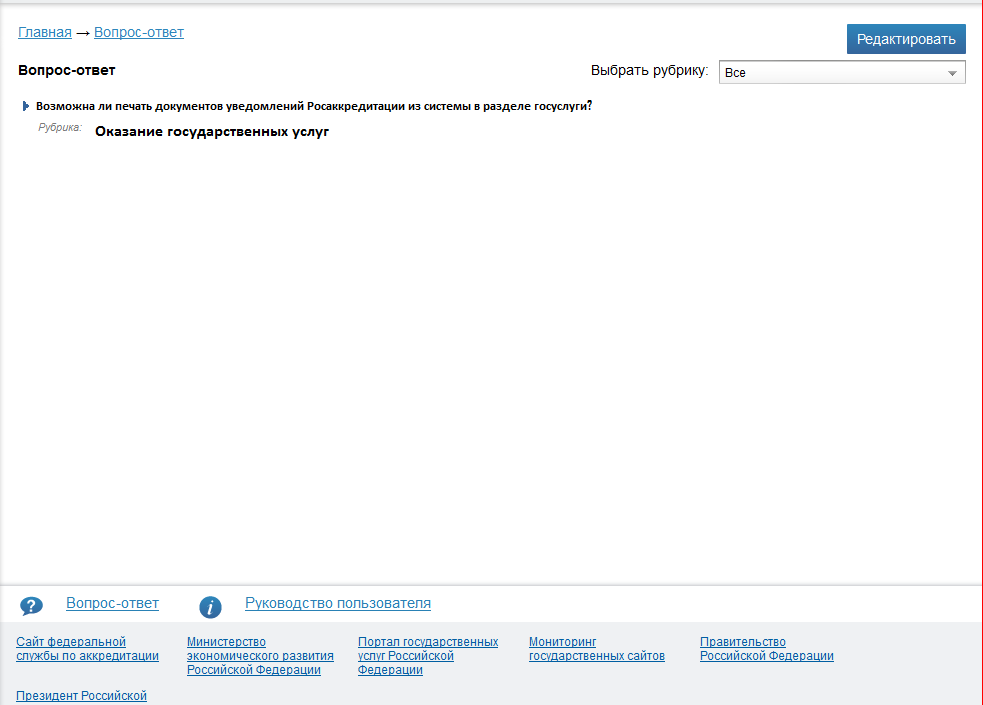
Рисунок 58 – Главная страница модуля «Вопрос-ответ»
Просмотр вопросов и ответов на нихДля просмотра вопросов и ответов на них необходимо выполнить следующие действия:
Выбрать рубрику в списке. По умолчанию отображаются вопросы по всем рубрикам (Рисунок 58). Нажать на выбранный вопрос. Ответ будет выведен под вопросом. При повторном нажатии на вопрос ответ будет свернут. Описание операций модуля «Обратная связь» Доступ к модулю «Обратная связь»Открытие модуля «Обратная связь» выполняется путем перехода по соответствующей ссылке, расположенной в нижнем правом углу главной страницы Личного кабинета (Рисунок 41).
Откроется главная страница модуля «Обратная связь» (Рисунок 59).
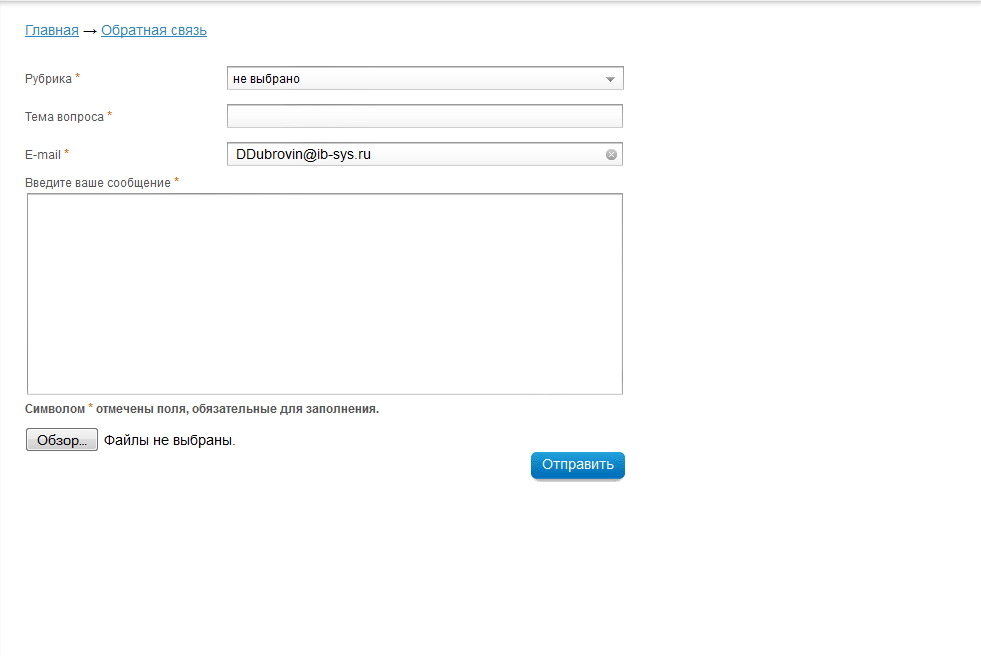
Рисунок 59 – Главная страница модуля «Обратная связь»
Отправка сообщенияДля отправки сообщения необходимо выполнить следующие действия:
- Рубрика: выбрать рубрику «Техподдержка». Вопрос будет отправлен в службу технической поддержки на электронный адрес *****@***gov. ru. Тема: указать коротко суть проблемы. E-mail: указать адрес электронной почты пользователя для получения ответа на сообщение. Вопрос: описать подробно проблему или вопрос. Файл: при необходимости приложить файл.
Доступ к разделу «Администрирование» имеют пользователи с ролями:
- «Администратор»; «Руководитель ЮЛ/ИП заявителя»; «Руководитель аккредитованного лица»; «Заместитель руководителя аккредитованного лица».
Для перехода в раздел необходимо нажать на пункт меню «Администрирование»  , расположенный в левой части стартового окна системы.
Для пользователей личного кабинета аккредитованных лиц доступен только подраздел «Пользователи» раздела «Администрирование» (Рисунок 60).
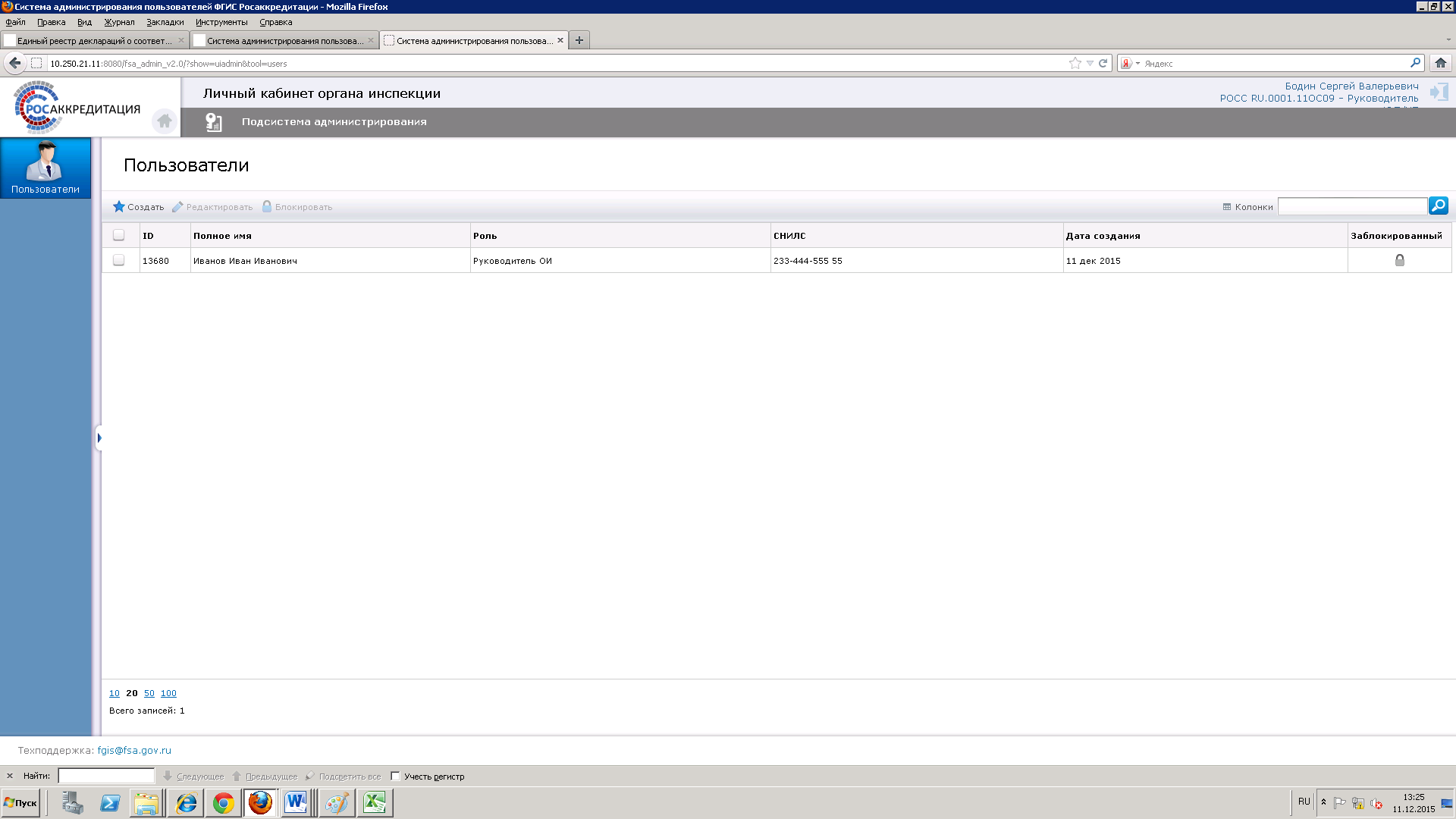
Рисунок 60 – Раздел «Администрирование»
Подраздел «Пользователи» раздела «Администрирование» предназначен для просмотра, создания, редактирования пользователей и предоставления им доступа к личному кабинету аккредитованных лиц, связанному с регистрационным номером записи в реестре аккредитованных лиц.
Блокировка доступа пользователейУ пользователей с активным доступом в столбце «Заблокированный» отображается пиктограмма  , а с заблокированным доступом – пиктограмма
  .
.
Для блокировки пользователя необходимо отметить пользователя и нажать на кнопку «Блокировать»:  . Статус пользователя изменится на «с заблокированным доступом» и сменится пиктограмма на
  .
.
Другой способ для блокировки доступа пользователя – навести указатель мыши на пиктограмму  и нажать на левую кнопку мыши в столбце «Заблокированный» таблицы «Пользователи».
Для создания новой учетной записи пользователя необходимо выполнить следующие действия:
Нажать на кнопку «Создать»: . В браузере отобразится форма создания новой учетной записи пользователя (Рисунок 61).
 Поля, обязательные для заполнения, отмечены символом  .
.
В полях «Фамилия», «Имя», «Отчество» необходимо ввести Ф. И. О. пользователя на русском языке. В поля «E-mail» и «Телефоны» можно ввести адрес электронной почты и номера телефонов пользователя. Номера телефонов вводятся через запятую с указанием кода города и добавочных номеров. В поле «Адрес» вводится адрес пользователя. В поле «СНИЛС» вводится СНИЛС пользователя. В поле «Должность» вводится должность пользователя.
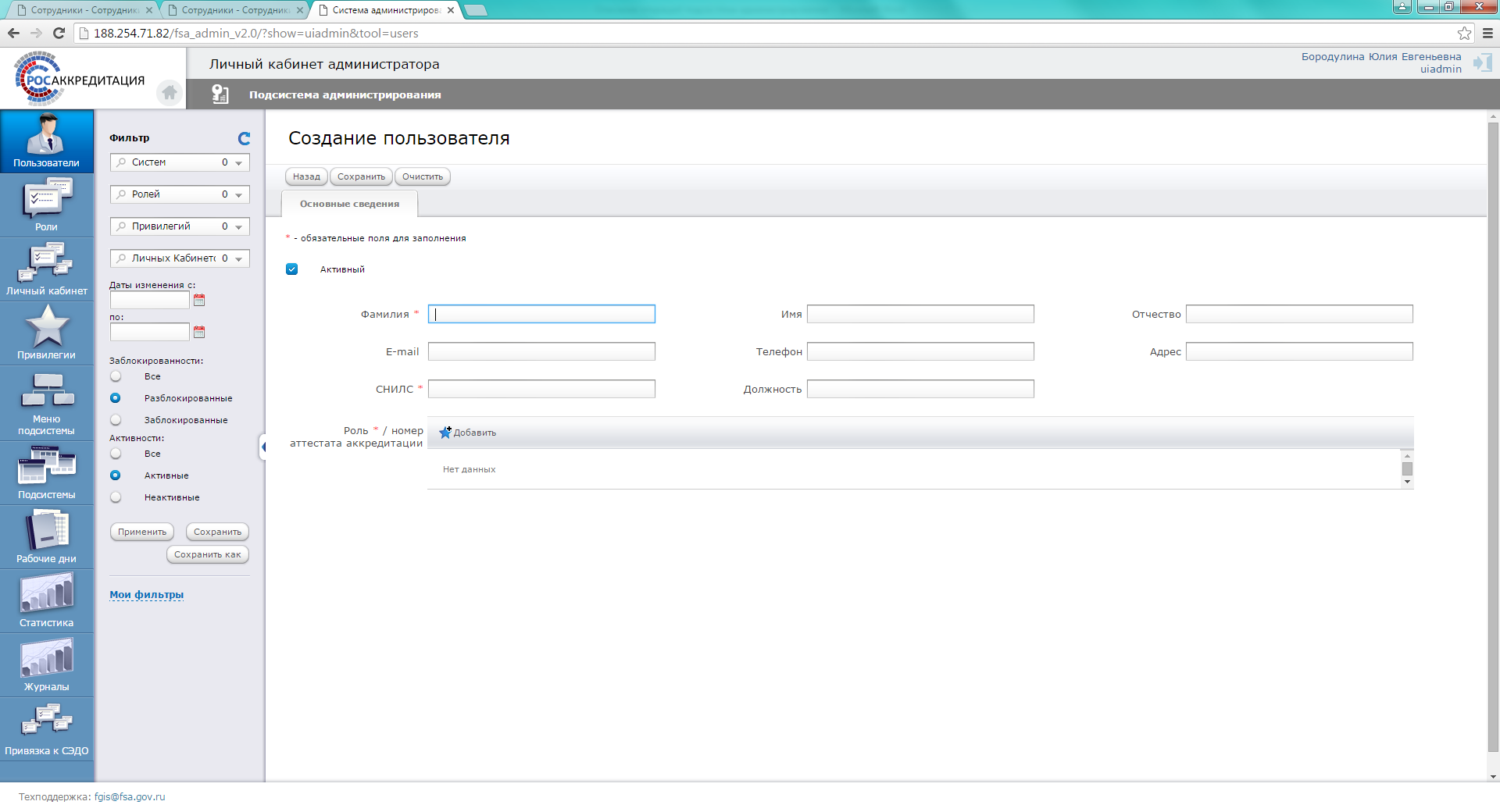
Рисунок 61 – Форма создания пользователя
В случае если введенный СНИЛС свободен, после ввода СНИЛС под полем ввода появится информационное сообщение 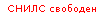 , далее введенные данные доступны для сохранения.
 для назначения роли пользователю.
 В появившемся окне указать роль, идентификатор объекта и номер аттестата аккредитации и нажать на кнопку «Добавить».
Нажать на кнопку «Сохранить».Для очистки заполненных полей формы создания пользователя без сохранения изменений необходимо нажать на кнопку «Очистить». Для закрытия формы – нажать на кнопку «Отмена».
Редактирование учетной записиДля редактирования данных пользователя необходимо выделить запись с информацией о пользователе и нажать на кнопку «Редактировать»:  . Откроется форма редактирования учетной записи. Редактирование учетной записи выполняется аналогично созданию новой учетной записи (п. 7.3).
Указанная функциональность доступна для всех пользователей ЛК испытательной лаборатории (центра).
Для перехода в реестр необходимо в меню навести курсор на раздел «Реестры» и выбрать реестр «Аккредитованные лица (ОС, ИЛ, ОИ, Провайдеры МСИ)» в появившемся списке (Рисунок 62). При входе в реестр откроется карточка со сведениями об аккредитованном лице, содержащимися в закрытой части реестра аккредитованных лиц (Рисунок 63).

|
Из за большого объема этот материал размещен на нескольких страницах:
1 2 3 4 5 6 7 8 9 10 11 |
