


Партнерка на США и Канаду по недвижимости, выплаты в крипто
- 30% recurring commission
- Выплаты в USDT
- Вывод каждую неделю
- Комиссия до 5 лет за каждого referral
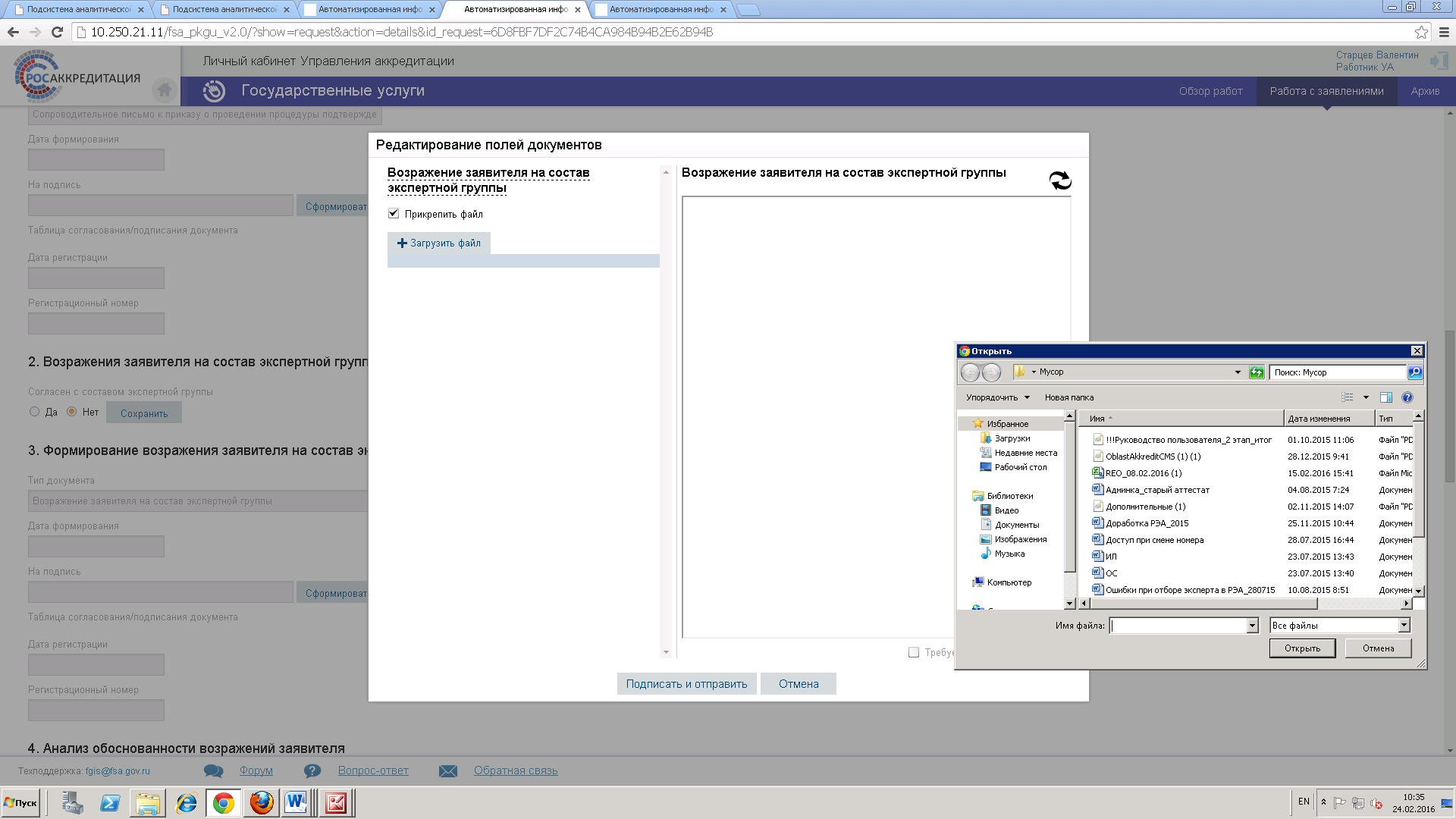
Рисунок 38 – Форма работы с документами. Загрузка документа «Возражение заявителя на состав экспертной группы»
ГУ 1.1. Шаг 12.1 Регистрация обращения заявителя с отказом в получении ГУВ любой момент обработки заявления возможен отзыв заявления на этапе «Регистрация обращения заявителя с отказом в получении ГУ» (Рисунок 39).
Данный этап может быть активирован в любой момент оказания ГУ Заявителем из Личного кабинета.
Для отзыва заявления необходимо выполнить следующие действия:
Нажать на кнопку «Сформировать документ» (Рисунок 39). Загрузить документ в виде файла типа «PDF» и нажать на кнопку «Подписать и отправить». Откроется страница электронной подписи документа, на которой необходимо установить отметку «Подтверждаю, что я просмотрел(а) все подписываемые документы» и нажать на кнопку «Подписать». После подписания необходимо нажать на кнопку «Вернуться».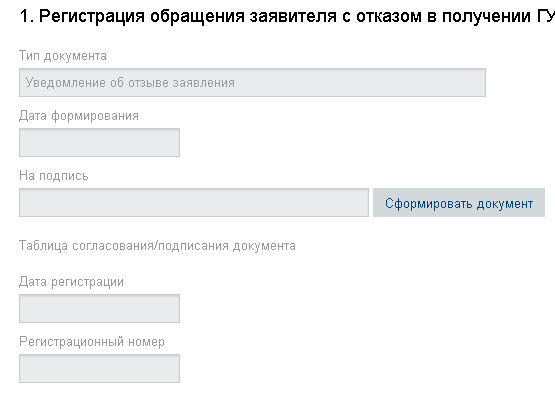
Рисунок 39 – Регистрация обращения заявителя с отказом в получении ГУ
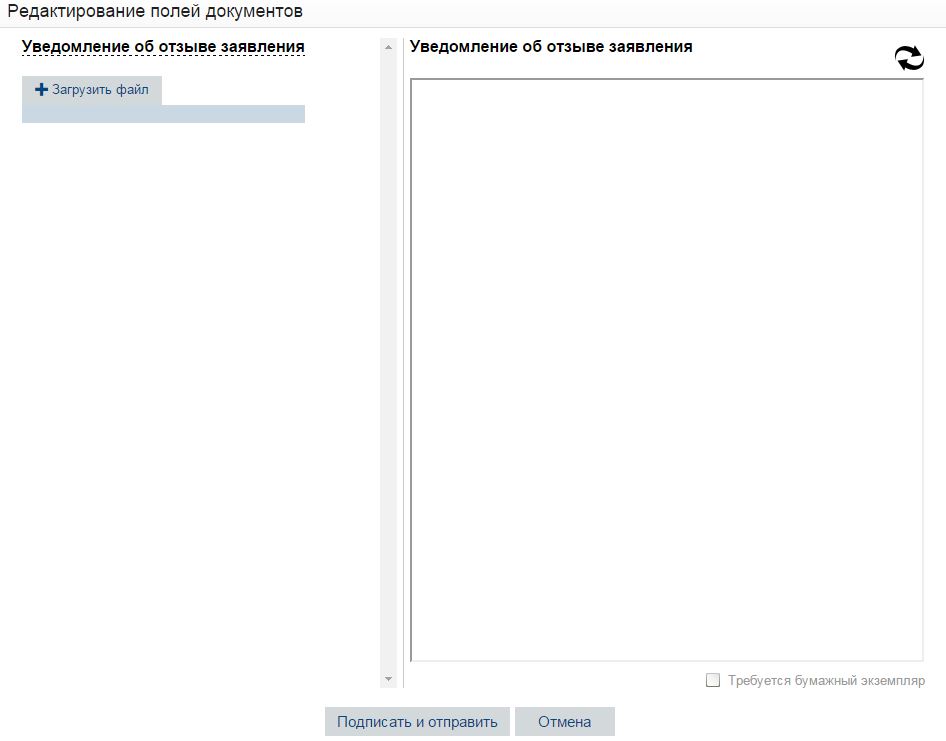
Рисунок 40 – Форма работы с документами. Загрузка документа «Уведомление об отзыве заявления»
Доступные действия при оказании ГУ 1.2В рамках мероприятий по оказанию ГУ 1.2 «Подтверждение компетентности аккредитованных лиц» реализована процедура редактирования по следующим Шагам:
- Шаг 5.2. Возражения заявителя на состав экспертной группы; Шаг 5.3. Формирование возражения заявителя на состав экспертной группы; Шаг 10.1 Регистрация обращения заявителя с отказом в получении ГУ.
На данном Шаге фиксируется наличие или отсутствие возражений Заявителя на состав экспертной группы (аналогично п 5.4.1).
На данном Шаге происходит формирование возражения заявителя на состав экспертной группы, если было выбрано значение «Нет» на предыдущем Шаге 5.2 (аналогично п 5.4.2).
ГУ 1.2 Шаг 10.1. Регистрация обращения заявителя с отказом в получении ГУВ любой момент обработки заявления возможен отзыв заявления на этапе 10 «Регистрация обращения заявителя с отказом в получении ГУ» (аналогично п. 5.4.3).
Доступные действия при оказании ГУ 1.3В рамках мероприятий по оказанию ГУ 1.3 «Расширение области аккредитации аккредитованного лица» реализована процедура редактирования по следующим Шагам:
- Шаг 5.2. Возражения заявителя на состав экспертной группы; Шаг 5.3. Формирование возражения заявителя на состав экспертной группы; Шаг 12.1 Регистрация обращения заявителя с отказом в получении ГУ.
На данном Шаге фиксируется наличие или отсутствие возражений Заявителя на состав экспертной группы (аналогично п. 5.4.1).
ГУ 1.3. Шаг 5.3. Формирование возражения заявителя на состав экспертной группыНа данном Шаге происходит формирование возражения заявителя на состав экспертной группы, если было выбрано значение «Нет» на предыдущем Шаге 5.2 (аналогично п. 5.4.2).
ГУ 1.3. Шаг 12.1. Регистрация обращения заявителя с отказом в получении ГУВ любой момент обработки заявления возможен отзыв заявления на этапе 12 «Регистрация обращения заявителя с отказом в получении ГУ» (аналогично п. 5.4.3).
В рамках мероприятий по оказанию ГУ 2.4 «Внесение изменений в запись об аккредитованном лице в реестре аккредитованных лиц (в связи с изменением места или мест осуществления деятельности аккредитованного лица)» реализована процедура редактирования по следующим Шагам:
- Шаг 5.2. Возражения заявителя на состав экспертной группы; Шаг 5.3. Формирование возражения заявителя на состав экспертной группы; Шаг 10.1. Регистрация обращения заявителя с отказом в получении ГУ.
На данном Шаге фиксируется наличие или отсутствие возражений Заявителя на состав экспертной группы (аналогично п 5.4.1).
ГУ 2.4. Шаг 5.3. Формирование возражения заявителя на состав экспертной группыНа данном Шаге происходит формирование возражения заявителя на состав экспертной группы, если было выбрано значение «Нет» на предыдущем Шаге 5.2 (аналогично п 5.4.2).
ГУ 2.4. Шаг 10.1. Регистрация обращения заявителя с отказом в получении ГУВ любой момент обработки заявления возможен отзыв заявления на этапе 10 «Регистрация обращения заявителя с отказом в получении ГУ» (аналогично 5.4.3).
Дозагрузка документовЕсли необходимо дослать какой-либо документ в рамках предоставления государственной услуги, требуется направить данный документ в официальной форме в Росаккредитацию по почте.
Описание операций подсистемы коммуникацииПодсистема коммуникации предназначена для обмена информацией между пользователями Системы посредством передачи различных уведомлений, размещения новостей и важной информации, а также организации обратной связи между ними.
Подсистема коммуникации включает в себя следующие модули (Рисунок 41):
- Сообщения; Новости/важная информация; Форум; Вопрос-ответ; Обратная связь; Руководство пользователя.
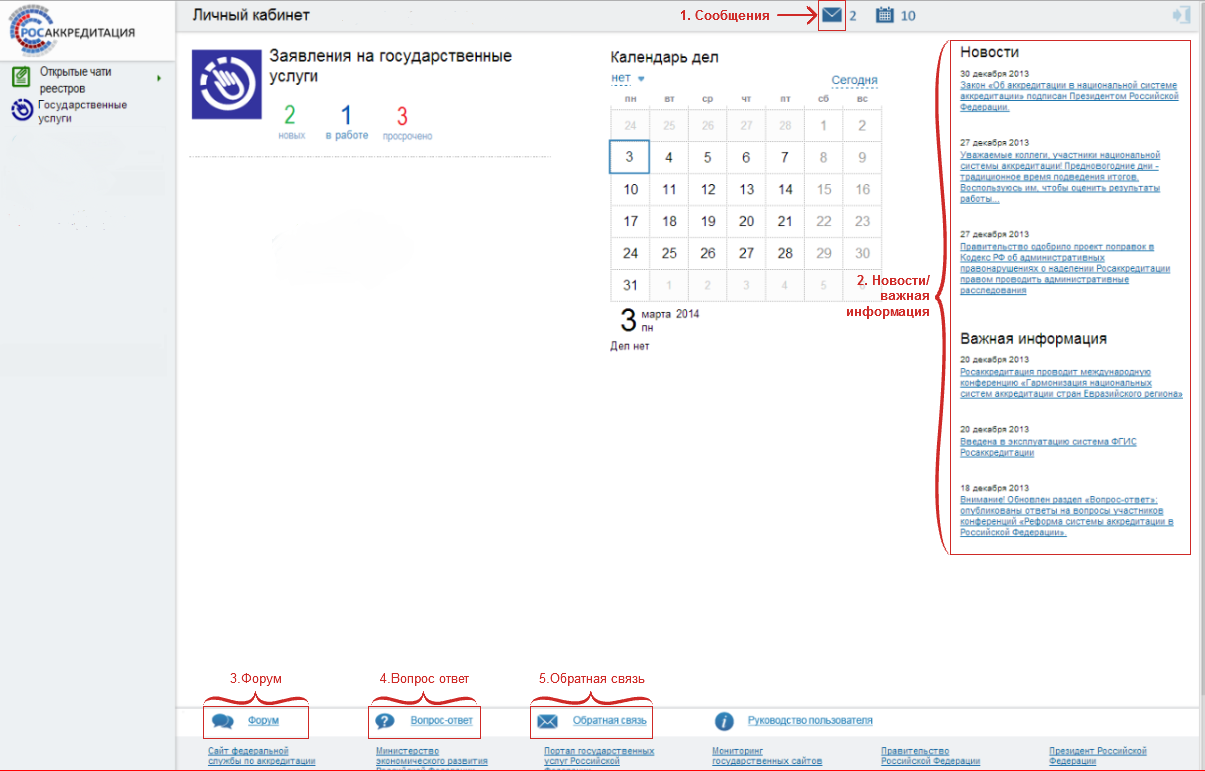
Рисунок 41 – Главная страница Личного кабинета
Описание операций модуля «Сообщения» Доступ к модулю «Сообщения»Для того чтобы перейти к модулю «Сообщения», необходимо нажать на ярлык  , расположенный на верхней панели. Откроется окно «Список сообщений» (Рисунок 42).
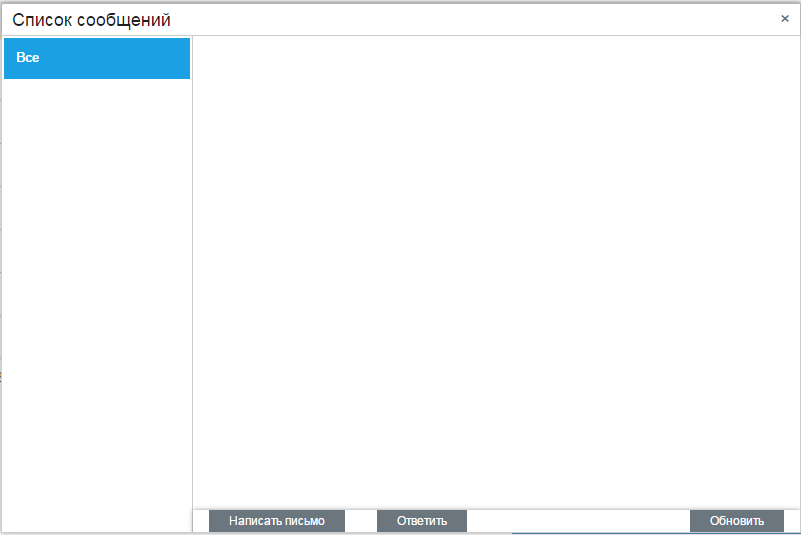
Рисунок 42 – Окно «Список сообщений»
Создание сообщенияДля создания сообщения необходимо выполнить следующие действия:
Открыть модуль «Сообщения» (Рисунок 42). Нажать на кнопку «Написать письмо» (Рисунок 42). Указать адресата в поле «Кому» (Рисунок 43). Указать тему и текст сообщения (Рисунок 43). Нажать на кнопку «Отправить» (Рисунок 43).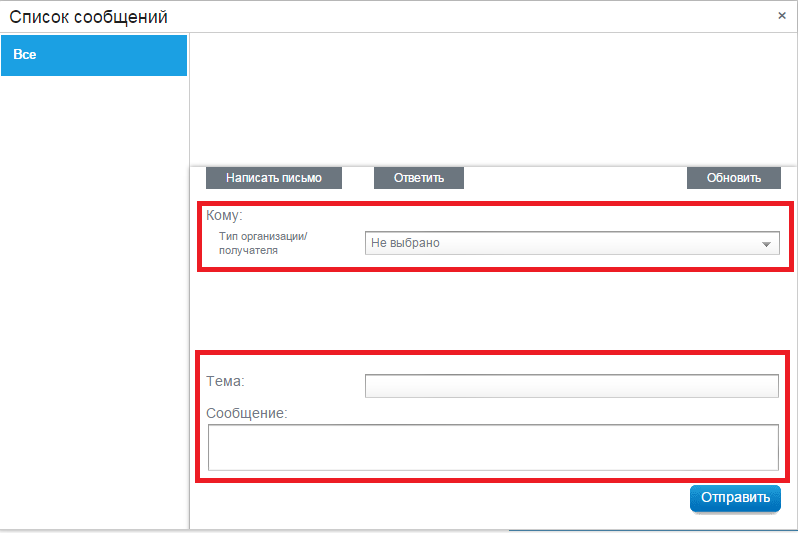
Рисунок 43 – Отправка сообщения
Просмотр сообщенияДля просмотра сообщений необходимо выполнить следующие действия:
Открыть модуль «Сообщения» (Рисунок 42). В списке сообщений выбрать адресата. Отобразится переписка с адресатом (Рисунок 44).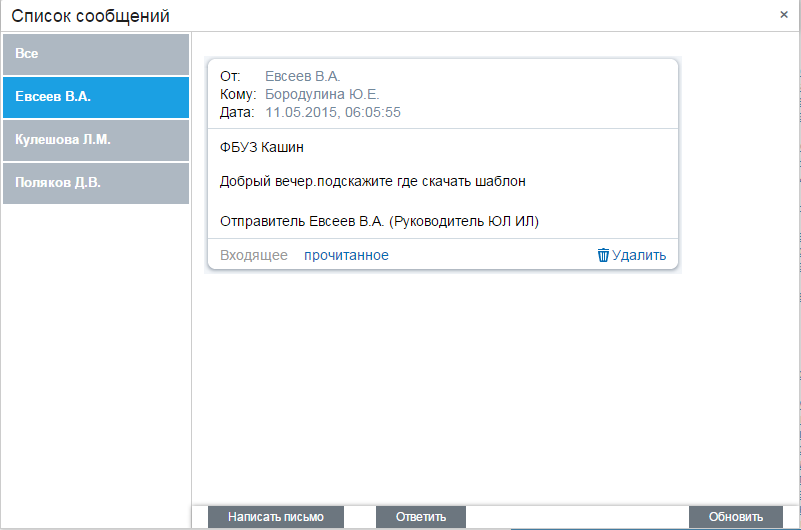
Рисунок 44 – Просмотр сообщения
Отправка ответа на сообщениеДанная функция доступна для всех пользователей.
Для отправки ответа на сообщение необходимо выполнить следующие действия:
Открыть модуль «Сообщения» (Рисунок 42). В списке сообщений выбрать адресата. Отобразится переписка с адресатом (Рисунок 44). Нажать на кнопку «Ответить». О. адресата. Заполнить тему и текст обращения. Нажать на кнопку «Отправить».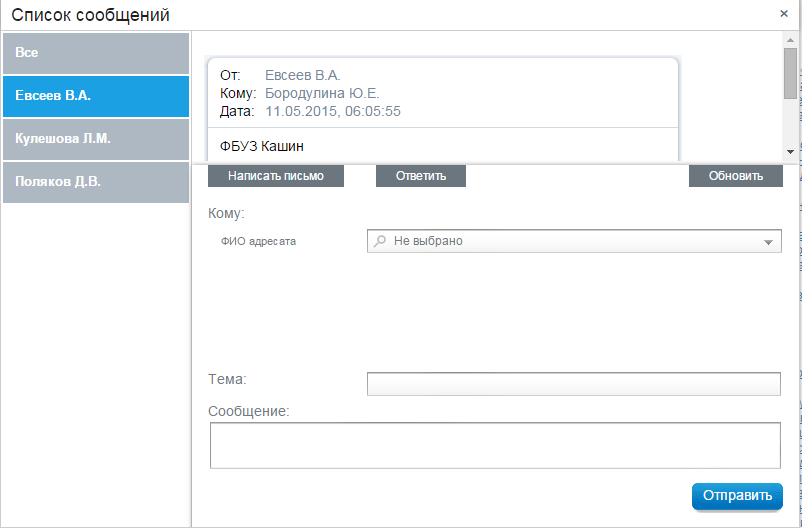
Рисунок 45 – Отправка ответа на сообщение
Удаление сообщенияДля удаления сообщения необходимо выполнить следующие действия:
Открыть модуль «Сообщения» (Рисунок 42). В списке сообщений выбрать адресата. Отобразится переписка с адресатом (Рисунок 44). В окне сообщения нажать кнопку «Удалить» (Рисунок 44). Удаление беседыДля удаления беседы необходимо выполнить следующие действия:
Открыть модуль «Сообщения» (Рисунок 42). В списке сообщений выбрать адресата. Отобразится переписка с адресатом (Рисунок 44). Нажать напротив адресата в списке сообщений на кнопку и подтвердить удаление (Рисунок 46)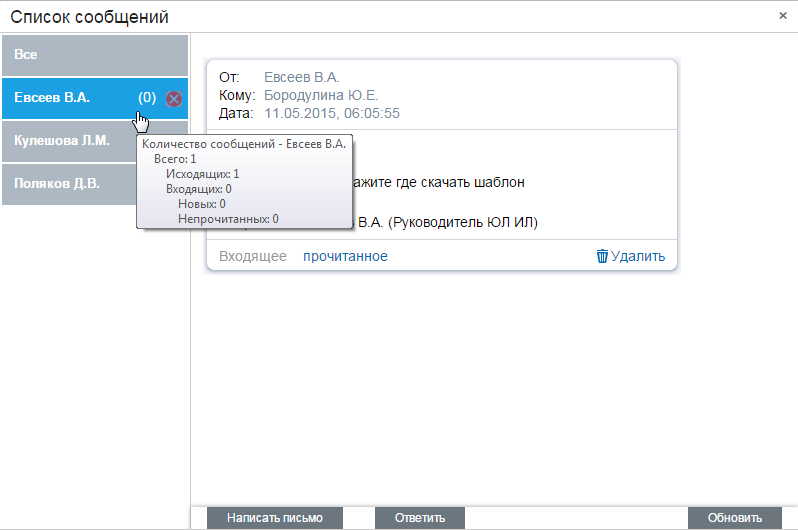
Рисунок 46 – Удаление беседы
Описание операций модуля «Новости/Важная информация» Просмотр новости и важной информацииОпубликованные новости и важная информация отображаются на главной странице Личного кабинета в правой части (Рисунок 41).
Отображение новостей и важной информации реализовано виде ссылок на названия новостей и важной информации, которые отсортированы по дате публикации.
При переходе по ссылке – названию новости или информационного блока открывается страница для просмотра этой новости или информационного блока (Рисунок 47).
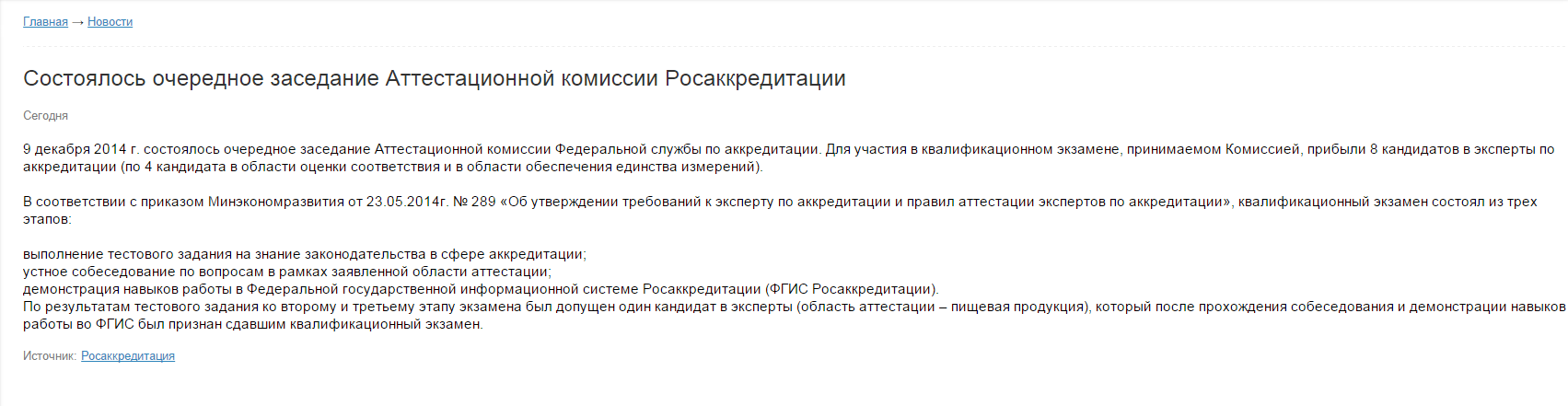
Рисунок 47 – Просмотр новости
Описание операций модуля «Форум» Вход в ФорумОткрытие Форума выполняется путем перехода по соответствующей ссылке, расположенной в нижнем правом углу главной страницы Личного кабинета (Рисунок 41).
Откроется главная страница Форума (Рисунок 48).
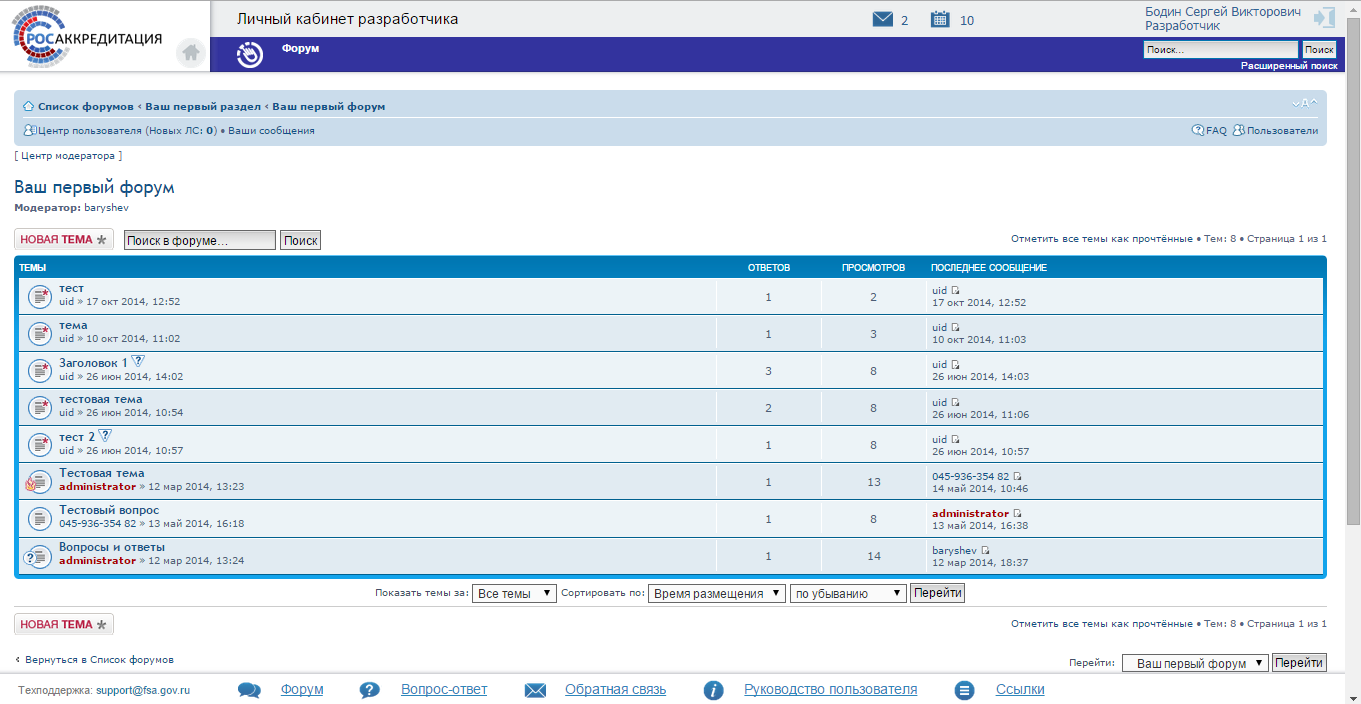
Рисунок 48 – Главная страница Форума
Логическая структураЛогическая структура форума состоит из следующих уровней:
- Раздел. Тема. Сообщение.
На главной странице отображается список разделов с указанием количества тем и сообщений в каждом разделе, а также ссылка на последнее сообщение в разделе. Имя раздела представляет собой ссылку, ведущую на страницу раздела (Рисунок 49).
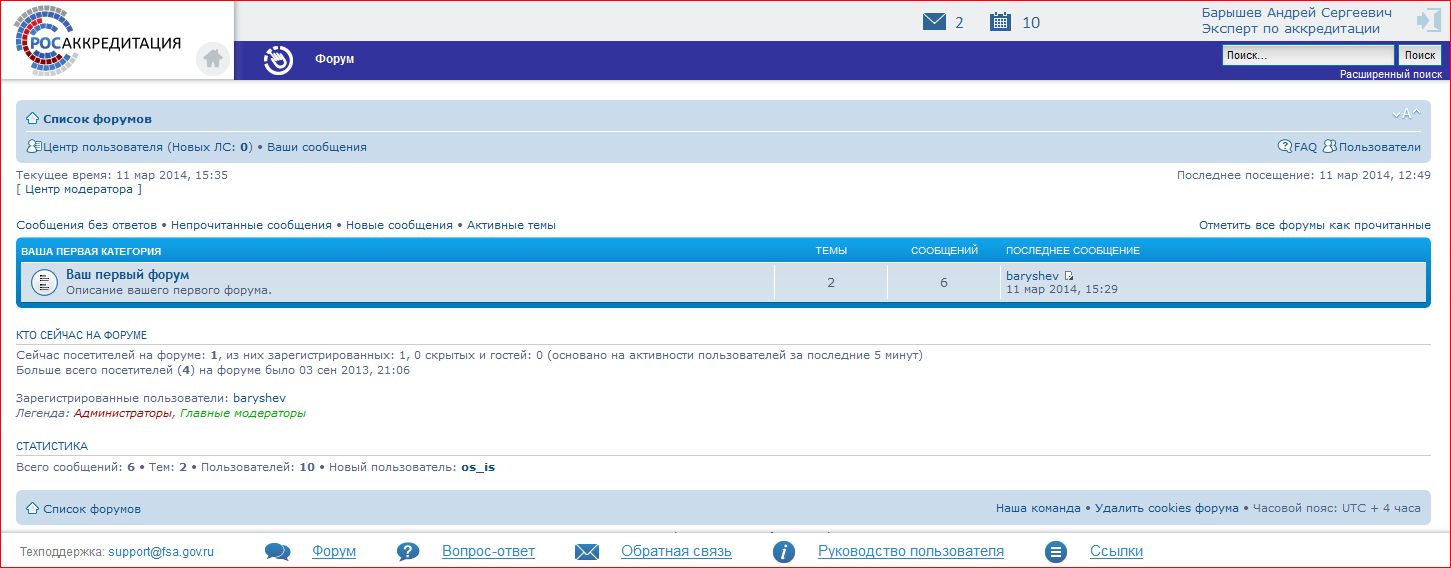
Рисунок 49 – Список разделов форума
Внизу списка форумов отображается информация о пользователях, которые в настоящий момент просматривают их.
На странице раздела отображается список тем (Рисунок 50).
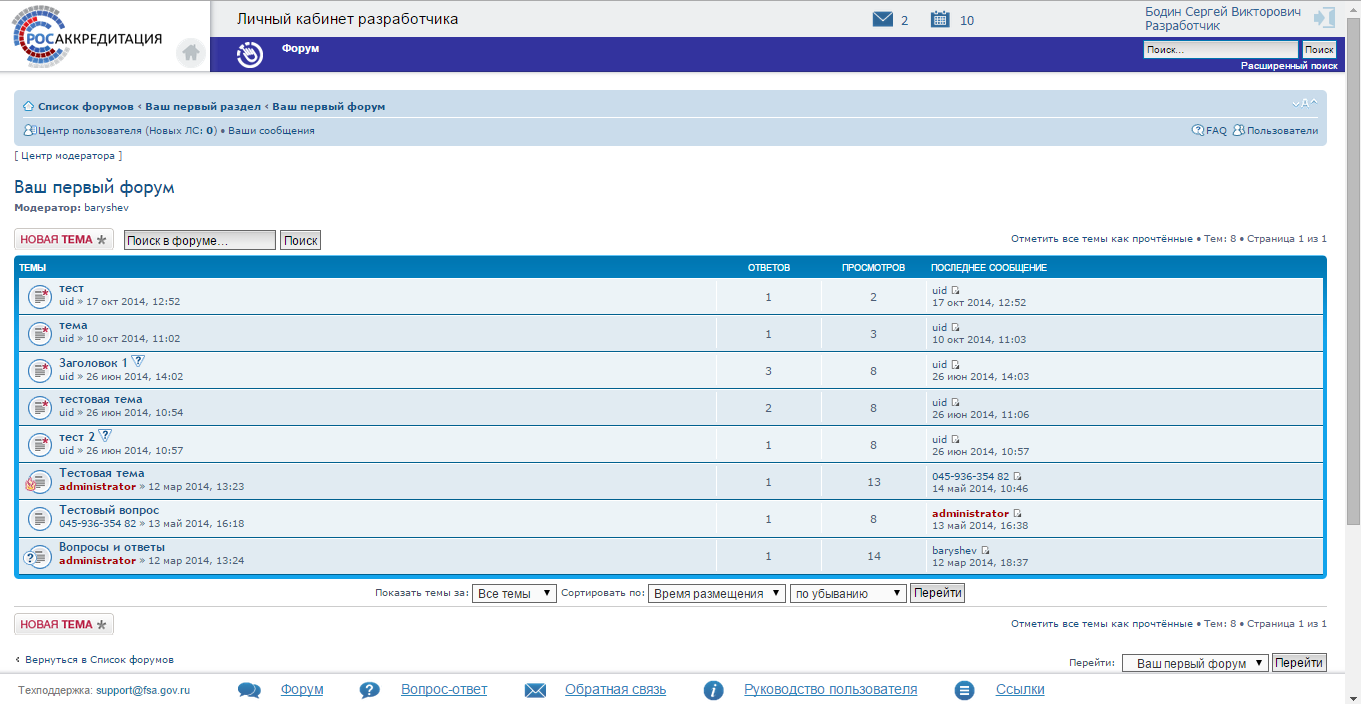
Рисунок 50 – Список тем раздела форума
Для каждой темы отображается количество ответов, количество просмотров темы и ссылка на последнее сообщение в теме.
Имя темы представляет собой ссылку, ведущую на страницу темы.

|
Из за большого объема этот материал размещен на нескольких страницах:
1 2 3 4 5 6 7 8 9 10 11 |
