


Партнерка на США и Канаду по недвижимости, выплаты в крипто
- 30% recurring commission
- Выплаты в USDT
- Вывод каждую неделю
- Комиссия до 5 лет за каждого referral
Далее необходимо перейти на вкладку «Сохранение».

Рисунок 16 – Результат проверки заполнение обязательных полей
Для сохранения протокола необходимо нажать на кнопку «Сохранить», находящуюся на вкладке «Сохранение».
Копирование записи реестра протоколов исследований (испытаний) и измеренийДля копирования записи реестра необходимо выбрать нужную запись в реестре, затем нажать на кнопку  , размещенную над таблицей сведений реестра. Откроется форма «Копирование записи» (Рисунок 17).
При копировании записи аккредитованным лицом для редактирования доступны все атрибуты, кроме автоматически заполняемых.
Сохранение внесенных данных по протоколу реализовано с использованием кнопки «Сохранить» на вкладке «Сохранение» формы копирования записи.
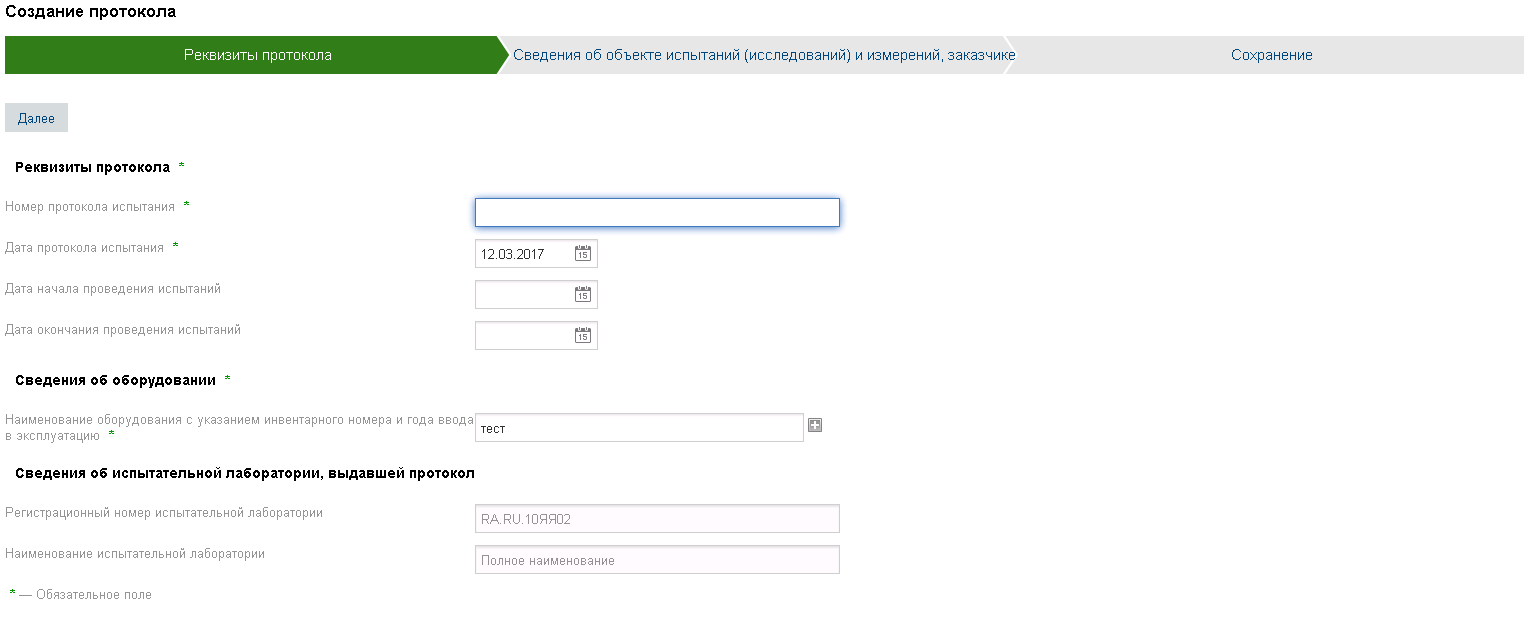
Рисунок 17 – Форма копирования протокола
Редактирование записи реестра протоколов исследований (испытаний) и измеренийДля редактирования записи реестра необходимо нажать на кнопку  , размещенную над таблицей сведений реестра, а также в карточке записи реестра.
Для редактирования записи реестра из таблица данных реестра, необходимо сначала ее отметить, затем нажать кнопку «Редактировать».
После нажатия на кнопку «Редактировать» откроется форма «Редактирование записи» (Рисунок 18).
При редактировании записи аккредитованным лицам для редактирования доступны только ранее незаполненные необязательные атрибуты (Таблица 1, Таблица 2).
Сохранение изменений данных по протоколу производится по нажатию кнопки «Сохранить» на вкладке «Сохранение» формы редактирования записи.
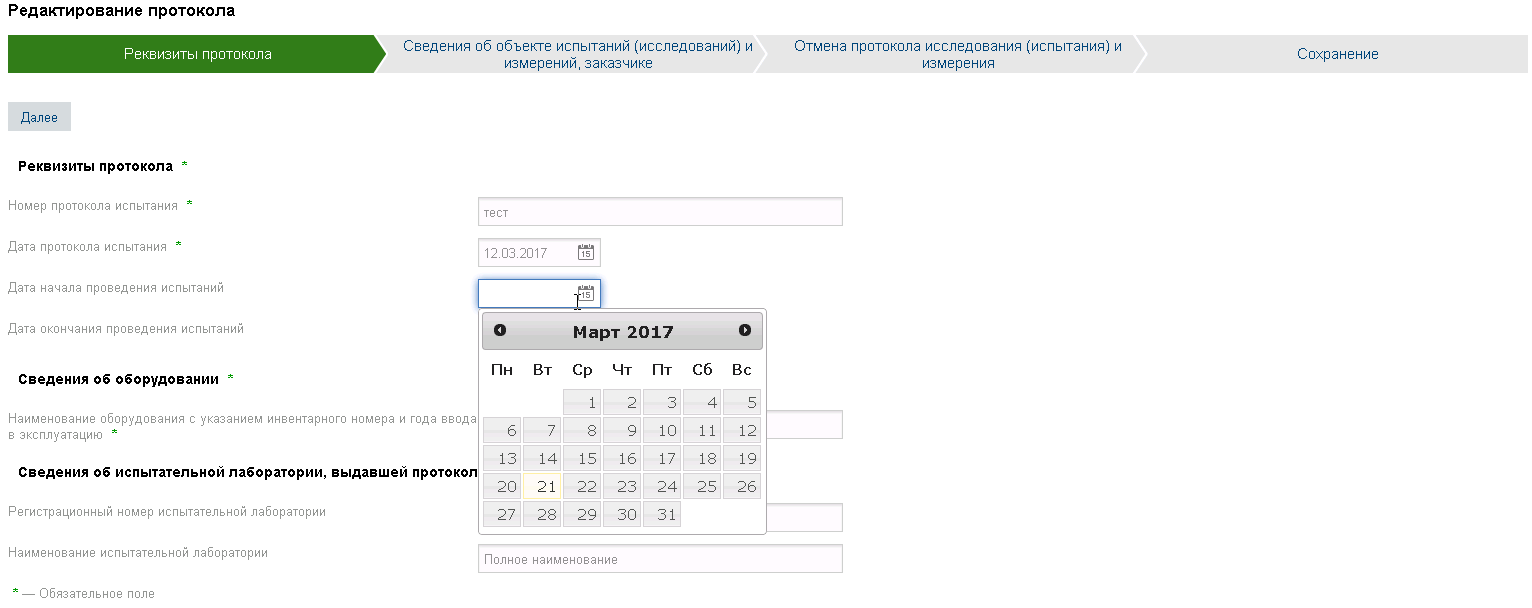
Рисунок 18 – Форма редактирования протокола
Отмена протокола исследований (испытаний) и измеренийДля отмены протокола необходимо:
Перейти на форму «Редактирование записи» и открыть вкладку «Отмена протокола исследований (испытаний) и измерений» (Рисунок 19).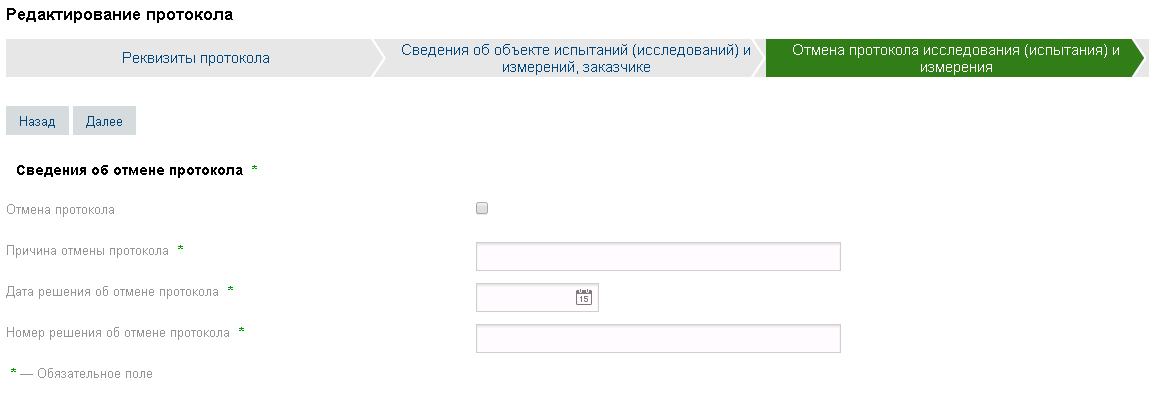
Рисунок 19 – Раздел «Отмена протокола исследования (испытания) и изменения»
Отметить поле «Отмена протокола», после чего отобразятся поля для внесения сведений об отмене протокола. Заполнить поля на форме (Рисунок 20):- Причина отмены протокола (текстовое поле); Дата решения об отмене протокола (Дата); Номер решения об отмене протокола (текстовое поле).
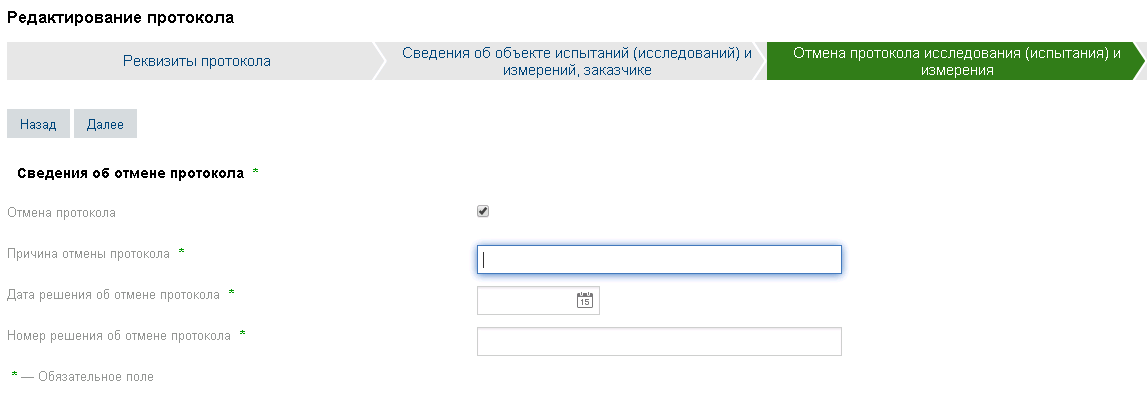
Рисунок 20 – Поля раздела «Отмена протокола исследования (испытания) и измерения»
Сохранение данных об отмене протокола реализовано с использованием кнопки «Сохранить» в разделе «Сохранение» формы редактирования записи.
После сохранения информации об отмене протокола статус записи в реестре изменится автоматически на «Отменен» (Рисунок 21).

Рисунок 21 – Отображение статуса в таблице сведений реестра
Пакетная загрузка данных в реестр протоколов исследований (испытаний) и измеренийДля пакетной загрузки данных по выданным протоколам необходимо:
Подготовить xls-файл, строго соблюдая ограничения и требования к заполнению файла, описанные в шаблоне. Далее необходимо нажать на кнопку , размещенную над таблицей сведений реестра. Откроется форма «Пакетная загрузка» (Рисунок 22). Нажать на кнопку «Выберите файл», с помощью дополнительного окна выбрать файл для импорта данных в реестр. Нажать кнопку «Загрузить».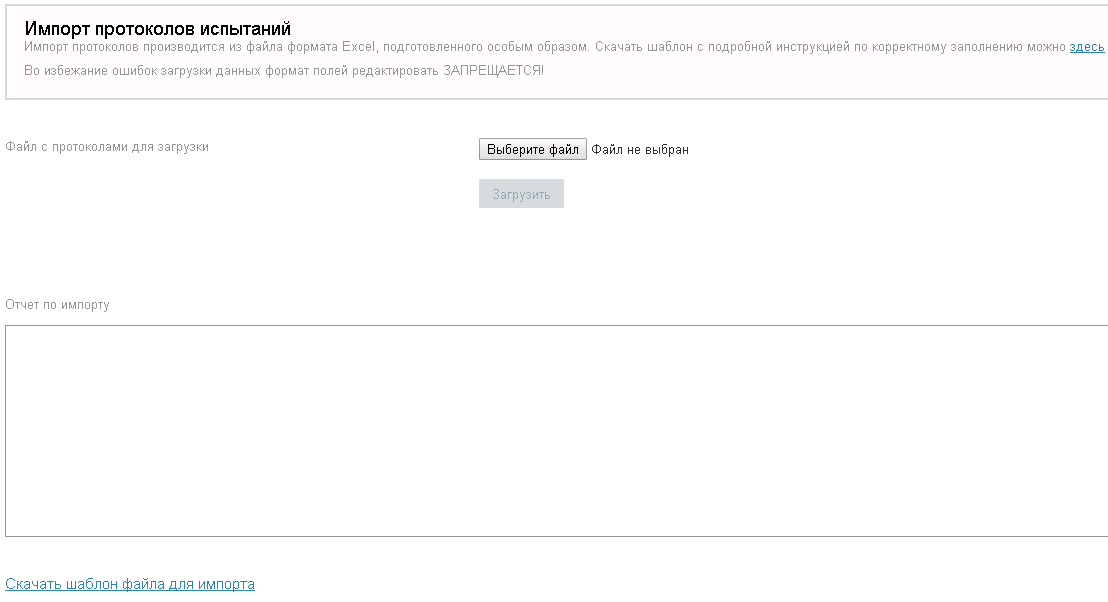
Рисунок 22 – Форма пакетной загрузки протоколов
Форма предоставляет возможность скачать шаблоны для формирования файла типа. xls, для этого на форме «Пакетная загрузка» необходимо нажать на ссылку «Протоколы испытаний».
Описание операций раздела «Данные об испытательной лаборатории» Доступ к разделуДоступ к данному разделу имеют пользователи с ролями:
- «Администратор ИЛ»; «Проверяющий ИЛ»; «Руководитель ИЛ»; «Сотрудник ИЛ»; «Заместитель руководителя ИЛ»; «Руководитель ЮЛ/ИП».
Для перехода в раздел необходимо выбрать пункт меню «Данные об испытательной лаборатории». Откроется главная страница раздела, на которой представлены следующие вкладки (Рисунок 23):
- Данные об аккредитованной испытательной лаборатории (центре); Сведения об области аккредитации; Документы.
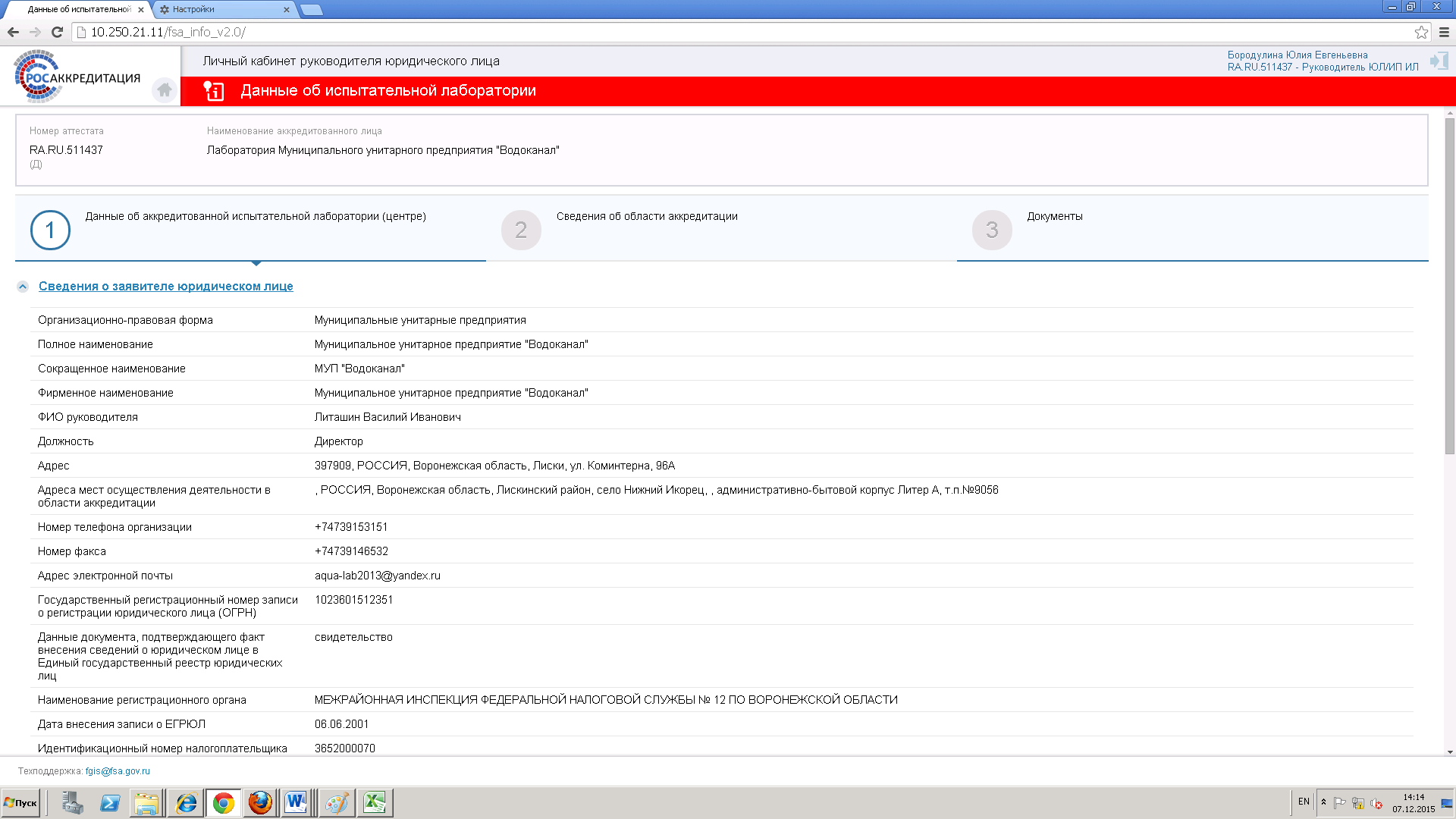
Рисунок 23 – Раздел «Данные об испытательной лаборатории»
Просмотр сведений об испытательной лабораторииДля просмотра сведений об испытательной лаборатории необходимо перейти в раздел «Данные об испытательной лаборатории». Откроется вкладка «Сведения об испытательной лаборатории» (Рисунок 23).
На вкладке представлена основная информация об испытательной лаборатории:
- сведения о заявителе юридическом лице или индивидуальном предпринимателе; сведения об испытательной лаборатории; сведения об аттестате аккредитации; сведения о контрольных мероприятиях.
Все указанные сведения автоматически заполняются из реестра аккредитованных лиц.
Просмотр сведений об области аккредитацииДля просмотра сведений об области аккредитации необходимо выполнить следующие действия:
Все сведения об области аккредитации автоматически заполняются из реестра аккредитованных лиц.
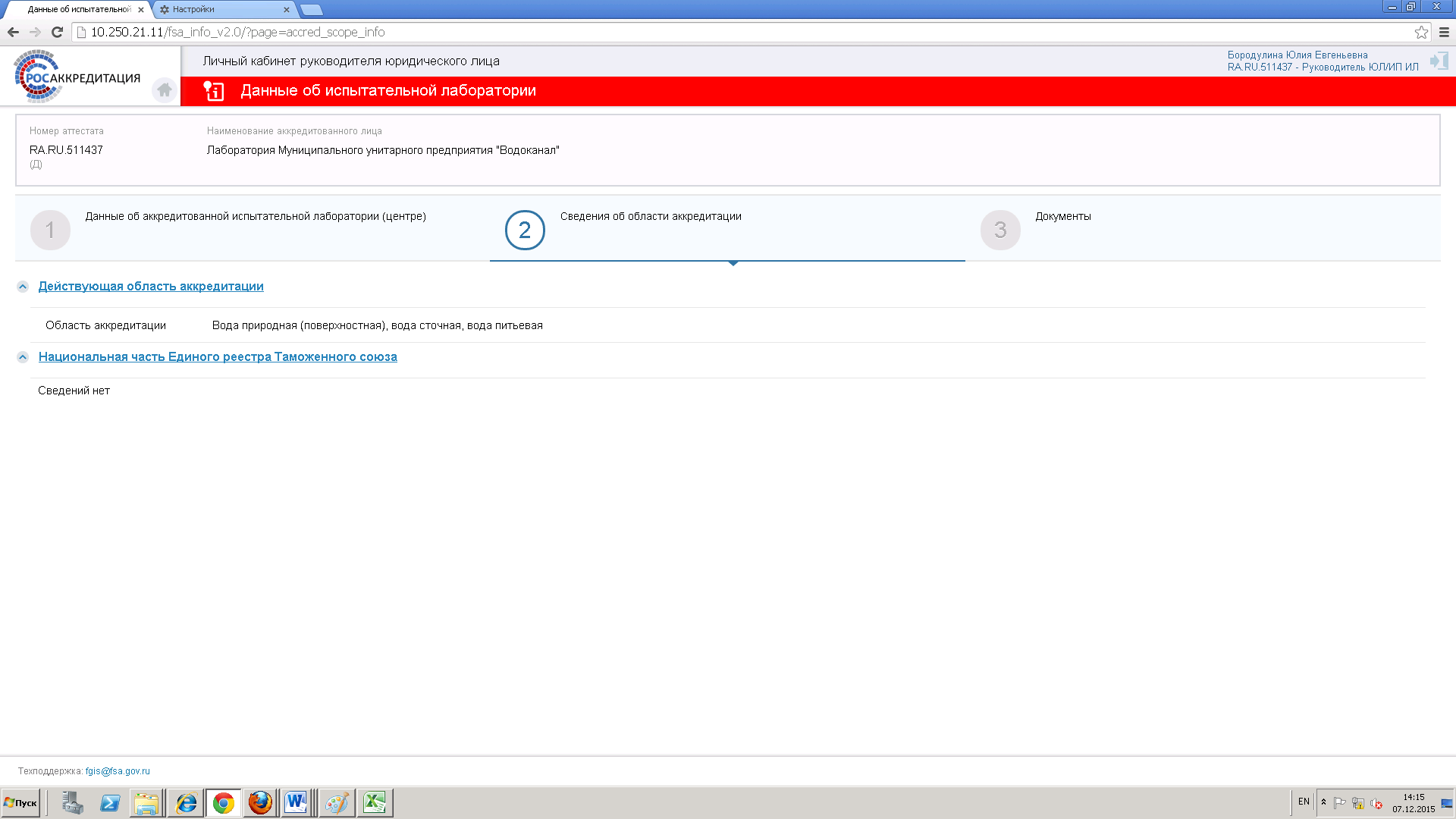
Рисунок 24 – Вкладка «Сведения об области аккредитации»
Размещение и представление документов, относящихся к деятельности испытательной лабораторииВ разделе предусмотрено размещение следующих типов документов:
- Область аккредитации:
- Область аккредитации; Дополнительные сведения.
- Аттестат аккредитации; Дополнительные сведения.
- Устав (с изменениями); Свидетельство о внесении записи в Единый реестр юридических лиц (индивидуальных предпринимателей) (ОГРН/ОГРНИП); Свидетельство о постановке на учет в налоговом органе по месту нахождения (ИНН); Выписка из ЕГРЮЛ (ЕГРИП); Дополнительные сведения;
- Руководство по качеству (одним файлом); Руководство по качеству по разделам; Дополнительные сведения;
- Нормативные правовые акты, документы в области стандартизации, правила и методы исследований (испытаний) и измерений, в том числе правила отбора образцов (проб) и иные документы, указанные в области аккредитации; Дополнительные сведения;
- Лицензии на медицинскую деятельность (при соответствующей области аккредитации); Дополнительные сведения;
- Таблица со сведениями о работниках и их компетентности; Трудовые книжки работников; Трудовые или гражданско-правовые договоры; Сертификаты компетентности; Документы об образовании, повышении квалификации; Дополнительные сведения о работниках;
- Документы по помещениям, используемым для проведения исследований (испытаний) и измерений; Документы на право собственности, владения и (или) пользования помещением(ми); Дополнительные сведения;
- Документ по оснащенности лаборатории средствами измерений; Документ по оснащенности лаборатории испытательным оборудованием; Документ по оснащенности лаборатории вспомогательным оборудованием; Документ по оснащенности лаборатории стандартными образцами; Документы на право владения и (или) пользования оборудованием (для ИЛ так же средств измерений) и техническими средствами; Договор на техническое обслуживание оборудования (ремонт, наладка и пр.); Свидетельство о поверке и (или) сертификаты калибровки средств измерений; Дополнительные сведения об оборудовании;
- Договор на оказание информационных услуг; Дополнительные сведения;
- Перечень нормативно-технической документации; Дополнительные сведения;
- Результат участия в МСИ; Прочие документы.
Для загрузки документов, относящихся к деятельности аккредитованного лица, необходимо выполнить следующие действия:
Перейти в раздел «Данные об испытательной лаборатории» (Рисунок 23). Перейти на вкладку «Документы» (Рисунок 25). Выбрать тип документа и нажать на кнопку «Загрузить документ». Откроется окно, в котором необходимо указать путь к загружаемому файлу и нажать на кнопку «Открыть» (Рисунок 25).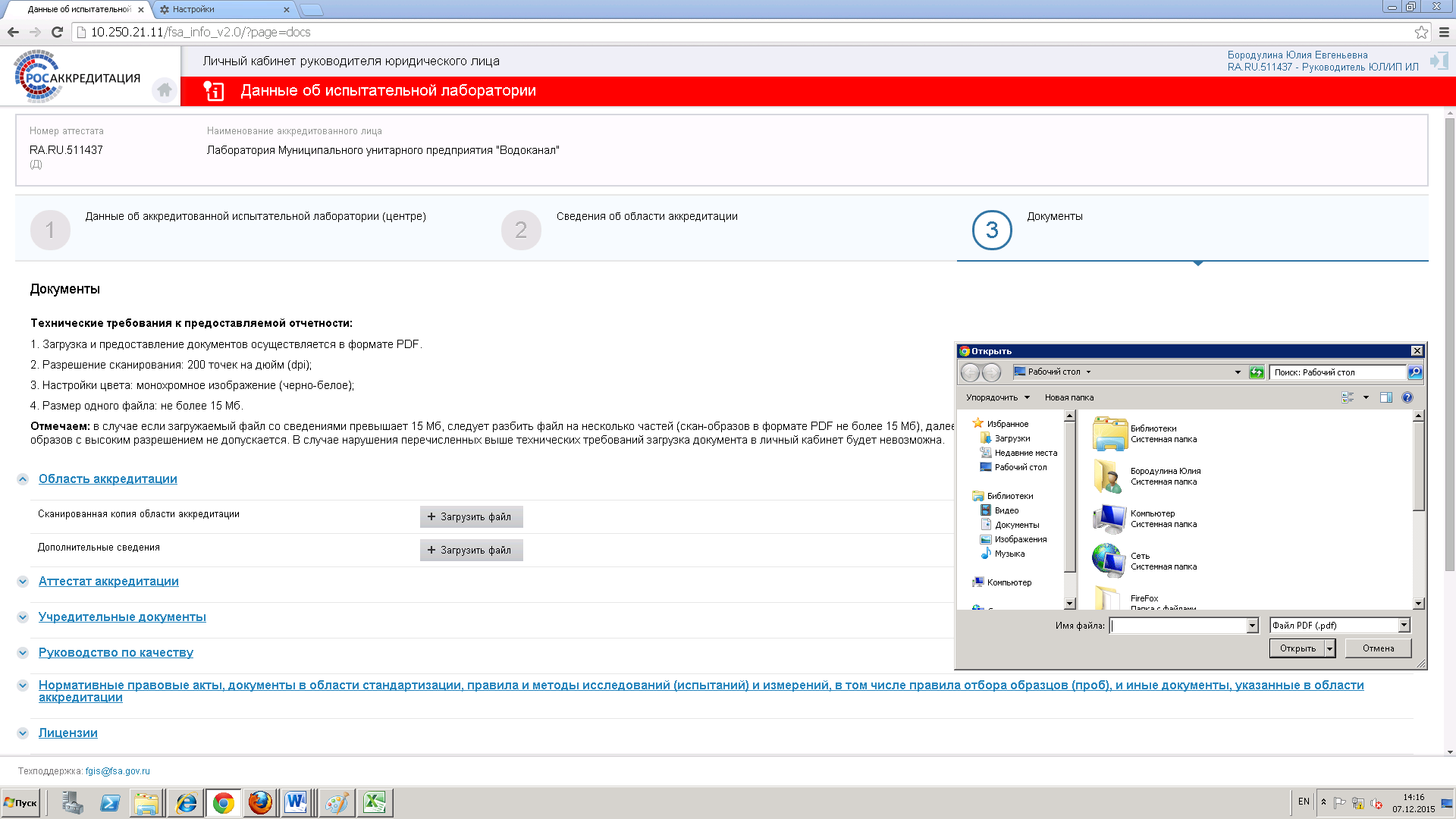
Рисунок 25 – Вкладка «Документы»
Для удаления загруженного файла необходимо нажать на кнопку  , расположенную рядом с загруженным документом. Документ удалится и появится кнопка «Загрузить документ».
Для представления загруженного документа в Росаккредитацию необходимо нажать на кнопку  , расположенную рядом с загруженным документом. Откроется модуль для электронной подписи отправляемого документа. Необходимо проставить отметку «Подтверждаю, что я просмотрел(а) все подписываемые документы» и нажать на кнопку «Подписать». Затем необходимо выбрать сертификат ЭП, вести пароль к сертификату ЭП и нажать кнопку «ОК». Далее необходимо нажать кнопку «Вернуться».

|
Из за большого объема этот материал размещен на нескольких страницах:
1 2 3 4 5 6 7 8 9 10 11 |
