


Партнерка на США и Канаду по недвижимости, выплаты в крипто
- 30% recurring commission
- Выплаты в USDT
- Вывод каждую неделю
- Комиссия до 5 лет за каждого referral
После подписания документ появится на вкладке «Отправленные документы» и будет доступен для просмотра без последующего редактирования.
При предоставлении сведений в Росаккредитацию необходимо соблюдать сроки согласно приказу Минэкономразвития от 01.01.01 г. № 000.
Обязательными к предоставлению на вкладке «Документы» являются следующие сведения, предусмотренные приказом Минэкономразвития от 01.01.01 г. № 000 (обязательные для предоставления документы отмечены звездочкой «*»):
- О результатах участия в МСИ (вкладка «Прочие документы»).
Загруженные документы, не предусмотренные приказом Минэкономразвития от 01.01.01 г. № 000, не рассматриваются в качестве отчетности и их можно загружать в Личный кабинет по желанию.
Технические требования к предоставляемой отчетности:
- загрузка и предоставление документов выполняется в формате PDF; разрешение сканирования: 200 точек на дюйм (dpi); настройки цвета: монохромное изображение (черно-белое); размер одного файла: не более 15 МБ.
Раздел доступен для пользователя с ролью «Руководитель ЮЛ/ИП».
Для перехода в раздел необходимо в меню выбрать «Государственные услуги».
Откроется вкладка «Работа с заявлениями», которая состоит из двух частей (Рисунок 26):
- Область поиска; Область работы с заявлениями на оказание ГУ.
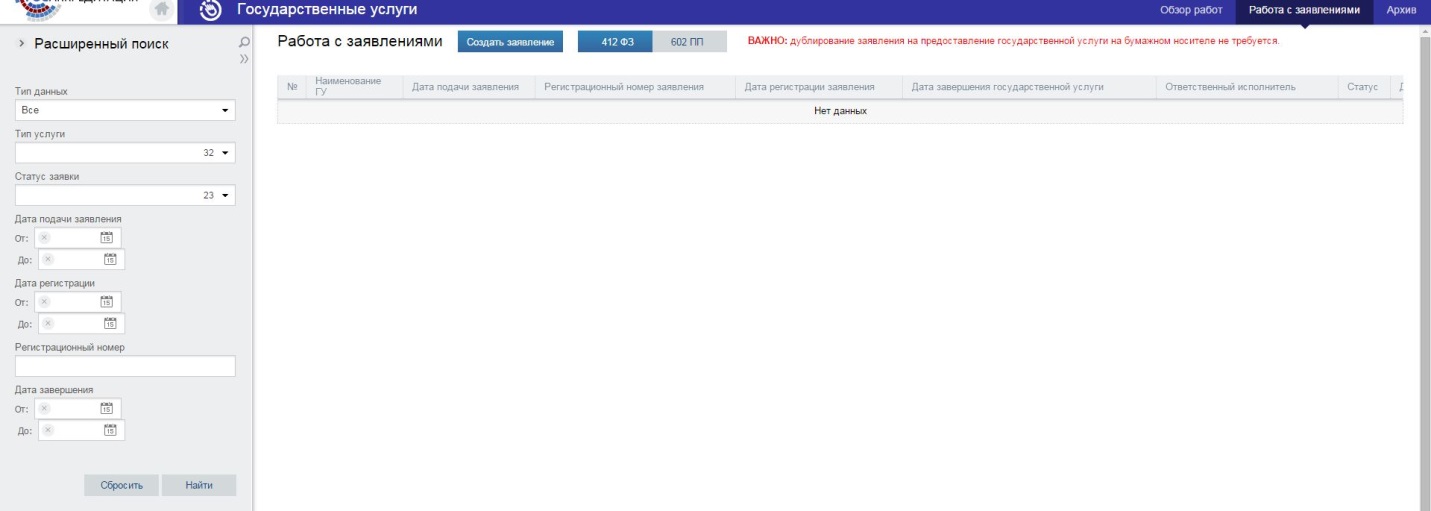
Рисунок 26 – Форма поиска
Чтобы скрыть или показать форму поиска, необходимо нажать на ярлык  или
или  , соответственно.
Чтобы найти запись по заданным параметрам, необходимо заполнить одно или несколько полей формы поиска и нажать кнопку  . Результаты поиска отобразятся в таблице справа от формы поиска, параметры поиска сохранятся.
Для сброса одного параметра необходимо нажать в правом верхнем углу поля кнопку 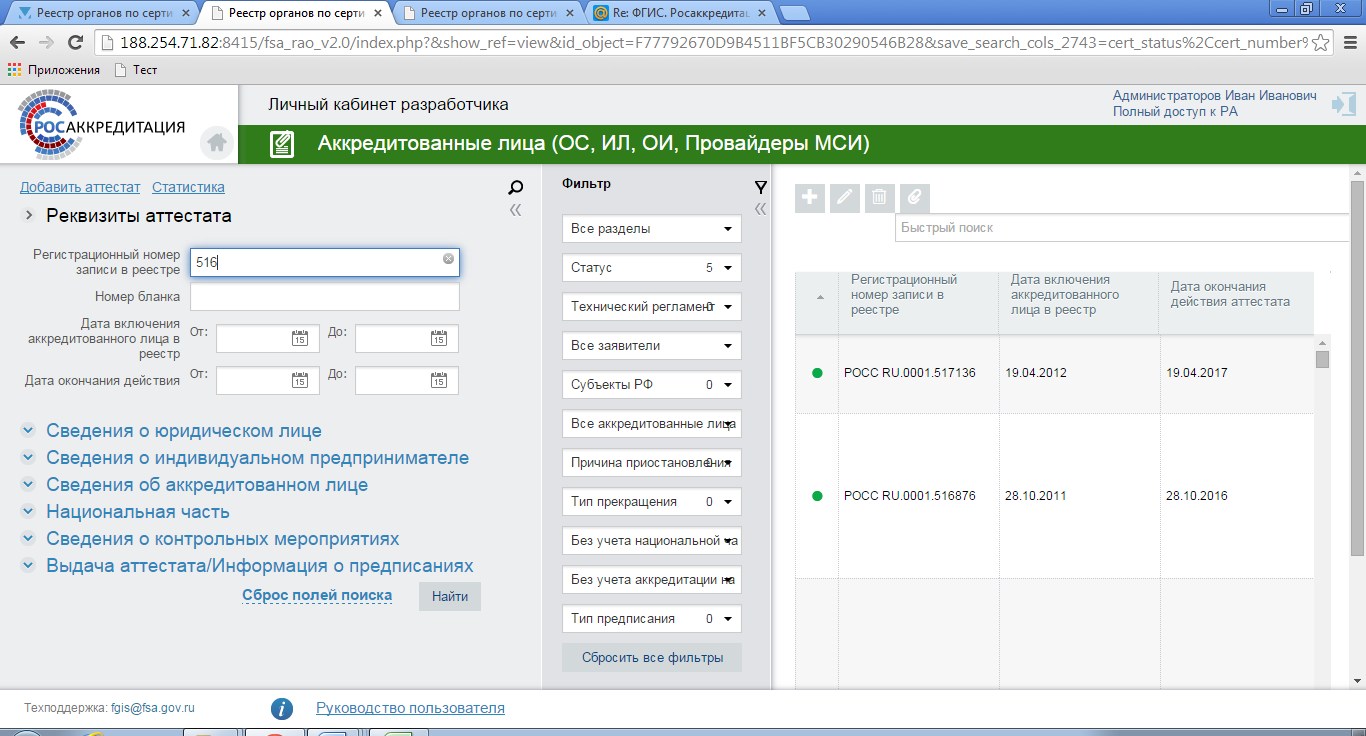 или при помощи кнопки
  выбрать другое значение из списка параметров.
Для сброса всех параметров необходимо нажать кнопку  , после чего отобразятся все записи в таблице справа от формы поиска.
Для перехода на выбранную (или последнюю) страницу необходимо использовать панель постраничного вывода информации: 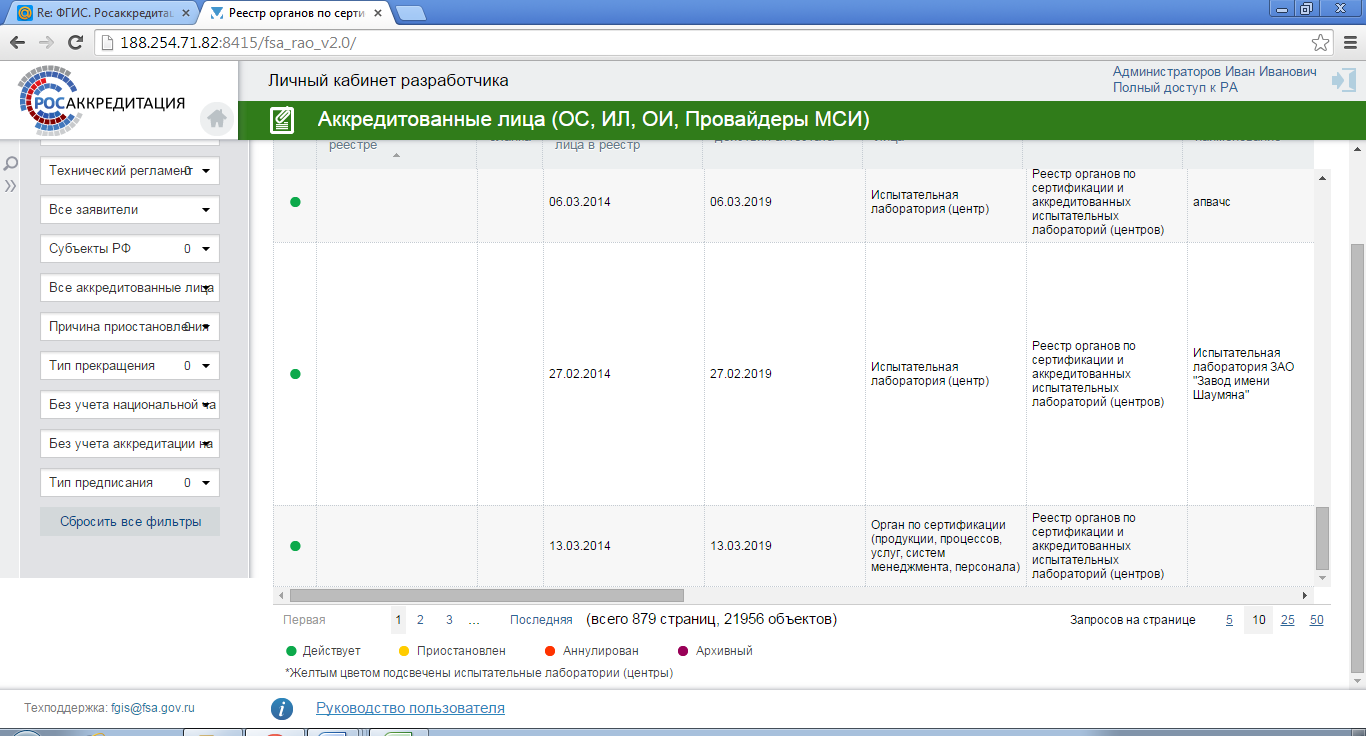 .
.
Для изменения количества запросов на странице необходимо навести курсор мыши на нужно значение и нажать на левую кнопку мыши в панели настройки количества записей на странице 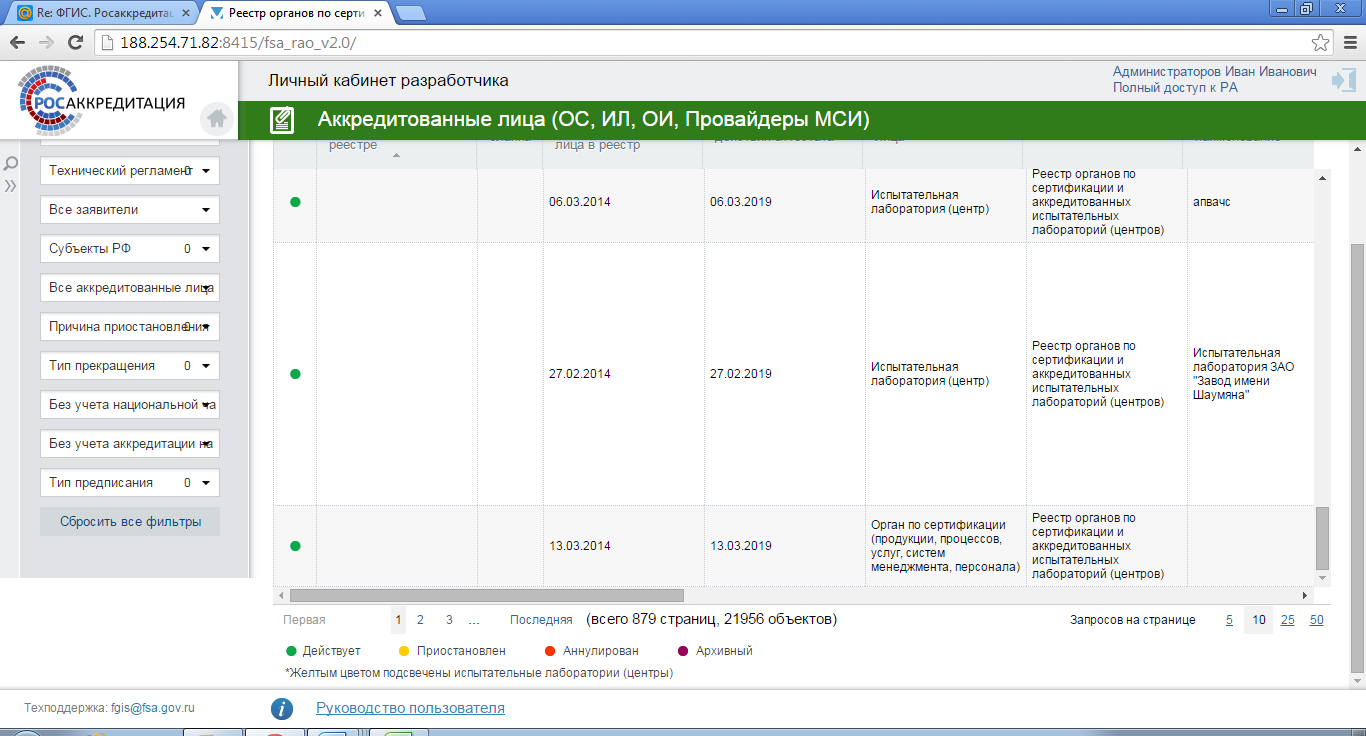 .
.
Для создания заявления на оказание государственной услуги необходимо на вкладке «Работа с заявлениями» нажать кнопку «Создать заявление». На экране отобразится страница, содержащая перечень оказываемых государственных услуг Росаккредитации в электронном виде.
Слева от наименования каждой государственной услуги имеется кнопка  . При нажатии на нее появится раскрывающийся список подуслуг Росаккредитации (Рисунок 27).
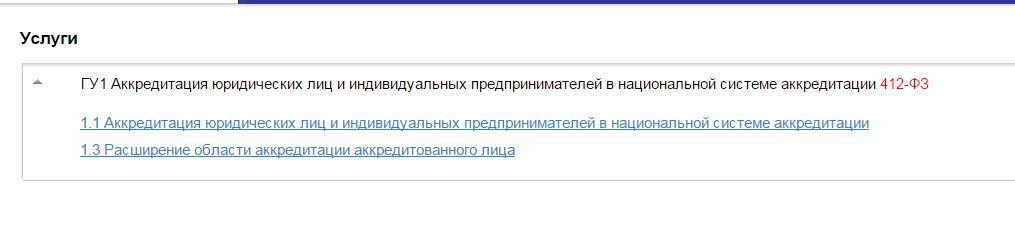
Рисунок 27 – Перечень оказываемых услуг
Для того чтобы начать подачу заявления, необходимо перейти по ссылке с наименованием государственной услуги. На экране появится форма заявления на предоставление государственной услуги. В форме заявления необходимо заполнить все обязательные поля, а также прикрепить необходимые скан-копии документов. Часть полей автоматически загрузится из реестра аккредитованных лиц. Если информация об аккредитованном лице не соответствует действительности и поля в форме заявления на предоставление государственной услуги недоступны для редактирования, то необходимо обратиться в Росаккредитацию в официальной форме.
Обязательные для заполнения поля отмечены символом «*». В случае если обязательное поле не будет заполнено или заполнено с ошибками, то оно будет подсвечено красным цветом (Рисунок 28).

Рисунок 28 – Выделение незаполненных полей
Перед подачей заявления необходимо установить отметки о согласии на обработку персональных данных и подтверждении достоверности информации. Далее необходимо нажать на кнопку «Подать заявление» (Рисунок 29).
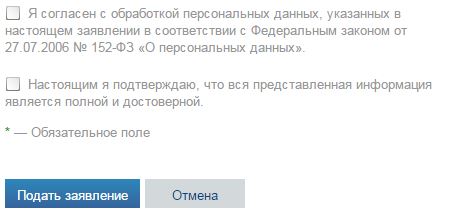
Рисунок 29 – Отметки о согласии на передачу информации
Откроется форма «Документы для подписи» (Рисунок 30).
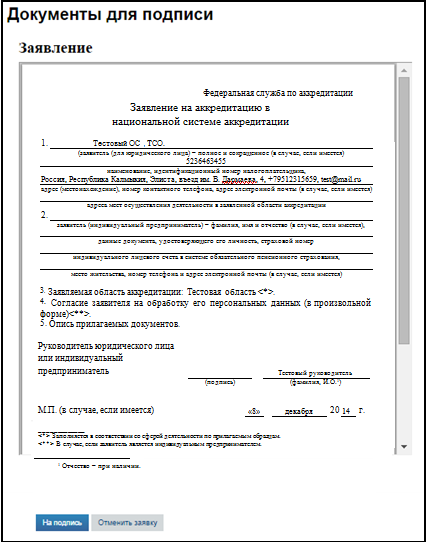
Рисунок 30 – Пример заявления
Далее необходимо проверить правильность указанных данных. Если все верно, нажать кнопку «На подпись». Если необходимо исправить данные, нажать кнопку «Отменить заявку».
После отправки заявления на подпись откроется страница для подписания заявления с помощью электронной подписи (далее – ЭП) (Рисунок 31).
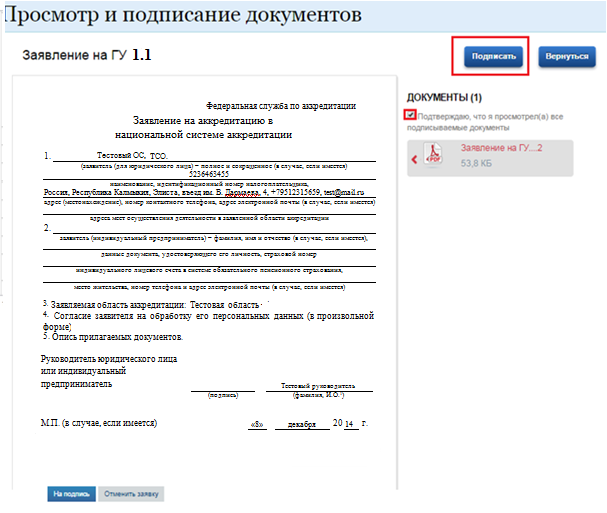
Рисунок 31 – Пример подписания заявления
Необходимо проставить отметку «Подтверждаю, что я просмотрел(а) все подписываемые документы» и нажать на кнопку «Подписать». Затем необходимо выбрать сертификат ЭП, вести пароль к сертификату ЭП и нажать кнопку «ОК».
Далее необходимо нажать кнопку «Вернуться». Откроется вкладка «Работа с заявлениями», на которой будет отображена таблица с активными подписанными заявлениями на ГУ (Рисунок 32).

Рисунок 32 – Отображение зарегистрированных заявлений на оказание ГУ
В случае отмены заявки необходимо заново подавать заявление. После подписания ЭП заявления оно автоматически отправляется на регистрацию в Росаккредитацию (остальным пользователям системы заявление недоступно до его регистрации в системе документооборота Росаккредитации).
Для просмотра состояния обработки заявления на оказание ГУ необходимо навести курсор мыши на нужное заявление и выполнить двойное нажатие на левую кнопку мыши. В новой вкладке откроется окно с карточкой заявления (Рисунок 33).
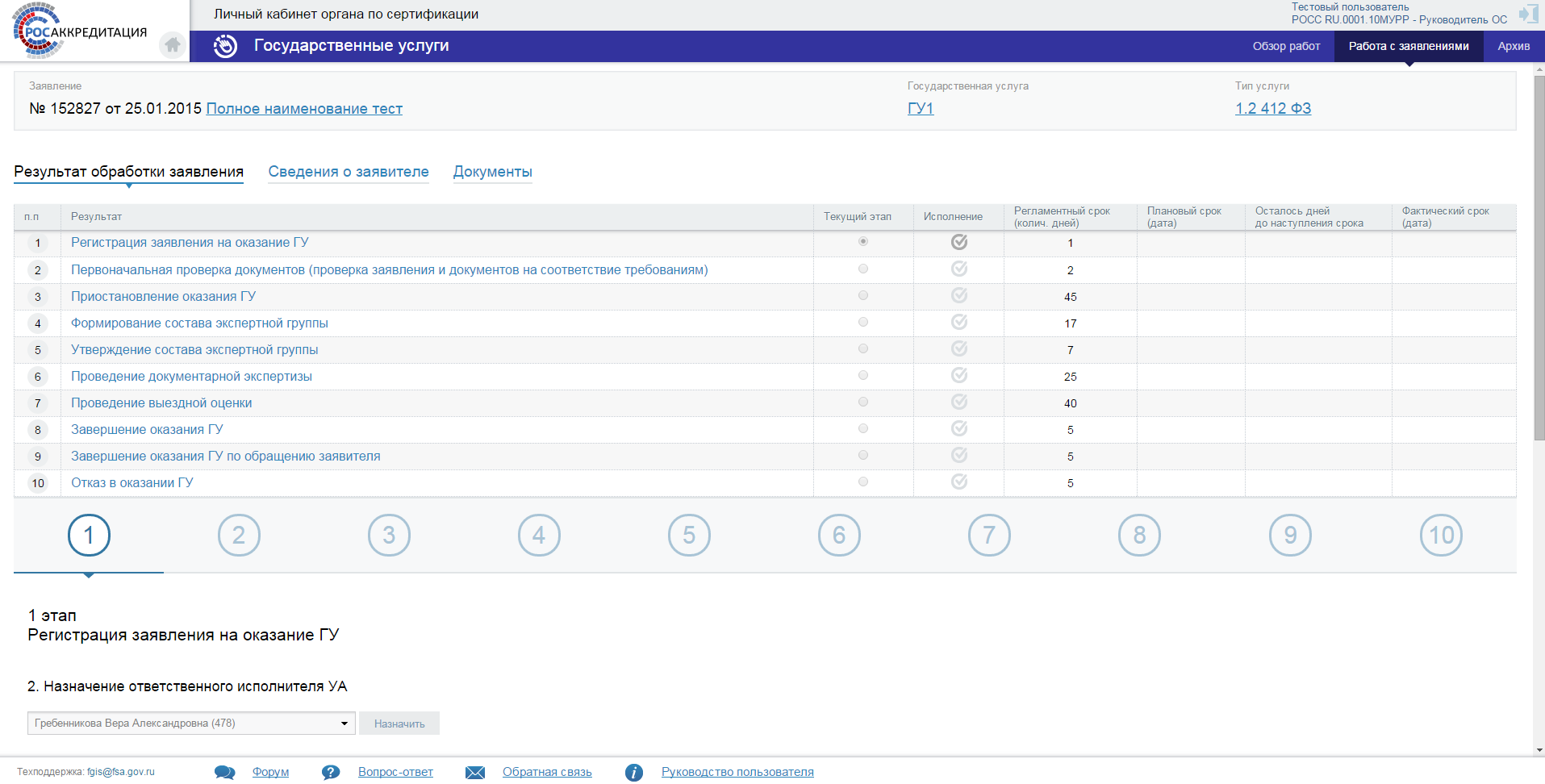
Рисунок 33 – Окно этапов обработки заявления
Карточка заявления содержит три вкладки: «Результат обработки заявления», «Сведения о заявителе», «Документы» (Рисунок 34).
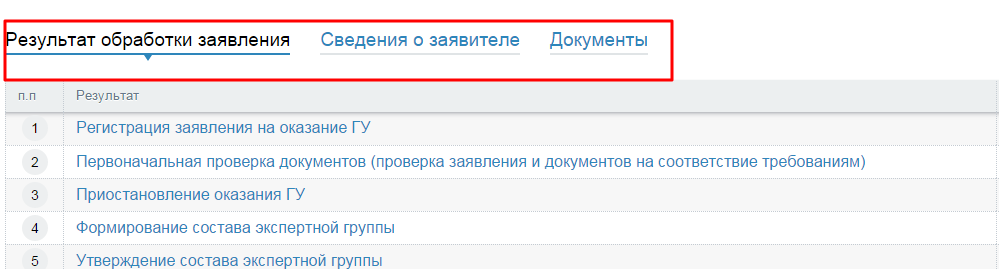
Рисунок 34 – Вкладки в окне обработки заявления
На вкладке «Результат обработки заявления» отображаются этапы прохождения заявления на оказание ГУ. Этап, на котором находится рассмотрение заявления, визуально выделен цветом и отмечен пиктограммой  , а также цветом выделяется номер этапа. Информация по мероприятиям этапа отображается в нижней части экрана.
Для просмотра информации по определённому этапу необходимо навести курсор мыши на номер этапа и нажать на левую кнопку мыши (Рисунок 35).

Рисунок 35 – Переход между этапами прохождения заявления на оказание ГУ
На вкладке «Сведения о заявителе» отображается основная информация о Заявителе, указанная при формировании заявления.
На вкладке «Документы» можно посмотреть документы, представленные Заявителем при подаче заявления, а также документы, формируемые при оказании ГУ.
Доступные действия при оказании ГУ 1.1В рамках мероприятий по оказанию ГУ 1.1 «Аккредитация юридических лиц и индивидуальных предпринимателей в национальной системе аккредитации» реализована процедура редактирования по следующим Шагам:
- Шаг 5.2. Возражения заявителя на состав экспертной группы; Шаг 5.3. Формирование возражения заявителя на состав экспертной группы; Шаг 12.1 Регистрация обращения заявителя с отказом в получении ГУ.
На данном Шаге фиксируется наличие или отсутствие возражений Заявителя на состав экспертной группы.
На данном Шаге пользователю необходимо выполнить следующие действия:
Выбрать значение «Да» или «Нет» в поле «Согласен с составом экспертной группы» (Рисунок 36).Сохранить введенные данные (Рисунок 36).

Рисунок 36 – Подтверждение состава экспертной группы
ГУ 1.1. Шаг 5.3. Формирование возражения заявителя на состав экспертной группыНа данном Шаге происходит формирование возражения заявителя на состав экспертной группы, если на предыдущем Шаге 5.2 было выбрано значение «Нет».
На данном Шаге пользователю необходимо выполнить следующие действия:
Нажать на кнопку «Сформировать документ» (Рисунок 37). Прикрепить уведомление в виде файла формата PDF и нажать на кнопку «Подписать и отправить» (Рисунок 38). Откроется страница электронной подписи документа, на которой необходимо установить отметку «Подтверждаю, что я просмотрел(а) все подписываемые документы» и нажать на кнопку «Подписать». После подписания необходимо нажать на кнопку «Вернуться».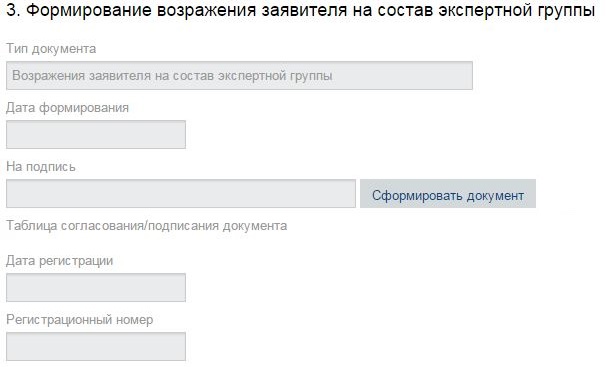
Рисунок 37 – Формирование возражения заявителя на состав экспертной группы

|
Из за большого объема этот материал размещен на нескольких страницах:
1 2 3 4 5 6 7 8 9 10 11 |
