


Партнерка на США и Канаду по недвижимости, выплаты в крипто
- 30% recurring commission
- Выплаты в USDT
- Вывод каждую неделю
- Комиссия до 5 лет за каждого referral
ОС Windows использует не только оперативную память для своей работы. Чтобы немного разгрузить ресурсы оперативной памяти, на жестком диске создается специальный файл, в котором ОС также хранит текущие данные. Называется он swap – файлом, или файлом подкачки, а также виртуальной памятью компьютера. Оперативную память называют физической, т. к. она создана из конкретного материала, т. е. ее можно взять в руки и рассмотреть. Виртуальная память – ненастоящая, это область дискового пространства, которую ОС тоже считает памятью. Слово «виртуальный» в данном случае подразумевает «созданный на компьютере»
Файл подкачки автоматически создается ОС в корневой папке того диска, где расположена сама система. Его размер определяется исходя из объема физической(оперативной) памяти компьютера. По умолчанию минимальный размер файла подкачки соответствует полутора размерам физической памяти, а максимальный размер обычно превышает ее в 3 раза.
Размер файла подкачки и его расположение можно изменять. Для этого откройте вкладку Дополнительно в окне параметры быстродействия и в области Виртуальная память нажмите кнопку изменить. Откроется окно Виртуальная память.

Рисунок 1 – Параметры быстродействия
Текущая информация о размере файла подкачки отображается в нижней части данного окна в области Общий объем файла подкачки на всех дисках.
Обратите внимание на то, что:
- Если у вас установлено несколько жестких дисков(не логических разделов, именно жестких дисков), логично установить файл подкачки на самый быстрый из них. При этом лучше, чтобы ОС находилась на другом диске.
- Можно разместить файл подкачки на нескольких жестких дисках одновременно.
- Если у вас только один жесткий диск, разбитый на разделы, лучше всего установить файл подкачки на самом первом из них, физически расположенном ближе к краю диска.
- не нужно устанавливать файл подкачки сразу на нескольких логических дисков одного жесткого. Это только замедлит работу системы, т. к. магнитным головкам жесткого диска придется постоянно перепрыгивать с места на место.
- если у вас много оперативной памяти(512 Мбайт и выше), то размеры файла подкачки по умолчанию(от 1 Гбайт до 1,5 Гбайт) будут неоправданно занимать пространство жесткого диска. Однако, как вы знаете, полностью отключать файл подкачки нельзя. Поэтому поступите так: установите переключатель в положение особый размер. Далее в зависимости от ресурсов вашего жесткого диска возможно несколько вариантов:
1) если объем жесткого диска достаточно большой, то в поле Исходный размер введите значение 512 Мбайт. Максимальный размер зависит от приложений, с которыми вы работаете.(не более 1 Гбайт)
2) если свободного места на диске маловато, то установите исходный размер 2 Мбайт. Максимальный размер при этом должен быть не меньше, чем размер физической памяти. Установите его равным ей.

Рисунок 2 – Виртуальная память
- если оперативной памяти не так уж много(менее 256 Мбайт), то нужно оставить параметры, принятые по умолчанию, либо выбрать режим Размер по выбору системы, при котором WindowsXP, собирая информацию об использовании файла подкачки в процессе работы, при необходимости сможет корректировать (увеличивать) его размеры.
После внесения изменений в настройки файла подкачки компьютер нужно перезагрузить(при уменьшении его размеров либо при создании нового файла подкачки система сама предложит вам это). Затем для оптимизации файла подкачки следует запустить программу дефрагментации.
Распределение работы памяти и процессора
Windows XP позволяет настроить некоторые дополнительные параметры управления быстродействием системы.
Для знакомства с ним перейдите на вкладку Дополнительно окна параметры быстродействия.
Обратите внимание на область Распределение времени процессор. По умолчанию переключатель Оптимизировать работу находится в положении программ. Однако если вы работаете с большим количеством программ одновременно, то для увеличения стабильности работы специалисты рекомендуют установить переключатель в положении служб работающих в фоновом режиме. Однако, при этом стабильность работы повысится, скорость выполнения текущего активного приложения немного снизится.
В области Использование памяти по умолчанию ресурсы памяти также оптимизируют работу программ. Если вами программы работают с файлами больших объемов, то стоит установить переключатель оптимизировать работу в положение системного КЭШа.
Уменьшение дискового пространства, занимаемого Windows XP
Для уменьшения дискового пространства нужно удалить все неиспользуемые программные компоненты Windows XP(MSN Explorer, Paint)
Очистка дисков.
Для очистки дисков в Windows XP встроены специальные служебные программы, найти которые можно в программной группе пуск - все программы - стандартные – служебные - очистка диска. После запуска программа очистка диска оценит, сколько мусора поднакопилось в ваших закромах. Затем выдаст результаты проверки.
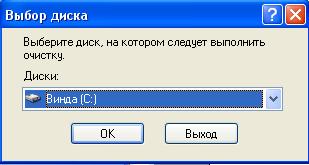
Рисунок 3 – Выбор диска
Диспетчер задач
Для каждого запущенного приложения ОС отводит определенный объем оперативной памяти, или другими словами, задачу. Каждая задача, в свою очередь, создает один или несколько процессов – отдельных процедур выполняющих конкретную функцию задачи и занимающих строго определенное место в адресном пространстве памяти. Для управления задачами и процессами в Windows XP предназначена специальная служебная программа – Диспетчер задач. Вызвать его можно либо с помощью контекстного меню панели задач, либо нажав комбинации клавиш Ctrl-Shift-Esc.
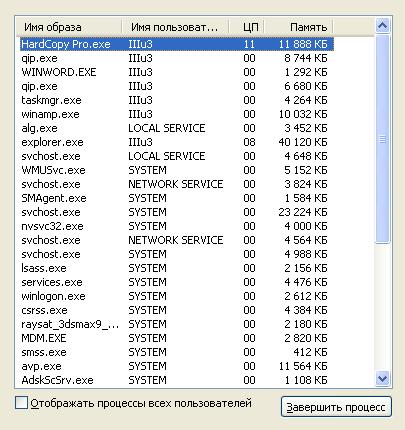
Рисунок 4 - Диспетчер задач
В строке состояния располагается информация об общем количестве процессов в памяти, загрузке процессора и общем количестве физической и виртуальной памяти, используемой этими процессами.
Диспетчер задач является отличным инструментом борьбы с зависшими приложениями. Если в поле состояние напротив той или иной задачи появилось значение не отвечает, то нужно только выделить такую задачу и нажать кнопку снять задачу, после чего спокойно продолжить работу. чтобы переключить на какую-либо задачу, нужно выделить мышью ее название в поле Задача и нажать кнопку Переключиться. Для запуска новой задачи – кнопка новая задача и т. д.
Назначенные задания
Не только ОС может назначить выполнение тех или иных программ. Пользователям это также под силу, а помогает им Мастер Назначенные задания. С его помощью можно без вашего участия ежедневно проверять почту, еженедельно сканировать диск, и т. д.
найти этот мастер легко: пуск - все программы - стандартные - служебные – назначенные задания, а управлять им просто.
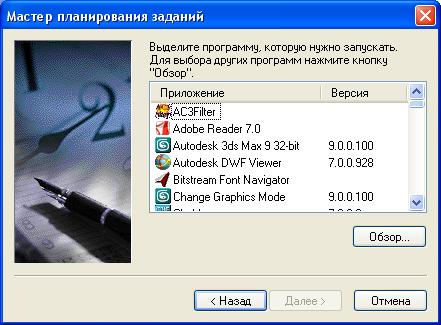
Рисунок 5 – Мастер планирования заданий
Программы автозагрузки (для экономии времени)
Главное меню - пуск - все программы – автозагрузка.
Задания для практического занятия:
Быстродействие системы :
1. Вызовите окно Свойства системы и перейти в нем на вкладку Дополнительно.
2. Здесь нажмите в области быстродействие на кнопку параметры.
3. Откроется окно Параметры быстродействия.
4. Положение Обеспечить наилучшее быстродействие сделает картинку намного скромнее, зато производительность системы при этом резко возрастет.
5. С помощью меню особые эффекты вы можете в индивидуальном порядке решить судьбу того или иного визуального эффекта.
6. Если же вы ни в чем не уверены, то поручите принятие решения операционной системе, установив переключатель в положение Восстановить значения по умолчанию.
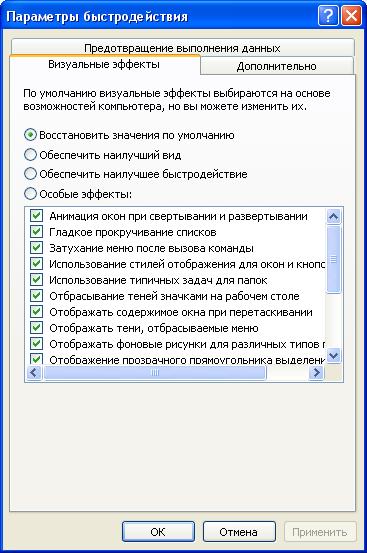
Рисунок 6 – Параметры быстродействия
Очистка дисков :
Вызовите диалоговое окно свойств диска и прейдите на вкладку сервис. Здесь находятся кнопки запуска двух полезных команд:
1. проверка диска на наличие ошибок
2. программа дефрагментации(способствует повышению производительности системы).Чтобы найти все фрагментированные файлы и собрать их части в единое целое необходима дефрагментация.
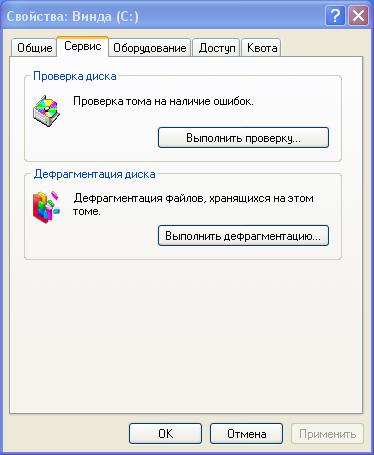
Рисунок 7 - Свойства
Файл подкачки :
Для изменения параметров файла подкачки выполняются следующие действия:
1.Выберите нужный диск в верхней части окна.
2.Если на данном диске вам не нужен файл подкачки, то установите переключатель в области Размер файла подкачки для выбранного диска в положение Без файла подкачки
если компьютер оснащен большим количеством оперативной памяти, то может возникнуть соблазн убрать файлы подкачки со всех дисков. Нивкоем случае не делайте этого! В WindowsXP файл подкачки используется для выполнения некоторых задач, и подобные действия неизбежно приведут к сбоям работы системы.
3.Параметр размер по выбору системы включает динамическое(т. е. изменяемое со временем) управление размером файла подкачки ОС
4.Установив переключатель в положение Особый размер, вы сможете вручную установить значения файла подкачки.
5.После внесения всех изменений нажмите кнопку Задать.
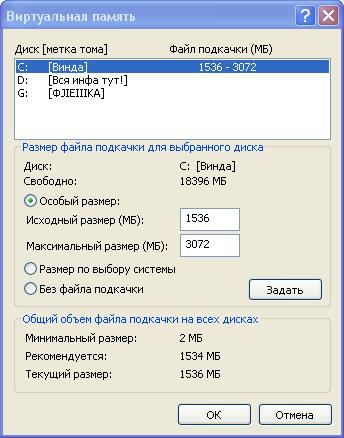
Рисунок 8 –Виртуальная память
При необходимости повторите эти же действия для остальных жестких дисков
Контрольные вопросы:
1 Понятие о виртуальной памяти
2 Назначение файла подкачки
3 Какой размер файла подкачки?
4 Где хранится информация о размере файла подкачки?
5 Назначение диспетчера задач
Лабораторная работа 10-11
«Оптимизация работы Windows»
Цель работы: Ознакомиться с операциями, направленными на оптимизацию работы операционной системы
Образовательные результаты, заявленные во ФГОС третьего поколения:

|
Из за большого объема этот материал размещен на нескольких страницах:
1 2 3 4 5 6 7 8 9 10 11 12 13 14 15 16 17 18 19 20 21 22 23 24 25 26 |
