


Партнерка на США и Канаду по недвижимости, выплаты в крипто
- 30% recurring commission
- Выплаты в USDT
- Вывод каждую неделю
- Комиссия до 5 лет за каждого referral
Сочетание клавиш | Описание |
Shift + F10 | Отображение контекстного меню текущего объекта (аналогично нажатию правой кнопкой мыши). |
Alt + Enter | Вызов «Свойств объекта» |
F2 | Переименование объекта |
Перетаскивание с Ctrl | Копирование объекта |
Перетаскивание с Shift | Перемещение объекта |
Перетаскивание с Ctrl + Shift | Создание ярлыка объекта |
Щелчки с Ctrl | Выделение нескольких объектов в произвольном порядке |
Щелчки с Shift | Выделение нескольких смежных объектов |
Enter | То же, что и двойной щелчок по объекту |
Delete | Удаление объекта |
Shift + Delete | Безвозвратное удаление объекта, не помещая его в корзину |
Работа в проводнике
Сочетание клавиш | Описание |
F3 или Ctrl + F | Отобразить или спрятать панель поиска в проводнике (переключатель). |
← | Навигация по дереву проводника, свёртка-развёртка вложенных каталогов. |
* (звездочка) (на цифровой клавиатуре) | Отображение всех папок, вложенных в выделенную папку |
F5 | Обновить окно проводника или Internet Explorer. |
Backspace | Перейти на уровень вверх в окне проводника или Internet Explorer. |
F4 | Перейти к адресной строке проводника или Internet Explorer. |
Работа с окнами
Сочетание клавиш | Описание |
Alt + Tab | Вызов меню перехода между окнами и переход по нему |
Alt + Esc | Переход между окнами (в том порядке, в котором они были запущены) |
Alt + F6 | Переключение между несколькими окнами одной программы (например, между открытыми окнами WinWord) |
Alt + F4 | Закрытие активного окна (запущенного приложения). На рабочем столе — вызов диалога завершения работы Windows |
Ctrl + F4 | Закрытие активного документа в программах, допускающих одновременное открытие нескольких документов |
Alt | Вызов меню окна |
Alt + − (минус) | Вызов системного меню дочернего окна (например, окна документа) |
Esc | Выйти из меню окна или закрыть открытый диалог |
Alt + буква | Вызов команды меню или открытие колонки меню. Соответствующие буквы в меню обычно подчёркнуты (или изначально, или становятся подчёркнутыми после нажатия Alt). Если колонка меню уже открыта, то для вызова нужной команды необходимо нажать клавишу с буквой, которая подчёркнута в этой команде |
Alt + Space | Вызов системного меню окна |
F1 | Вызов справки приложения. |
Ctrl + Up | Вертикальная прокрутка текста или переход вверх-вниз по абзацам текста. |
Работа с диалоговыми окнами
Сочетание клавиш | Описание |
Ctrl + Tab | Перемещение вперед по вкладкам |
Ctrl + Shift + Tab | Перемещение назад по вкладкам |
Tab | Перемещение вперед по опциям |
Alt + подчеркнутая буква | Выполнение соответствующей команды или выбор соответствующей опции |
Enter | Выполнение команды для текущей опции или кнопки |
Клавиши со стрелками | Выбор кнопки, если активная опция входит в группу переключателей |
Shift + Tab | Перемещение назад по опциям |
Shift + Tab | Перемещение назад по опциям |
Работа в Internet Explorer
Сочетание клавиш | Описание |
F4 | Отображение списка поля «Адрес» |
Ctrl + N | Запуск еще одного экземпляра обозревателя с аналогичным веб-адресом |
Ctrl + R | Обновление текущей веб-страницы |
Ctrl + B | Открывает диалоговое окно «Упорядочить избранное» |
Ctrl + E | Открывает панель «Поиск» |
Ctrl + F | Запуск служебной программы поиска |
Ctrl + I | Открывает панель «Избранное» |
Ctrl + L | Открывает диалоговое окно «Открыть» |
Ctrl + O | Открывает диалоговое окно «Открыть», подобно действию CtrL+L |
Ctrl + P | Открывает диалоговое окно «Печать» |
Ctrl + W | Закрытие текущего окна |
F11 | Переход в полноэкранный режим и обратно (работает и в некоторых других приложениях). |
Задания для практического занятия:
Вся работа выполняется при помощи горячих клавиш
Открыть окно поиска файлов. Вызвать справку Windows Сделать фото всего экрана и активного окна и пометить его в Word, затем вырезать. Закрытие активного окна. Создайте любой объект. Вызвать «Свойств объекта» Переименовать объект Создать ярлык объект Удалить объект Вызвать окно «Свойства системы» Вызвать «Диспетчера задач» В проводнике отобразить все папки вложенные в выделенную Отобразить или спрятать панель поиска в проводнике. Вызов меню перехода между окнами и переход по нему или переход между окнами. Свернуть все окна и вернуться в обычное состояние Закрыть все окнаКонтрольные вопросы:
1. Назначение горячих клавиш Windows
2. Горячие клавиши для работы в Internet Explorer
3. Горячие клавиши для работы с окнами
4. Горячие клавиши для работы с текстом
Лабораторная работа № 17
«Управление учетными записями, настраивать параметры рабочей среды пользователя. Настройка сетевых параметров, управление разделением ресурсов в локальной сети»
Цель работы: научиться подключать компьютер в локальную сеть, настраивать сетевые протоколы для работы в локальной и глобальных сетях, устанавливать и настраивать удаленное соединение в локальной сети и доступ к общим ресурсам ЛВС
Образовательные результаты, заявленные во ФГОС третьего поколения:
Студент должен
уметь:
- управлять параметрами загрузки операционной системы;
- выполнять конфигурирование аппаратных устройств;
- управлять учетными записями, настраивать параметры рабочей среды пользователя;
- управлять дисками и файловыми системами;
- настраивать сетевые параметры управлять разделением ресурсов в локальной сети;
знать:
- основные понятия функции состав и принципы работы операционных систем;
- архитектуры современных операционных систем;
- особенности построения и функционирования семейств операционных систем «Unix» и «Windows»;
- принципы управления ресурсами в операционной системе;
- основные задачи администрирования и способы их выполнения в изучаемых операционных системах
Краткие теоретические и учебно-методические материалы по теме практической работы:
Настройка сетевого доступа к дискам
Вы можете открыть пользователям локальной сети доступ к дискам вашего компьютера, что позволит им просматривать, редактировать и сохранять файлы на этих дисках, создавать и удалять папки, прослушивать хранящиеся на вашем компьютере аудиозаписи, устанавливать с вашего винчестера различные программы. Совместное использование дисковых ресурсов может быть необходимо, например, в случае, если только ваш компьютер во всей сети оснащен приводом CD-ROM или DVD.
Чтобы открыть пользователям локальной сети доступ к дисковым ресурсам вашего компьютера, необходимо проделать следующее:
- откройте системное окно Мой компьютер; щелкните правой кнопкой мыши на изображении диска, к которому вы хотите открыть доступ по сети, и выберите в появившемся меню пункт Свойства; в открывшемся окне Свойства: локальный диск перейдите ко вкладке Доступ и выберите пункт Если вы хотите открыть доступ к корневой папке диска, щелкните здесь (для MS Windows XP), в другой операционной системе семейства Windows достаточно установить переключатель в положение Общий ресурс; в разделе Сетевой совместный доступ и безопасность установите флажок рядом с пунктом Открыть общий доступ к этой папке и введите в поле Общий ресурс сетевое имя своего диска — оно будет отображаться в папке Сетевое окружение других пользователей локальной сети (рис. 1); если вы хотите открыть пользователям сети полный доступ к своему диску, то есть разрешить им создавать, удалять, перемещать и переименовывать файловые объекты на вашем винчестере, установите флажок рядом с пунктом Разрешить изменение файлов по сети. Если флажок сброшен, пользователи смогут обращаться к диску в режиме «только чтение»; щелкните на кнопке ОК, чтобы сохранить внесенные вами изменения. Диск, к которому открыт доступ из локальной сети, будет показан в папке Мой компьютер с помощью специальной метки в виде изображения открытой ладони.
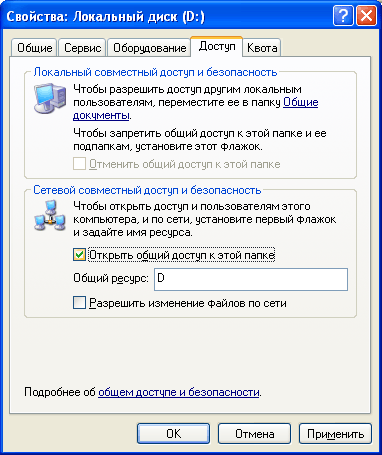
Рисунок 1 - Настройка общего доступа к локальному ресурсу
ПРИМЕЧАНИЕ
В целях безопасности не рекомендуется открывать доступ к диску или логическому дисковому разделу, на котором установлена Microsoft Windows. Кто-либо из пользователей локальной сети может случайно или намеренно внести изменения в системные файлы, в результате чего Windows придет в неработоспособное состояние.

|
Из за большого объема этот материал размещен на нескольких страницах:
1 2 3 4 5 6 7 8 9 10 11 12 13 14 15 16 17 18 19 20 21 22 23 24 25 26 |
