


Партнерка на США и Канаду по недвижимости, выплаты в крипто
- 30% recurring commission
- Выплаты в USDT
- Вывод каждую неделю
- Комиссия до 5 лет за каждого referral
Управление сетевым доступом к папкам
Открытие сетевого доступа к дискам и дисковым разделам является потенциально опасным для хранящихся на винчестере данных, поскольку пользователь локальной сети может случайно или намерено уничтожить, переименовать или изменить файлы, предназначенные только для вашего личного пользования. С точки зрения безопасности лучше открыть доступ не к диску в целом, а к одной дисковой директории, предназначенной для совместного использования в локальной сети. Вы можете назначить такой папке произвольное сетевое имя, например, аналогичное системному имени дискового раздела, благодаря чему пользователям будет казаться, что они работают непосредственно с диском вашего компьютера, в то время как доступ к каким-либо ресурсам за пределами данной директории будет для них закрыт. Чтобы настроить сетевой доступ к какой-либо папке на жестком диске компьютера, необходимо проделать описанные ниже шаги.
- Перейдите на один из дисков своего компьютера и создайте папку с произвольным именем, которую вы хотите сделать доступной из локальной сети. Щелкните на значке папки правой кнопкой мыши и в появившемся меню выберите пункт Свойства. В открывшемся окне Свойства папки перейдите к вкладке Доступ. В разделе Сетевой совместный доступ и безопасность установите флажок рядом с пунктом Открыть общий доступ к этой папке и введите в поле Сетевой ресурс сетевое имя вашей папки. Оно может совпадать с именем вашего диска, например С, D, Е или F, либо быть произвольным, например, Netfolder. Папка, сетевое имя которой совпадает с именем одного из дисковых разделов, фактически может находится на любом диске. Например, папка с сетевым именем С может храниться на диске D. Локальное и сетевое имя папки могут быть различными. Если вы хотите открыть пользователям сети полный доступ к данной папке, установите флажок рядом с пунктом Разрешить изменение файлов по сети. Если флажок сброшен, пользователи смогут обращаться к папке в режиме «только чтение». Щелкните на кнопке О К, чтобы сохранить внесенные вами изменения. Папка, к которой открыт сетевой доступ, будет отображаться в окне Проводника с помощью специальной метки в виде изображения открытой ладони. Управление доступом к локальному принтеру
Вы можете открыть пользователям локальной сети доступ к принтеру, подключенному к вашему компьютеру, чтобы они могли печатать свои документы по сети. Для этого:
- перейдите в системную папку Принтеры и факсы, выполнив команды Пуск
 Панель управления
  Принтеры и другое оборудование
  Принтеры и факсы;
а щелкните на значке установленного в вашей системе принтера правой кнопкой мыши и выберите в появившемся меню пункт Свойства; перейдите к вкладке Доступ диалогового окна Свойства: Принтер, установите переключатель в положение Общий доступ к данному принтеру и введите в поле Сетевое имя произвольное сетевое имя принтера; щелкните на кнопке ОК, чтобы сохранить внесенные изменения. Принтер, к которому открыт сетевой доступ, будет отображаться в окне Принтеры и факсы с помощью специальной метки в виде изображения открытой ладони.
Подключение сетевого принтера
Если принтер подключен не к вашему, а к другому компьютеру локальной сети, вы можете использовать его для распечатки своих документов. Для этого:
- а перейдите в системную папку Принтеры и факсы, выполнив команды Пуск
 Панель управления
  Принтеры и другое оборудование
  Принтеры и факсы; щелкните на пункте Установка принтера в командном меню Задачи печати; в появившемся окне Мастера установки принтеров нажмите на кнопку Далее; в следующем окне Мастера установки принтеров выберите пункт Сетевой принтер, подключенный к другому компьютеру и снова нажмите Далее; в следующем окне установите переключатель в положение Обзор принтеров и щелкните на кнопке Далее; в предложенном списке принтеров, доступных в локальной сети, выберите нужный и снова нажмите Далее (рис. 2); если вы хотите сделать этот принтер используемым в вашей системе по умолчанию, установите в следующем окне переключатель в положение Да и щелкните на кнопке Далее; настройка сетевого принтера завершена. Нажмите на кнопку Готово, чтобы покинуть окно Мастера установки принтеров. Теперь все документы, распечатываемые вами из приложений Windows, будут направляться на этот принтер.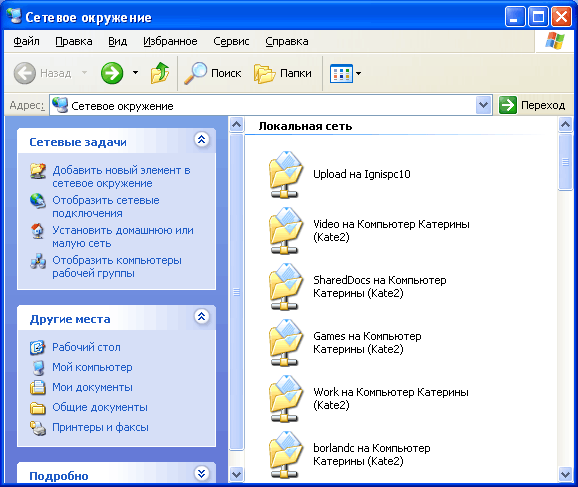
Рисунок 2 - Выбор сетевого принтера из списка
Подключение сетевого диска
Некоторые программы MS Windows, работающие с файловыми ресурсами других сетевых компьютеров (например, сетевая версия бухгалтерского пакета «1С») требуют, чтобы физический диск или дисковый раздел удаленного компьютера был подключен к вашей системе как сетевой диск. Сетевые диски отображаются в системном окне Мой компьютер наравне с вашими локальными дисками, вы можете обращаться к ним и работать с их содержимым так же, как с содержимым собственного винчестера. Для того чтобы подключить к системе сетевой диск, необходимо выполнить следующие операции:
- щелкните правой кнопкой мыши на расположенном на Рабочем столе Windows значке Мой компьютер и выберите в появившемся меню пункт Подключить сетевой диск. На экране появится окно одноименного Мастера подключения сетевого диска; выберите в меню Диск символ, которым будет обозначаться подключаемый к вашей системе сетевой диск, затем щелкните на расположенной рядом кнопке Обзор; в открывшемся окне Обзор папки выберите из списка доступный для совместного использования диск удаленного компьютера и нажмите кнопку ОК. если вы хотите, чтобы соединение с данным сетевым диском автоматически восстанавливалось всякий раз при включении вашего компьютера, в окне Мастера подключения сетевого диска установите флажок рядом с функцией Восстанавливать при входе в систему. Щелкните на кнопке Готово.
Созданный вами сетевой диск будет обозначен в окне Мой компьютер выбранным вами символом и сетевым именем компьютера, которому фактически принадлежит. Например, сетевой диск Е on Veronika (К:) является диском Е подключенного к сети компьютера Veronika, но в вашей системе он обозначен символом К.
Чтобы отключить сетевой диск, щелкните на его изображении в окне Мой компьютер правой кнопкой мыши и в появившемся контекстном меню выберите пункт Отключить.
Задания для практического занятия
Задание 1.
Для подключения компьютера к локальной сети необходимо:
Установить сетевую карту (выполняется условно) выключить и обесточить компьютер, снять защитный корпус системного блока физически установить сетевую карту в слот, соответствующий ее интерфейсу. Подключить к сетевой карте сетевой кабель. Проверить подключение другого конца кабеля к концентратору (витая пара) или сегменту сетевого кабеля (коаксиальный кабель). Включить компьютер. Установить драйвер сетевой карты (автоматически или самостоятельно).- Нажмите кнопку Пуск на панели задач. Выберете пункт Настройка -> Панель Управления. -> Сетевые подключения Вызовите свойства объекта Подключение по локальной сети Определите и исследуйте компоненты, используемые этим подключение. Заполните таблицу:
№ п/п | Вопрос | ответ |
Какие компоненты используются подключением по локальной сети? | ||
Выводится или нет значок, уведомляющий о подключении по локальной сети? | ||
Где находится этот значок? | ||
Как называется компонент, обеспечивающий управление сетевым трафиком, включая скорость передачи м службы приоритетов? | ||
Какая сетевая карта установлена на компьютере? | ||
Назовите дату выпуска драйвера сетевой карты? | ||
Назовите версию драйвера? | ||
Назовите поставщика драйвера? | ||
Сетевая карта поддерживает управление электропитанием компьютера? | ||
Что такое брандмауэр Windows? | ||
Включен ли брандмауэр на вашем компьютере? | ||
Напишите IP адрес вашего компьютера? | ||
К какому классу сетей относится эта подсеть? | ||
Напишите адрес шлюза? | ||
Почему не указан DNS сервер? |
Установить и настроить сетевые протоколы и IP адреса. Поменяйте класс сети на любой другой. Назначьте шлюзом компьютер вашего соседа справа.
Задание 2
Проверить подключение к сетевой карте сетевого кабеля. Проверить подключение другого конца кабеля к концентратору (витая пара) или сегменту сетевого кабеля (коаксиальный кабель). Нажмите кнопку Пуск на панели задач. Выберете пункт Настройка -> Панель Управления. -> Сетевые подключения Вызовите свойства объекта Подключение по локальной сети Определите: какой протокол установлен по умолчанию на вашем компьютере (см компоненты, используемые подключением). Настройка протокола: Вызовите свойства Протокола Интернета (TCP/IP). Заполните таблицуIP адрес |
Маска подсети |
Основной шлюз |
Предпочитаемый DNS-сервер |
Альтернативный DNS-сервер |
IP адрес соседа справа | Время отзыва: |
IP адрес самой машины | Время отзыва: |
IP адрес центральной машины в аудитории | Время отзыва: |
Сколько пакетов было передано за одно пингование: | |
Запишите команду пингования DNS сервера |
Сетевая плата |
Используемые протоколы |
IP-адрес |
Маска подсети |
Доменное имя компьютера |
DNS-сервер(ы) |
Шлюз |
Задание 3

|
Из за большого объема этот материал размещен на нескольких страницах:
1 2 3 4 5 6 7 8 9 10 11 12 13 14 15 16 17 18 19 20 21 22 23 24 25 26 |
