


Партнерка на США и Канаду по недвижимости, выплаты в крипто
- 30% recurring commission
- Выплаты в USDT
- Вывод каждую неделю
- Комиссия до 5 лет за каждого referral
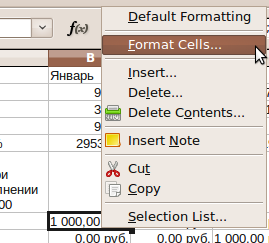
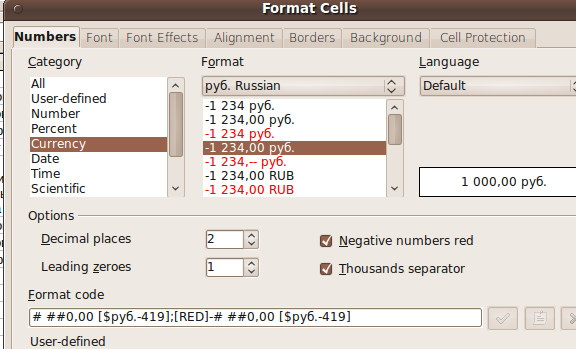
Формат ячеек внизу меняем на денежный. Выделяем ячейки, щелкаем ПКМ, и в появившемся контекстном меню выбираем Format Cells. Затем в появившемся меню выбираем формат Currency
.
Диаграммы.
Постройте диаграмму по заданию 1.
Для этого:
Откройте мастер диаграмм (Insert -> Chart) Настройте его, как показано на картинках: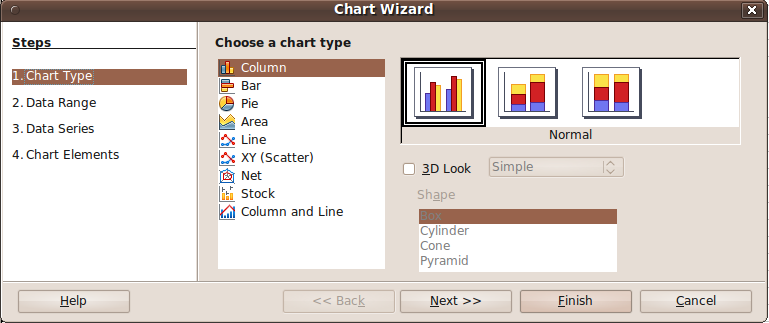
Контрольные вопросы:
1. Как установить параметры текстового процессора?
2. Как создать списки?
3. Как осуществить табуляцию?
4. Каким образом разбить текст на колонки?
5. Что такое колонтитул и как с ним работать?
6. Как создать таблицу?
Лабораторная работа № 20
«Применение средств прикладных программ для решения практически задач. Графический редактор GIMP»
Цель работы: изучение графический редактор GIMP
Образовательные результаты, заявленные во ФГОС третьего поколения:
Студент должен
уметь:
- управлять параметрами загрузки операционной системы;
- выполнять конфигурирование аппаратных устройств;
- управлять учетными записями, настраивать параметры рабочей среды пользователя;
- управлять дисками и файловыми системами;
- настраивать сетевые параметры управлять разделением ресурсов в локальной сети;
знать:
- основные понятия функции состав и принципы работы операционных систем;
- архитектуры современных операционных систем;
- особенности построения и функционирования семейств операционных систем «Unix» и «Windows»;
- принципы управления ресурсами в операционной системе;
- основные задачи администрирования и способы их выполнения в изучаемых операционных системах
Краткие теоретические и учебно-методические материалы по теме практической работы:
Графический редактор GIMP – это бесплатная программа, обладающая большой функциональностью и высокой гибкостью, что позволяет использовать её для решения различных задач работы с графикой.
К Desktop Environment (Среда рабочего стола К) KDE предназначена для поддержания тех же функциональных возможностей графического интерфейса, какие предоставляют и другие популярные системы, например MacOS и Windows. Кроме выполнения стандартных функций, KDE обладает рядом специфических характеристик, которые расширяют возможности графической среды. Для Linux разработано несколько диспетчеров окон, таких, как olwm, fvwm, afterstep и другие. Однако, их возможности не идут ни в какое сравнение с возможностями KDE.
Задания для практического занятия:
Запустите GIMP (Menu -> Графика -> GIMP)
После загрузки появится главное окно GIMP
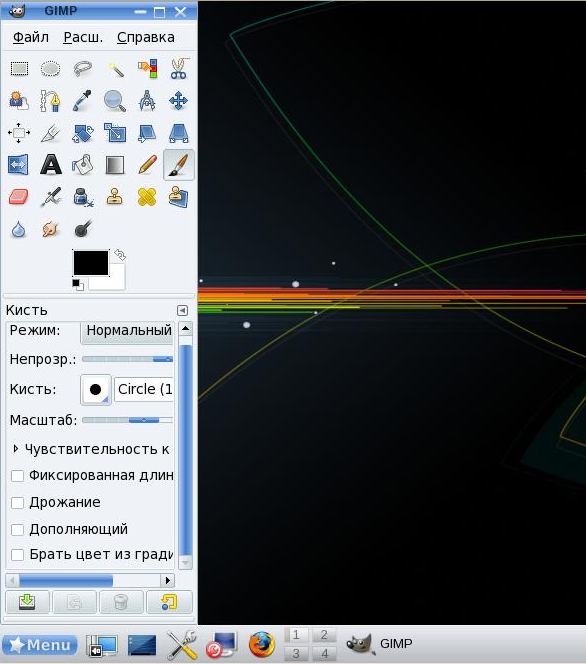
Если по умолчанию будут загружены дополнительные окна – закройте их.
Создайте новый файл (Файл -> Создать)
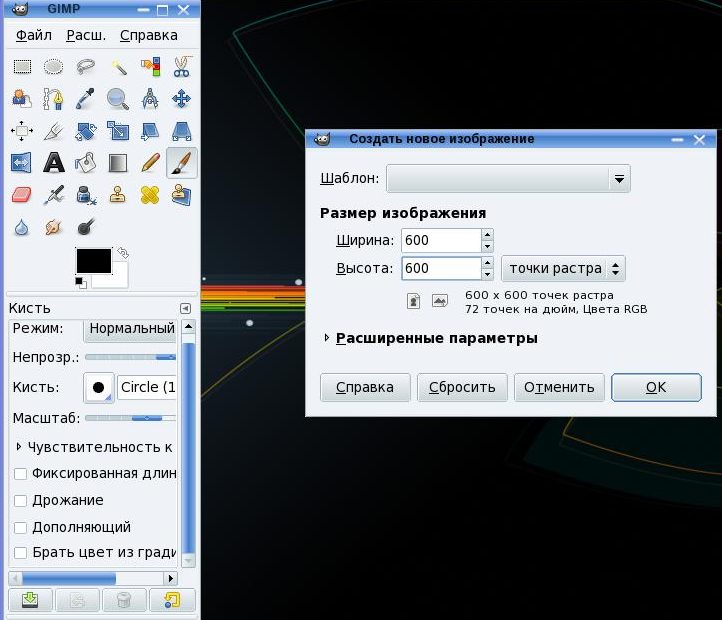
Создайте файл 600х600 точек, с остальными параметрами по умолчанию. Рассмотрим подробнее элементы интерфейса GIMP.

Главное меню Панель инструментов Панель настроек выбранного инструмента Рабочая область рисунка Линейки Единицы измерения Масштаб
Добавьте панель слоев, каналов и контуров (Файл -> Диалоги ->Создать новую панель -> Слои, каналы и контуры).
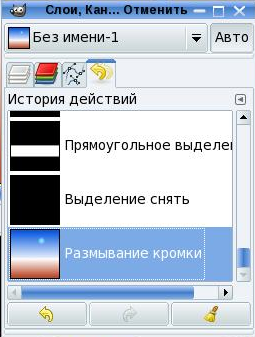
В ней четвертой вкладкой представлена история действий, что позволяет эффективно отменять неподходящие действия.
Задание 1. Изучить на практике работу инструментов панели инструментов.
Также GIMP, как и Adobe Photoshop, имеет большой набор фильтров для обработки изображений. Они представлены в меню Фильтры.
Задание 2. Изучить на практике работу фильтров.
Задание 3. Создайте рисунок, используя минимум пять инструментов, и один фильтр. Сохраните его.
GIMP – это весьма эффективный редактор. Например, для создания нижеприведенного рисунка было использовано два инструмента, и один фильтр
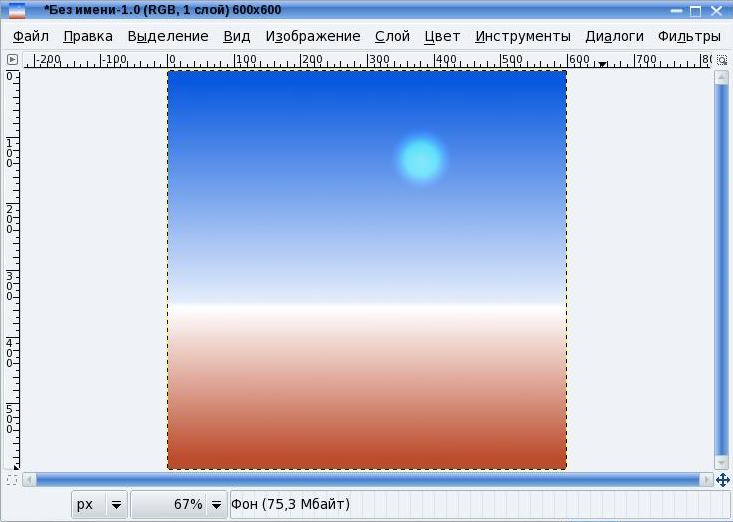
Задание 4. Найдите какой-нибудь рисунок, и модифицируйте его. Сохраните результат
Контрольные вопросы:
1. Перечислите стандартные функции KDE.
2. Что является компонентом рабочего стола KDE?
3. Назовите функции панели рабочего стола
4. Как получить справку в диалоговом режиме?
5. Какие функции предоставляет центр управления KDE?
1 Слумжбы Windows (Windows Service) – это приложения, которые запускаются при загрузке Windows и выполняются в фоновом режиме на протяжении всей работы операционной системы Windows.
2 ESCD, Extended System Configuration Data – расширенные сведения о системной конфигурации. Данные значения хранятся в энергонезависимой CMOS памяти и при каждом старте компьютера сравниваются с реальными. Если произошли изменения, то восстанавливается последняя рабочая конфигурация.

|
Из за большого объема этот материал размещен на нескольких страницах:
1 2 3 4 5 6 7 8 9 10 11 12 13 14 15 16 17 18 19 20 21 22 23 24 25 26 |
