


Партнерка на США и Канаду по недвижимости, выплаты в крипто
- 30% recurring commission
- Выплаты в USDT
- Вывод каждую неделю
- Комиссия до 5 лет за каждого referral
Задание 2. Знакомство с файловой системой Linux
Файловая система Linux кардинально отличается от таковой Windows. Откройте группу «Переход» в главном меню.
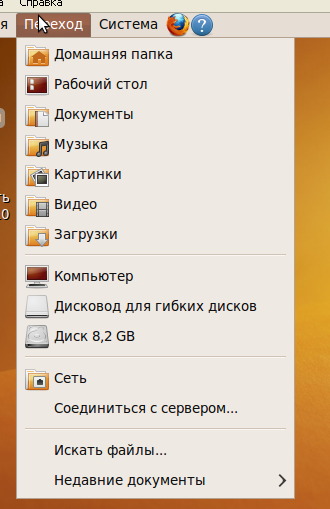
Откройте домашнюю папку
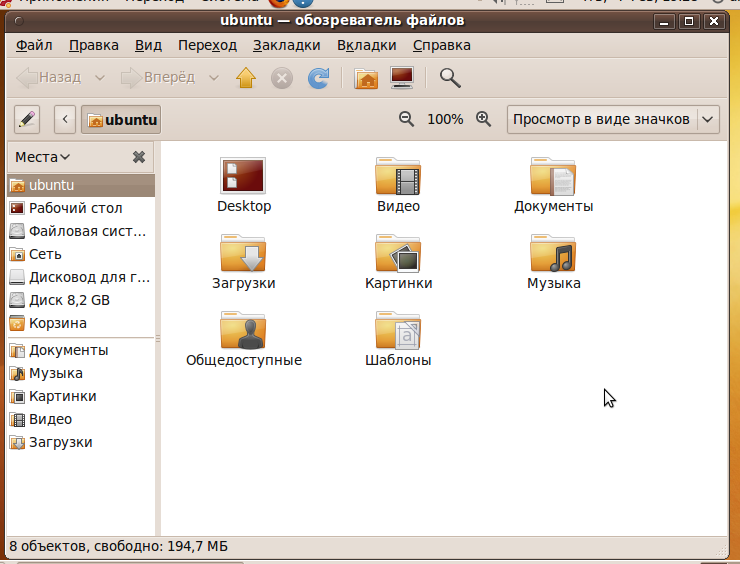
Появится окно файлового менеджера
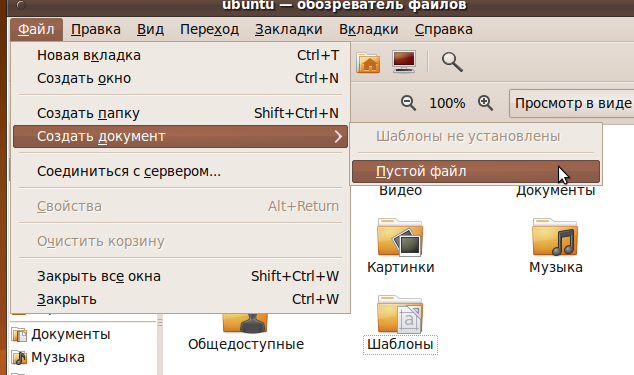
Задание 3. Создайте новый файл в вашей домашней папке. (Файл -> Создать документ -> Пустой файл или правый клик мыши на рабочей области менеджера -> Создать -> Текстовый файл). Назовите его вашей(ими) фамилией(ями).
Контрольные вопросы:
1. Перечислите основные функции и назначение многопользовательской многозадачной операционной системы LINUX и ее отличительные особенности от однопрограммной системы DOS.
2. Какое назначение имеет ядро системы и интерпретатор команд?
3. В чем заключается понятие "процесс" и какие операции можно выполнить над процессами?
4. Как задаются и выполняются простые и сложные команды?
5. Какие функции выполняет командный интерпретатор Shell?
6. Что считается файлами в OC LINUX
7. Объясните назначение связей с файлами и способы их создания.
8. Что определяет атрибуты файлов и каким образом их можно просмотреть и изменить?
9. Какие методы создания и удаления файлов, каталогов Вы знаете?
Лабораторная работа № 19
«Применение средств прикладных программ для решения практически задач Текстовый процессор Open Office»
Цель работы: изучение текстового процессора OpenOffice
Образовательные результаты, заявленные во ФГОС третьего поколения:
Студент должен
уметь:
- управлять параметрами загрузки операционной системы;
- выполнять конфигурирование аппаратных устройств;
- управлять учетными записями, настраивать параметры рабочей среды пользователя;
- управлять дисками и файловыми системами;
- настраивать сетевые параметры управлять разделением ресурсов в локальной сети;
знать:
- основные понятия функции состав и принципы работы операционных систем;
- архитектуры современных операционных систем;
- особенности построения и функционирования семейств операционных систем «Unix» и «Windows»;
- принципы управления ресурсами в операционной системе;
- основные задачи администрирования и способы их выполнения в изучаемых операционных системах
Краткие теоретические и учебно-методические материалы по теме практической работы:
Ubuntu - это операционная система Linux. Еще недавно, большинство население планеты - и особенно в России, знало о существовании только одной современной операционной системы - Microsoft Windows. Сегодня же, с появлением таких популярных операционных систем, как Android и Ubuntu, мир завоевывает Linux, ядро которого и является основой этих систем. Еще 10 лет назад, нередко можно было услышать даже от не самых далеких от компьютеров людей сказку о том, что когда-то на всех компьютерах стояла Microsoft DOS, а потом появилась Windows и принесла счастье в дома обычных пользователей компьютеров. На самом же деле, еще за долго до появления Micorosoft, на большинстве "серьезных" компьютеров устанавливалась операционная система Unix и ее ответвления, которых было весьма много. Самое популярное из них сегодня - это FreeBSD. Однако Unix осталась уделом "серьезных" компьютеров и по сей день - FreeBSD и другие Unix-основанные системы используются сегодня, в основном, на суперкомпьютерах и серверных машинах. В то время, как Unix-подобная операционная система Линукс завоевывает популярность на домашних и офисных компьютерах, планшетах и даже сотовых телефонах!
Текстовый процессор OpenOffice – это бесплатная программа, позволяющая полноценно работать с текстовыми документами. По интерфейсу и возможностям она весьма похожа на Microsoft Word, что позволяет работать в ней без долгого переучивания.
Задания для практического занятия:
Запустите текстовый процессор Open Office (Приложения-> Офис -> Текстовый процессор OpenOffice). Первичные настройки текстового процессора
Первичные настройки производятся в меню Сервис-> Параметры (Tools -> Options)
Задание 1. Настройте следующие параметры текстового процессора
● Единицы измерения для настройки параметров документа – см;
● Автосохранение каждые 10 минут;
● Запретите автоматическую проверку орфографии и грамматики;
● Включите автоматическую замену «прямых» кавычек парными;
● Отключите Помощника.
1.2. Настройки параметров страницы документы
Она производится в меню Формат -> Страница (Format -> Page)
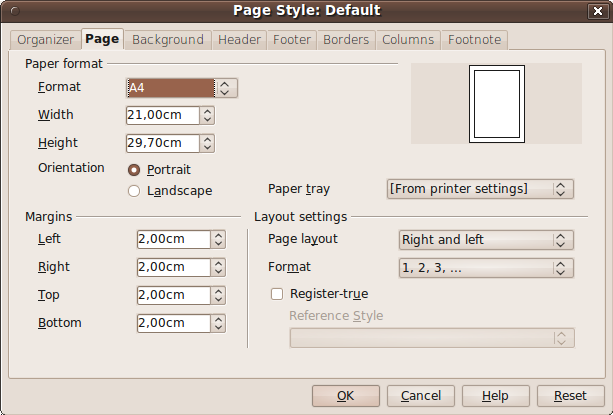
Задание 2. Установите в созданном документе следующие параметры:
● Размер бумаги А4 (это стандартный размер листа бумаги 210 на 297 мм);
● Ориентацию бумаги – книжная
● Размеры полей листа – левое – 2,75 см; правое 1,25 см; Верхнее – 2 см; Нижнее – 2,25 см.
Сохраните документ. Настройка свойств шрифта
Она производится в меню формат -> символы (Format -> Character)
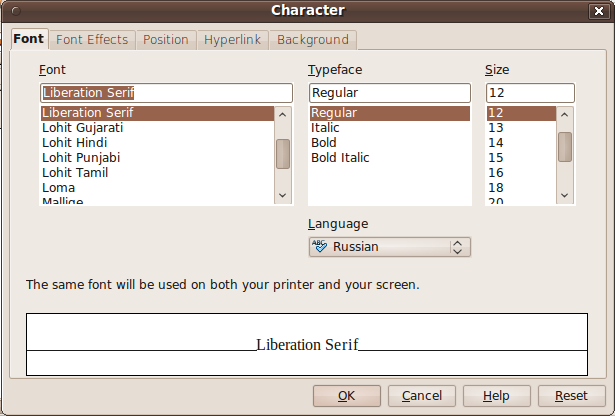
Задание 3. Наберите следующий текст:

Настройка свойств абзаца
Она производится в меню формат -> абзац (Format -> Paragraph)
Задание 4. Наберите следующий текст
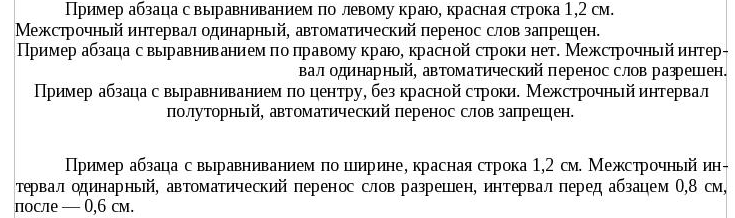
4.1. Списки
Списки создаются в меню Формат -> Маркеры и нумерация (Format -> Bullet and Numbering)
Удобное средство задания уровня списка – Tab – сдвинуть на уровень вниз, Backspace – на уровень вверх.
Задание 5 Наберите следующий текст
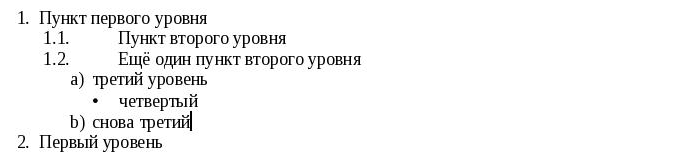
.Задание 6 Табуляция
Табуляция настраивается в меню Формат -> Абзац ->Табуляция (Format -> Character -> Tabs)
Позиция табуляции указывается на линейке документа. Для задания табуляции используется клавиша Tab.
Задание 7. Наберите следующий текст, используя выравнивание по символу
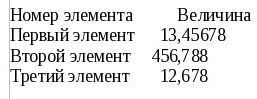
Задание 8Настройка параметров автозамены
Настройка параметров автозамены производится в меню Сервис -> автозамена. (Tools -> autocorrect options)
Задание 9. Настройте автозамену аббревиатуры УПЭК на полное название.
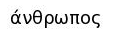
Задание 10 Вставка специальных символов.
Она производится в меню Вставка -> Символы (Insert -> special character)
Задание 11. Наберите следующий текст (греческое слово «человек»)
Задание 12. Колонки
Колонки настраиваются в меню Формат -> Колонки (Format -> Columns)
Наберите следующий текст:

Задание 13 Работа с колонтитулами
Включение колонтитулов производится в меню Формат -> Страница -> Вирхний колонтитул и нижний колонтитул. (Format -> Page -> Header/Footer)
Включите колонтитулы. Добавьте в нижний колонтитул текущую дату (Вставка -> Поле-> Дата ) и номер страницы (там же). В верхний колонтитул добавьте фразу «Работа с текстом»
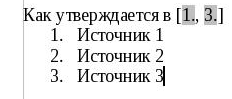
Задание 14 Перекрестные ссылки
Перекрестные ссылки добавляются в меню Вставка -> Перекрестная ссылка. (Insert -> Cross Reference)
Наберите следующий текст (для перекрестных ссылок используйте параметры «тип поля» - «нумерованные абзацы», «вставить ссылку» - «номер»)
Задание 15 Таблицы и диаграммы.
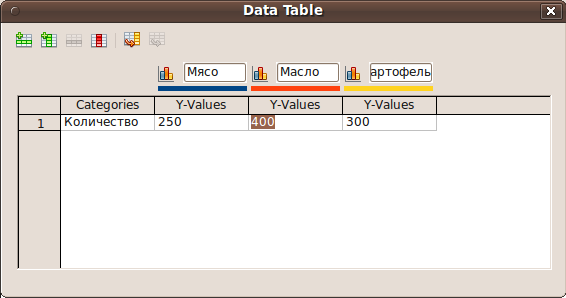
Создайте таблицу (Insert -> Table) c 5 столбцами и 2 строками. Заполните её

Вставьте диаграмму (Insert -> Object -> Chart). В появившемся окне настройте параметры диаграммы следующим образом
Задание 16 Формулы
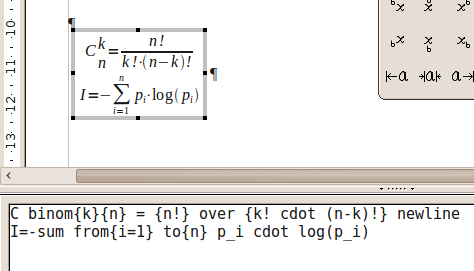
Перейдите в режим вставки формул (Insert -> Object -> Formula). Правила набора формул весьма отличаются от Equiation для MS Office. Здесь вам необходимо набирать «код» формулы, который затем будет обрабатываться в картинку формулы. Наберите следующие формулы:
Задание 17
Запустите OpenOffice Таблицы (Приложения -> Офис->Open Office Электронные таблицы)
1. Заполнение данными, функции
Создайте лист, как на рисунке:
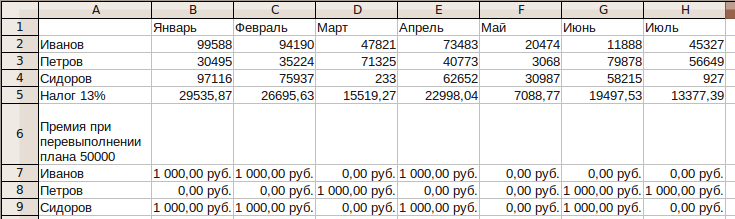
Для этого:
Фамилии вводятся вручную Месяцы вставляются через автозаполнение (набираем Январь в B1, Февраль в C1, затем выделяем мышкой обе ячейки, подхватываем маркер автозаполнения – чёрный квадратик в правом нижнем углу и растягиваем по необходимости) Значения B2:H5 вводятся как случайные числа в диапазоне 0-100000. Для этого вводим следующий текст и растягиваем на весь диапазон. Примечание – Round – функция округления, Rand – генерирует случайные числа. Кнопка Function Wizard ( ) позволяет вводить любые доступные функции.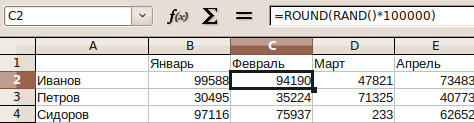
Налог 13% высчитываем по следующей формуле. Здесь Sum (B2:B4) – сумма числе в диапазоне B2-B4.
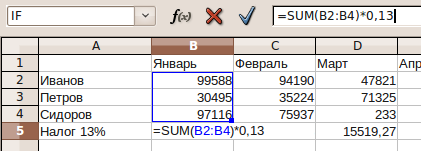
5. Премию высчитываем через оператор IF (условие; что_делать_если _условие_истинно; что_делать_если_условие_ложно).
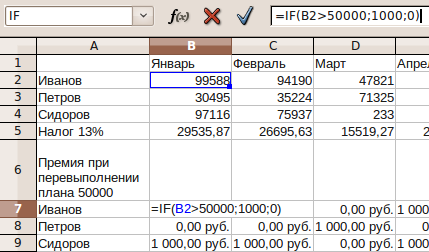

|
Из за большого объема этот материал размещен на нескольких страницах:
1 2 3 4 5 6 7 8 9 10 11 12 13 14 15 16 17 18 19 20 21 22 23 24 25 26 |
