


Партнерка на США и Канаду по недвижимости, выплаты в крипто
- 30% recurring commission
- Выплаты в USDT
- Вывод каждую неделю
- Комиссия до 5 лет за каждого referral
5. Определите параметр, который предупреждает об отказах жестких дисков
6. Какой раздел опций BIOS Setup позволяет установить параметры загрузки компьютера?
7. Перечислите варианты установки паролей в BIOS Setup.
8. Какие пункты меню в BIOS Setup используются для установки и снятия паролей.
9. Определите термин «затенение областей памяти».
10. Определите параметр, с помощью которого устанавливается защита от перезаписи BIOS. Как работает этот параметр при обновлении содержимого BIOS материнской платы? 11. Какой параметр BIOS Setup приводит к игнорированию нажатия кнопки RESET на передней панели системного блока?
Лабораторная работа 5
«Выполнять конфигурирование аппаратных устройств»
Цель работы: Научиться осуществлять установку ОС на виртуальную машину.
Образовательные результаты, заявленные во ФГОС третьего поколения:
Студент должен
уметь:
- управлять параметрами загрузки операционной системы;
- выполнять конфигурирование аппаратных устройств;
- управлять учетными записями, настраивать параметры рабочей среды пользователя;
- управлять дисками и файловыми системами;
- настраивать сетевые параметры управлять разделением ресурсов в локальной сети;
знать:
- основные понятия функции состав и принципы работы операционных систем;
- архитектуры современных операционных систем;
- особенности построения и функционирования семейств операционных систем «Unix» и «Windows»;
- принципы управления ресурсами в операционной системе;
- основные задачи администрирования и способы их выполнения в изучаемых операционных системах
Краткие теоретические и учебно-методические материалы по теме практической работы:
Основные задачи по конфигурированию аппаратных средств и устранению неполадок в их работе выполняется на вкладке Hardware (Оборудование) окна System Properties (Свойства системы). Чтобы открыть это окно, воспользуйтесь значком System на панели управления и в раскрывшемся окне System Properties перейдите на вкладку Hardware (рис. 1).
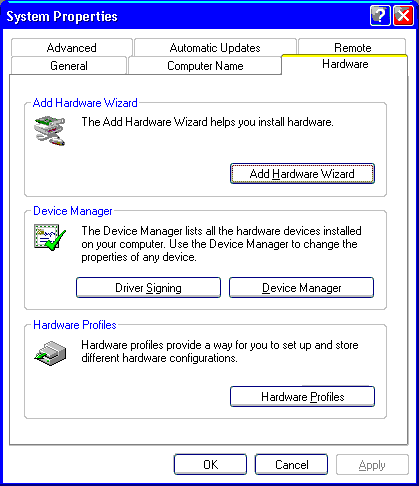
Рисунок 1 - Вкладка Hardware окна System Properties
Помимо возможности вызова мастера Add Hardware Wizard, работа с которым была рассмотрена в предыдущем разделе, административные средства, доступные на этой вкладке, позволяют выполнять следующие задачи.
- Управлять опциями защиты драйверов устройств цифровой подписью (более подробная информация о защите системных файлов и драйверов Windows XP цифровой подписью будет приведена в главе 23 "Восстановление системы"). Вызывать утилиту Device Manager, позволяющую вручную конфигурировать параметры настройки аппаратных устройств. Управлять аппаратными профилями.
Последующие несколько разделов будут посвящены детальному рассмотрению перечисленных возможностей.
Задания для практического занятия:
1. Установка аппаратных профилей
Как и предыдущие системы Windows NT/2000/XP, Windows Server 2003 обеспечивает возможность создания множества аппаратных конфигураций, которые хранятся в реестре. Так, например, можно создать профили для док-станций (что актуально для пользователей портативных компьютеров), а также профили для съемных устройств. Аппаратный профиль, или профиль оборудования (hardware profile), представляет собой набор инструкций, с помощью которого можно указать операционной системе, драйверы каких устройств должны загружаться при запуске компьютера. Чтобы создать новый аппаратный профиль в Windows Server 2003, щелкните по значку System на панели управления, перейдите на вкладку Hardware и нажмите кнопку Hardware Profiles (Профили оборудования). Раскроется диалоговое окно Hardware Profiles (рис. 2).
В процессе установки Windows Server 2003 создается аппаратный профиль по умолчанию (Profile 1), в состав которого включены все устройства, обнаруженные на компьютере на момент установки операционной системы.
Принципы создания аппаратных профилей для настольных и портативных компьютеров несколько различны, в процессе установки ОС производится обнаружение и распознавание всех аппаратных устройств, установленных на компьютере (вспомните сообщение Setup is inspecting your computer's hardware configuration. .., свидетельствующее о запуске программы Setup). Для настольных компьютеров создается один аппаратный профиль по умолчанию (Default hardware profile), включающий в свой состав все аппаратные компоненты, обнаруженные при установке системы. Для портативных компьютеров программа установки создает два аппаратных профиля по умолчанию (Docked Profile и Undocked Profile) и выбирает нужный профиль в зависимости от того, используется ли портативный компьютер в качестве док-станции или независимо. Хотя поддержка Plug and Play в значительной степени исключает необходимость ручного создания и конфигурирования аппаратных профилей, они все же могут быть весьма полезны.
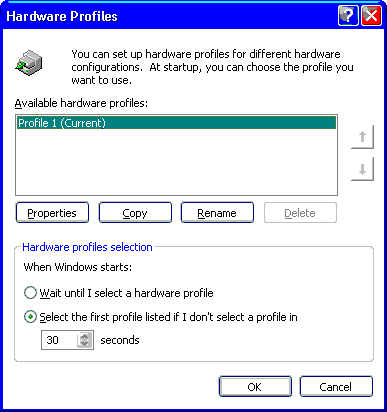
Рисунок 2 - Окно управления аппаратными профилями
Чтобы изменить свойства аппаратного профиля, выделите его имя в списке Available hardware profiles (Имеющиеся аппаратные профили) и нажмите кнопку Properties (Свойства). Можно также создать новый аппаратный профиль на базе уже существующего. Для этого выделите нужный аппаратный профиль в списке и нажмите кнопку Сору (Копировать), а затем укажите имя нового аппаратного профиля в раскрывшемся диалоговом окне Сору Profile (Копировать профиль). Чтобы удалить один из аппаратных профилей, выделите его имя в списке и нажмите кнопку Delete (Удалить).
Наконец, в диалоговом окне Hardware Profiles можно задать поведение системы по отношению к выбору аппаратных профилей. В нижней части этого окна находится группа Hardware profiles selection (Выбор аппаратного профиля) с двумя переключателями. Если выбрать переключатель Wait until I select a hardware profile (Ожидать выбора аппаратного профиля), то при загрузке система выведет на экран список аппаратных профилей и будет ожидать, когда пользователь выберет один из них. При выборе второго переключателя система во время запуска автоматически выберет первый профиль из списка, если пользователь не укажет нужный ему аппаратный профиль по истечении срока (в секундах), указанного в расположенном рядом поле.
2. Работа с утилитой Device Manager
Для ручного управления параметрами настройки аппаратных средств используется утилита Device Manager, вызвать которую можно нажатием кнопки Device Manager (Диспетчер устройств) на вкладке Hardware окна System Properties. Device Manager отображает дерево аппаратных устройств (рис. 3), которое в иерархическом виде представляет все активные устройства, присутствующие в системе, а также информацию об этих устройствах. Windows XP и Windows Server 2003 обновляют дерево устройств при добавлении или удалении устройств, а также по мере переназначения ресурсов. Дерево устройств является иерархическим, при этом каждое устройство на шине представляется как дочернее устройство шинного адаптера или контроллера. Вся статическая информация об аппаратных средствах хранится в реестре, а компоненты системы Plug and Play и драйверы строят соответствующие поддеревья, поддерживают их и настраивают разрешения на доступ к новым и существующим поддеревьям реестра. (Более подробная информация о работе с системным реестром будет приведена в главе 24 "Работа с системным реестром".)
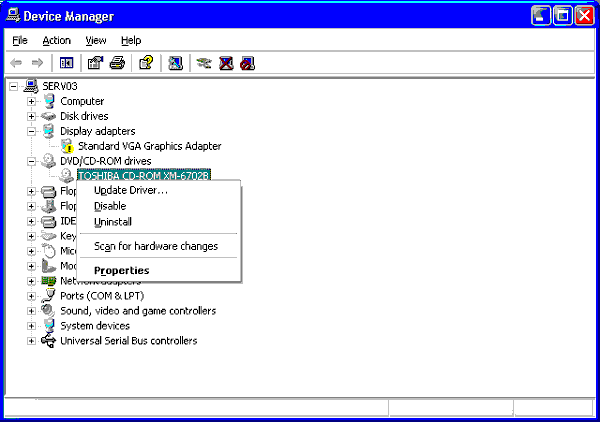
Рисунок 3 - Дерево устройств, отображаемых диспетчером устройств (просмотр устройств по типу)
Чтобы просмотреть параметры устройства, выполнить его ручное конфигурирование, обновить драйвер, блокировать или переустановить устройство, а также выполнить сканирование изменений аппаратной конфигурации, укажите на нужное устройство курсором, выполните щелчок правой кнопкой мыши и выберите соответствующую команду из контекстного меню (см. рис. 3).
Для просмотра информации о конкретном устройстве разверните иерархическое дерево, укажите курсором на нужное устройство, выполните щелчок правой кнопкой мыши и выберите из контекстного меню команду Properties (Свойства). Утилиту Device Manager можно использовать для активизации и блокирования устройств, для устранения неполадок в их работе, ручного конфигурирования выделяемых устройствам аппаратных ресурсов, обновления или отката драйверов (Driver Rollback). Опция отката драйверов впервые появилась в составе Windows XP (и, безусловно, присутствует и Windows Server 2003), представляет собой дополнительное средство по обеспечению надежности и отказоустойчивости системы
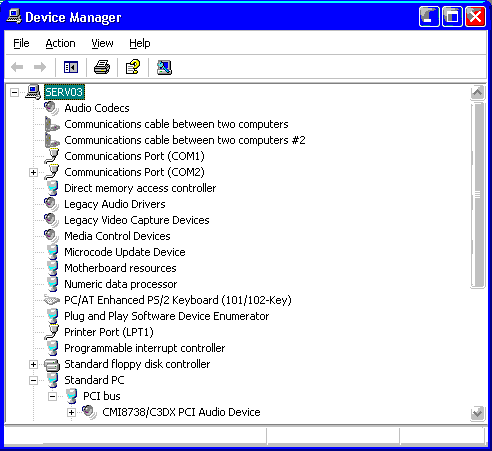
Рисунок 4 - Просмотр дерева устройств по подключению
Обратите внимание на то, что Device Manager позволяет просматривать дерево аппаратных устройств как по типу устройств (см. рис. 3), так и по подключению (рис. 4). Чтобы просмотреть дерево устройств по подключению, выберите команду Devices by connection (Устройства по подключению) из меню View (Вид).
Контрольные вопросы:
1. Где выполняются основные задачи конфигурирования?
2. Дайте понятие «аппаратный профиль»?
3. Как изменить аппаратного профиля?
4. Каково назначение утилиты Device Manager?
5. Какие операции требуется выполнить чтобы просмотреть параметры устройства, выполнить его ручное конфигурирование, обновить драйвер, блокировать или переустановить устройство, а также выполнить сканирование изменений аппаратной конфигурации?
Лабораторная работа 6-7
«Управление виртуальной памятью»
Цель работы: Научиться осуществлять установку ОС на виртуальную машину.
Образовательные результаты, заявленные во ФГОС третьего поколения:
Студент должен
уметь:
- управлять параметрами загрузки операционной системы;
- выполнять конфигурирование аппаратных устройств;
- управлять учетными записями, настраивать параметры рабочей среды пользователя;
- управлять дисками и файловыми системами;
- настраивать сетевые параметры управлять разделением ресурсов в локальной сети;
знать:
- основные понятия функции состав и принципы работы операционных систем;

|
Из за большого объема этот материал размещен на нескольких страницах:
1 2 3 4 5 6 7 8 9 10 11 12 13 14 15 16 17 18 19 20 21 22 23 24 25 26 |
